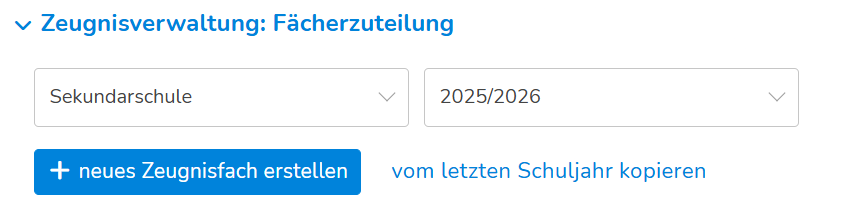
Bitte beachte: Die Standard-Zeugnisfächer werden in verschiedenen Kantonen bereits von Escola für jede Schuleinheit automatisch erstellt.Um ein neues Zeugnisfach zu erstellen, gehe unter Einstellungen > Control Panel > Zeugnisverwaltung: Fächerzuteilung.
1. Wähle die entsprechende Schuleinheit.
2. Klicke auf "neues Zeugnisfach erstellen".
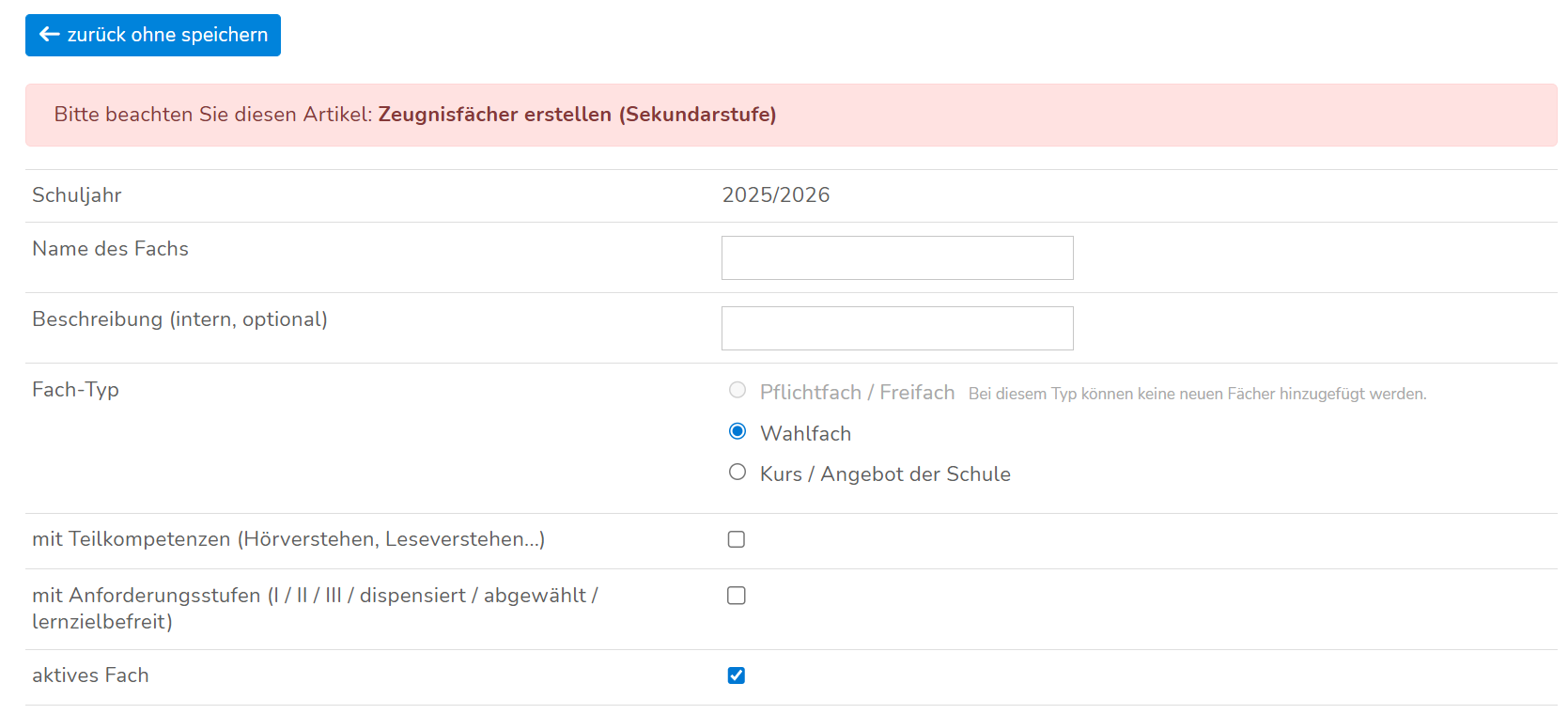
Bitte orientiere dich bei den nachfolgenden Einstellungen an den gesetzlichen Vorgaben deines Kantons.3. Erfasse den Namen des Zeugnisfaches. Diese Bezeichnung wird für den Zeugnisausdruck verwendet.
4. Erfasse optional eine interne Beschreibung des Zeugnisfaches.
5. Wähle aus, ob:
- es sich beim betreffenden Zeugnisfach um ein Wahlfach oder einen Kurs handelt.
- im betreffenden Zeugnisfach Teilkompetenzen (Hörverstehen, Leseverstehen, Sprechen, Schreiben) erfasst werden.
- Werden grundsätzlich Teilkompetenzen erfasst, aber nur einmal pro Schuljahr im Zeugnis ausgewiesen (wie beispielsweise im Kanton ZH), so wird dies später in der Zeugnisverwaltung automatisch berücksichtigt.
- das betreffende Zeugnisfach in Anforderungsstufen unterrichtet wird.
- Die Anforderungsstufen richten sich dabei nach den lokalen Gegebenheiten (I / II / III / dispensiert oder e / m / g / dispensiert etc.). Im Zeugnis werden die Anforderungsstufen nur angezeigt, wenn ein Wert hinterlegt ist. Wenn "nicht definiert" ausgewählt ist, werden sie nicht angezeigt.
- das betreffende Fach aktiv verwendet wird.
- Aktive Fächer können in der Zeugnisverwaltung unter Verwaltung > Klassen/Gruppen > Zeugnis ausgewählt werden.
- Inaktive Fächer erscheinen nicht in der Zeugnisverwaltung unter Verwaltung-> Klassen/Gruppen > Zeugnis.
6. Erstelle die Fach-Zuordnungen, d.h. lege fest, welchem Unterrichts-Fach das betreffende Zeugnisfach entspricht:
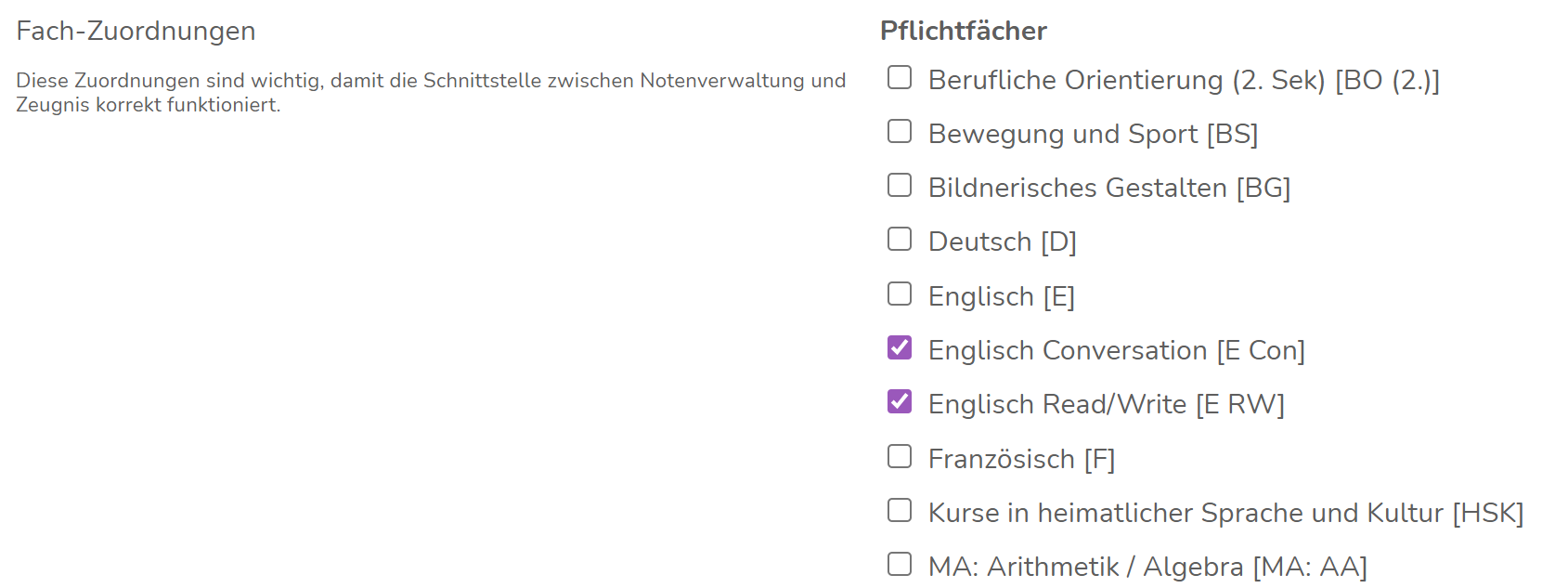
Es können drei Fälle unterschieden werden:
- 1 -> 1: Ein (1) Zeugnisfach entspricht einem (1) Unterrichts-Fach:
- Beispiel: Zeugnisfach "Deutsch" entspricht dem Unterrichts-Fach "Deutsch"
- Konsequenz: Die Leistungen des zugeordneten Faches werden in der Zeugnisverwaltung (Verwaltung > Klassen/Arbeitsgruppen > Zeugnis) angezeigt und wenn gewünscht zur Errechnung des Notenschnitts und der Zeugnisnote verwendet.
- 1 -> 2+: Ein (1) Zeugnisfach entspricht zwei oder mehr (2+) Unterrichts-Fächern:
- Beispiel: Zeugnisfach "Englisch" entspricht den Unterrichts-Fächern "Englisch Read/Write" und "Englisch Conversation"
- Konsequenz: Die Leistungen aller zugeordneten Fächer werden in der Zeugnisverwaltung (Verwaltung > Klassen/Arbeitsgruppen > Zeugnis) angezeigt und wenn gewünscht zur Errechnung des Notenschnitts und der Zeugnisnote verwendet.
- 1 -> 0: Ein (1) Zeugnisfach entspricht keinem (0) Unterrichts-Fach:
- Beispiel: Das Zeugnisfach "Unterricht in Heimatlicher Sprache und Kultur (HSK)" wird extern unterrichtet und entspricht daher keinem Unterrichts-Fach.
- Konsequenz: Die Zeugnisnoten müssen direkt in der Zeugnisverwaltung (Verwaltung > Klassen/Arbeitsgruppen > Zeugnis) eingetragen werden.
7. Wähle das übergeordnete Fach, wenn das Unterrichts-Fach eine Unterrubrik eines anderen Faches ist:

- Beispiel: Im Kanton ZH sind die Fächer "Geografie" und "Geschichte" Unterrubriken des Faches "Räume, Zeiten, Gesellschaften".
- Erstelle in diesem Fall zuerst das übergeordnete Fach (z.B. "Räume, Zeiten, Gesellschaften") und danach die Unterrubriken (z.B. "Geografie"), um sie dem übergeordneten Fach korrekt zuzuweisen.
8. Klicke auf "Fach erstellen", um den Vorgang abzuschliessen und alle Einstellungen zu speichern.
Die korrekte Zuordnung zu den Fächern der Notenverwaltung ist wichtig. Wenn ein Fach der Notenverwaltung keinem Zeugnisfach zugeordnet ist, können die Noten aus der Notenverwaltung nicht ins Zeugnis exportiert werden.
War dieser Artikel hilfreich?
Das ist großartig!
Vielen Dank für das Feedback
Leider konnten wir nicht helfen
Vielen Dank für das Feedback
Feedback gesendet
Wir wissen Ihre Bemühungen zu schätzen und werden versuchen, den Artikel zu korrigieren