In der Escola Förderplanung lassen sich Formulare wie Schulische Standortgespräche (SSG) nach aktueller Vorgabe der Bildungsdirektion Kanton Zürich erfassen. Hier erfährst du, wie du ein neues Formular erstellst, Mitverfasser:innen einlädst und die wichtigsten Funktionen nutzt.
INHALTSVERZEICHNIS
- Neues Formular erstellen
- Mitverfasser:innen einladen
- SSG-Vorbereitungsformulare
- Schüler:innen/sich selbst einladen
- Funktionen in den SSG-Formularen
- Aufbau von SSG-Formularen
Neues Formular erstellen
Vorbereitungsformulare sind in diversen Sprachen verfügbar: Deutsch, Italienisch, Französisch, Englisch, Albanisch, Türkisch, Spanisch, Serbisch, Kroatisch, Bosnisch und Portugiesisch. Die Sprache kann über den Pfeil oben rechts im Browser-Fenster gewechselt werden.
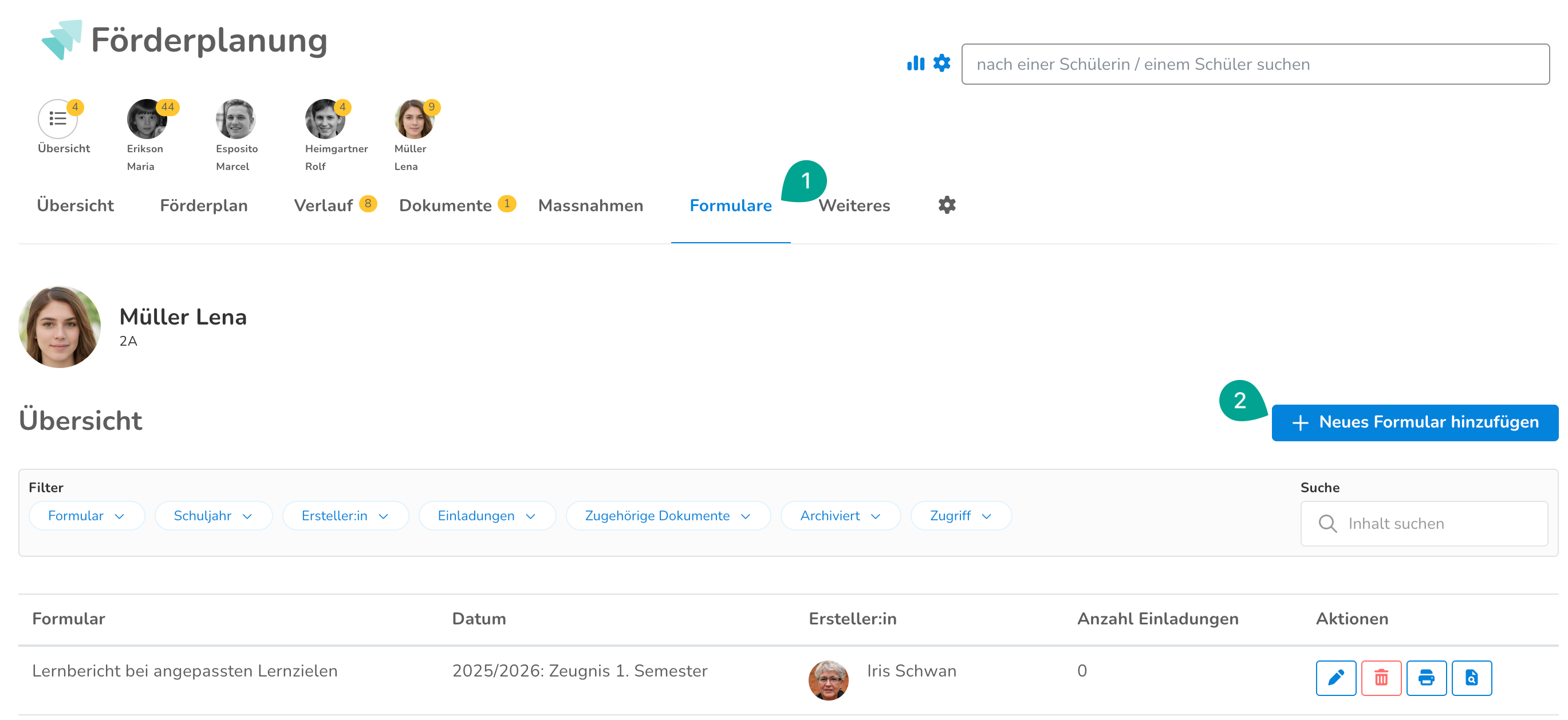
In der Förderplanung findest du unter dem Reiter "Formulare" (1) bereits erstellte Formulare. Klicke auf "Neues Formular hinzufügen" (2), um ein neues SSG-Formular zu erstellen.
Ein neues Fenster öffnet sich mit Auswahlmöglichkeiten für die Art des Formulars. Wähle die gewünschte Formularart aus und lege das Datum fest. Das Datum ist jederzeit nachträglich editierbar.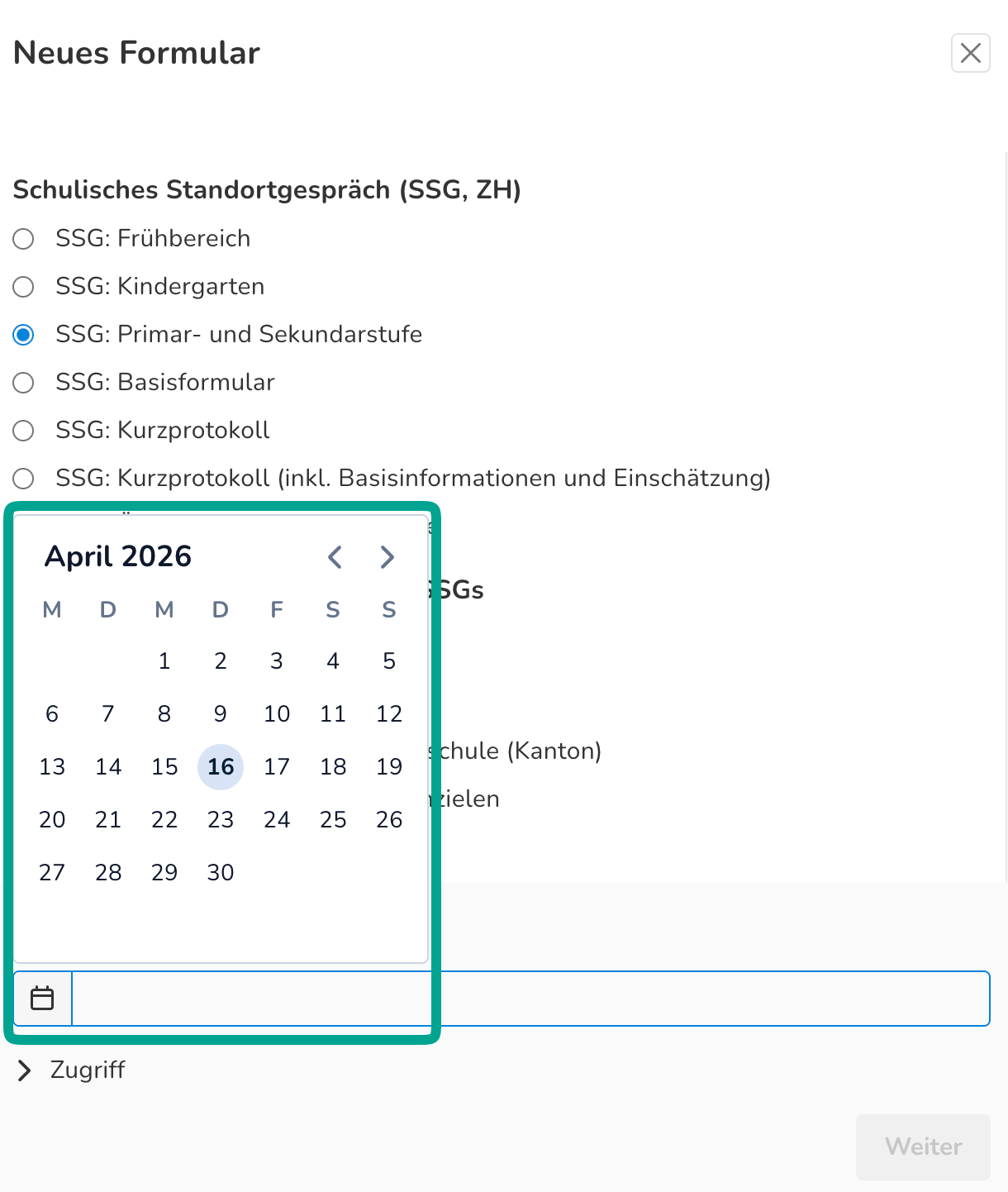
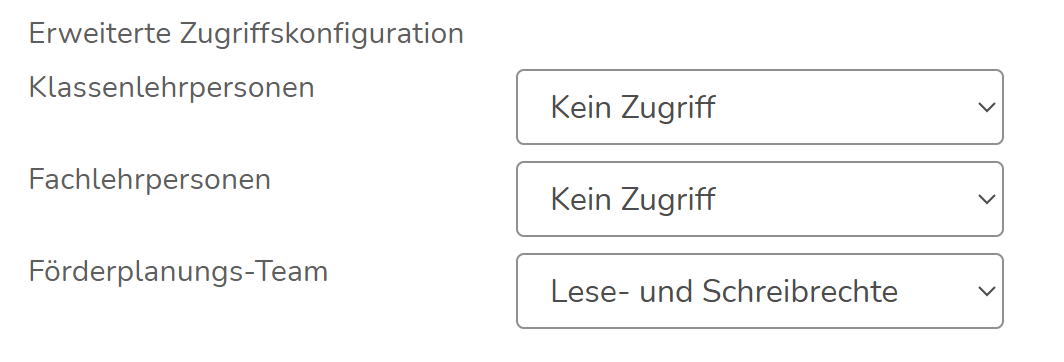
Unter Zugriff kannst du die Zugriffsrechte für für Klassenlehrpersonen, Fachlehrpersonen oder das Förderplanungs-Team einstellen.
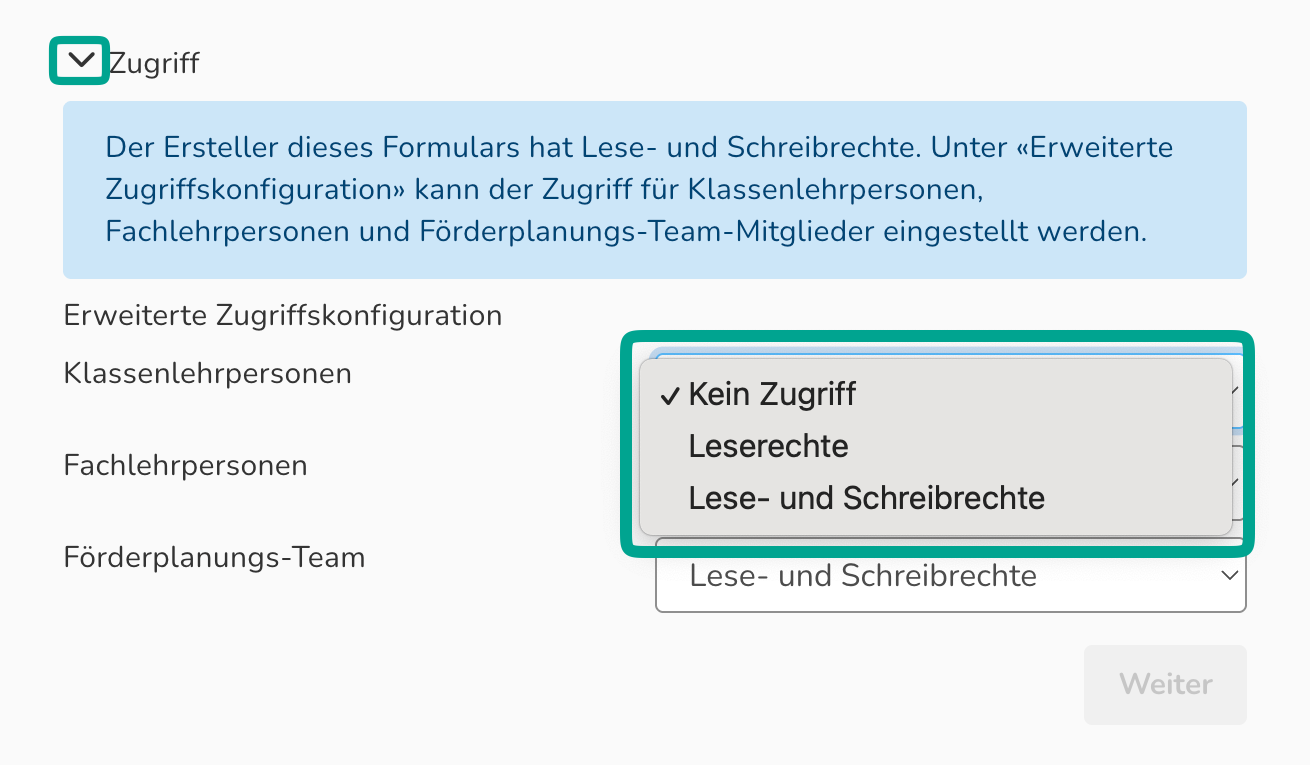
Klicke auf "Weiter". Das Formular wird automatisch gespeichert und erstellt.
Das Formular ist nun gespeichert und jederzeit abrufbar unter Förderplanung > Formulare.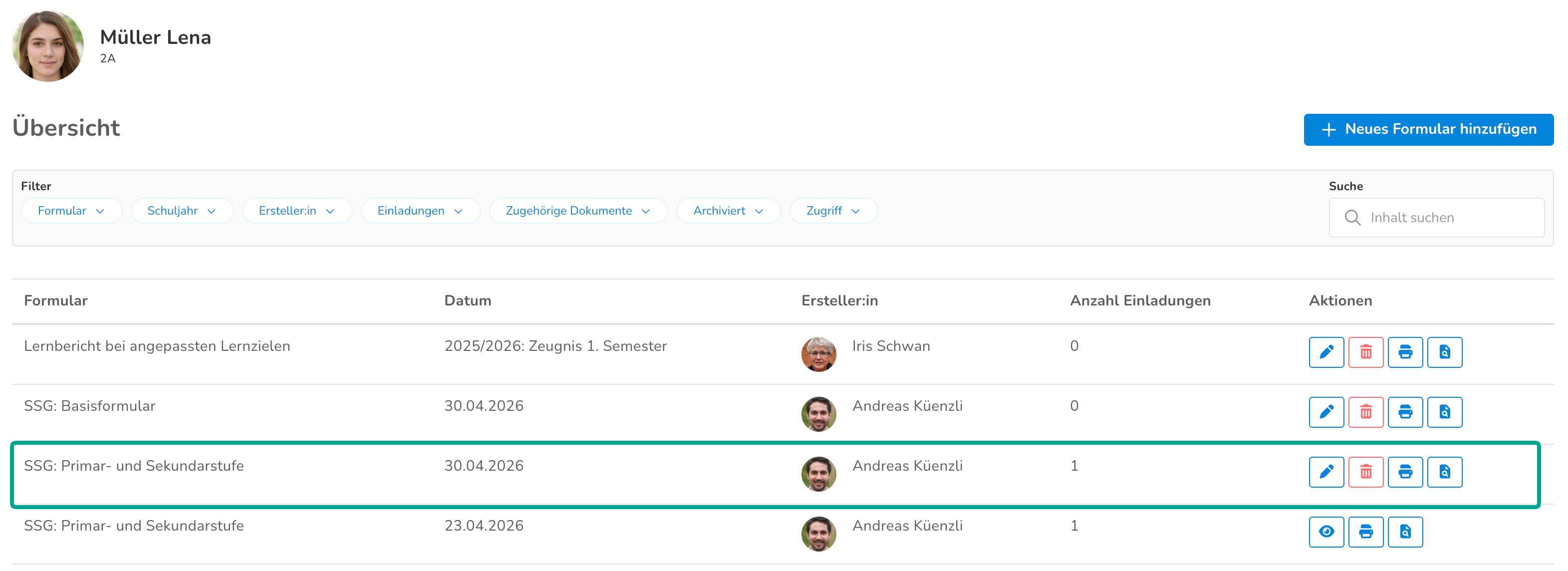
Mitverfasser:innen einladen
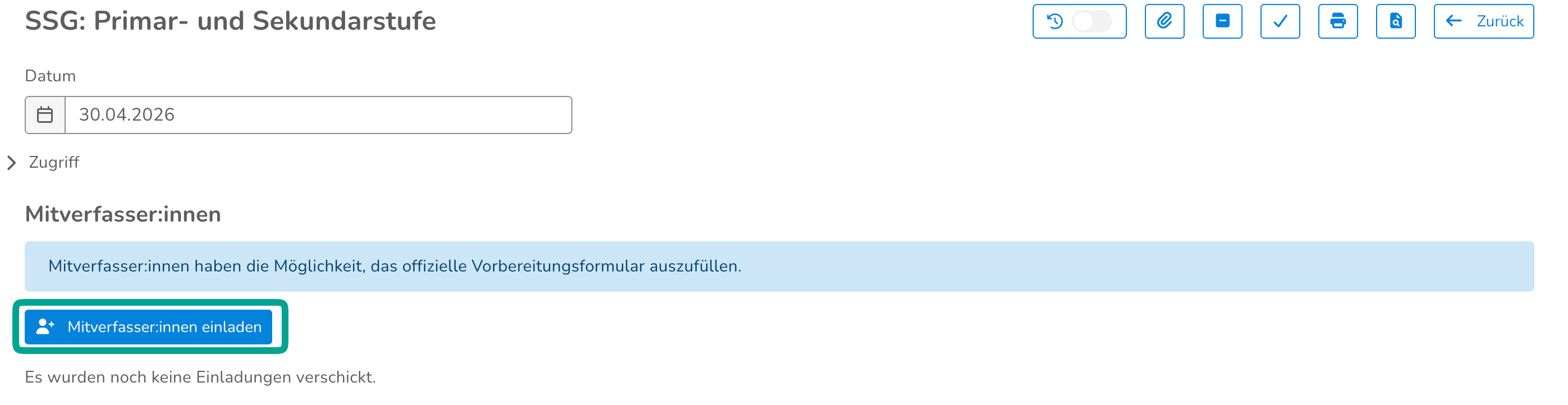
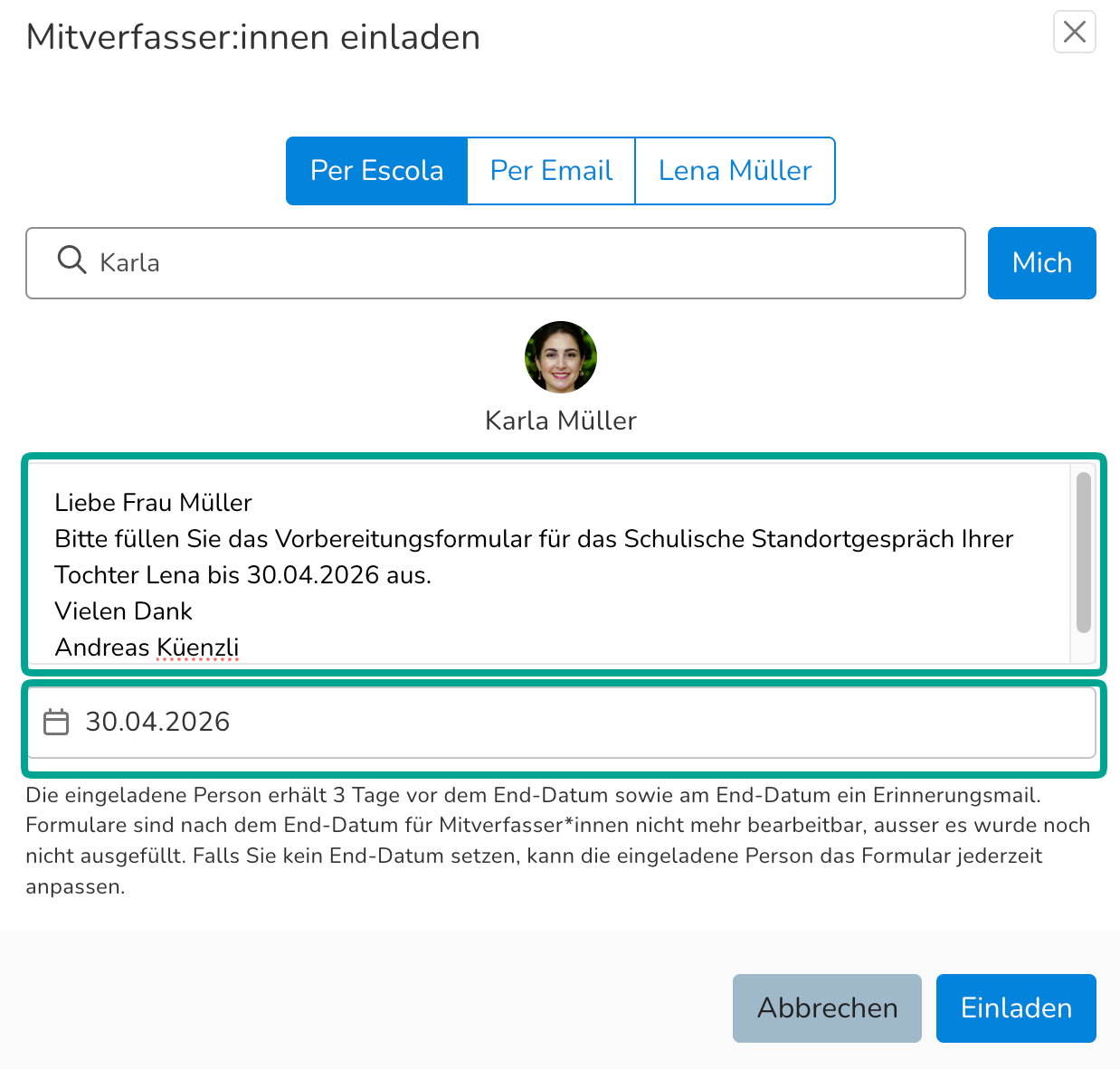
Bei fast allen SSG-Formularen können Mitverfasser:innen eingeladen werden - ausser beim Kurzprotokoll! Mitverfasser:innen haben die Möglichkeit, das offizielle Vorbereitungsformular auszufüllen.
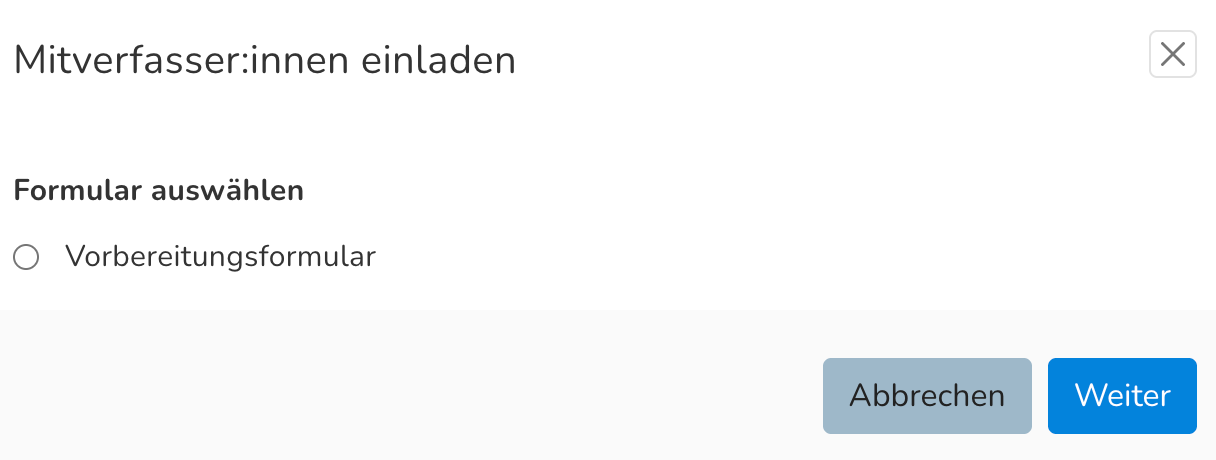
Die Einladung erfolgt "per Escola" (Auswahl der Person im System über die Suche) oder "per Email" (manuelle Hinterlegung der Angaben).
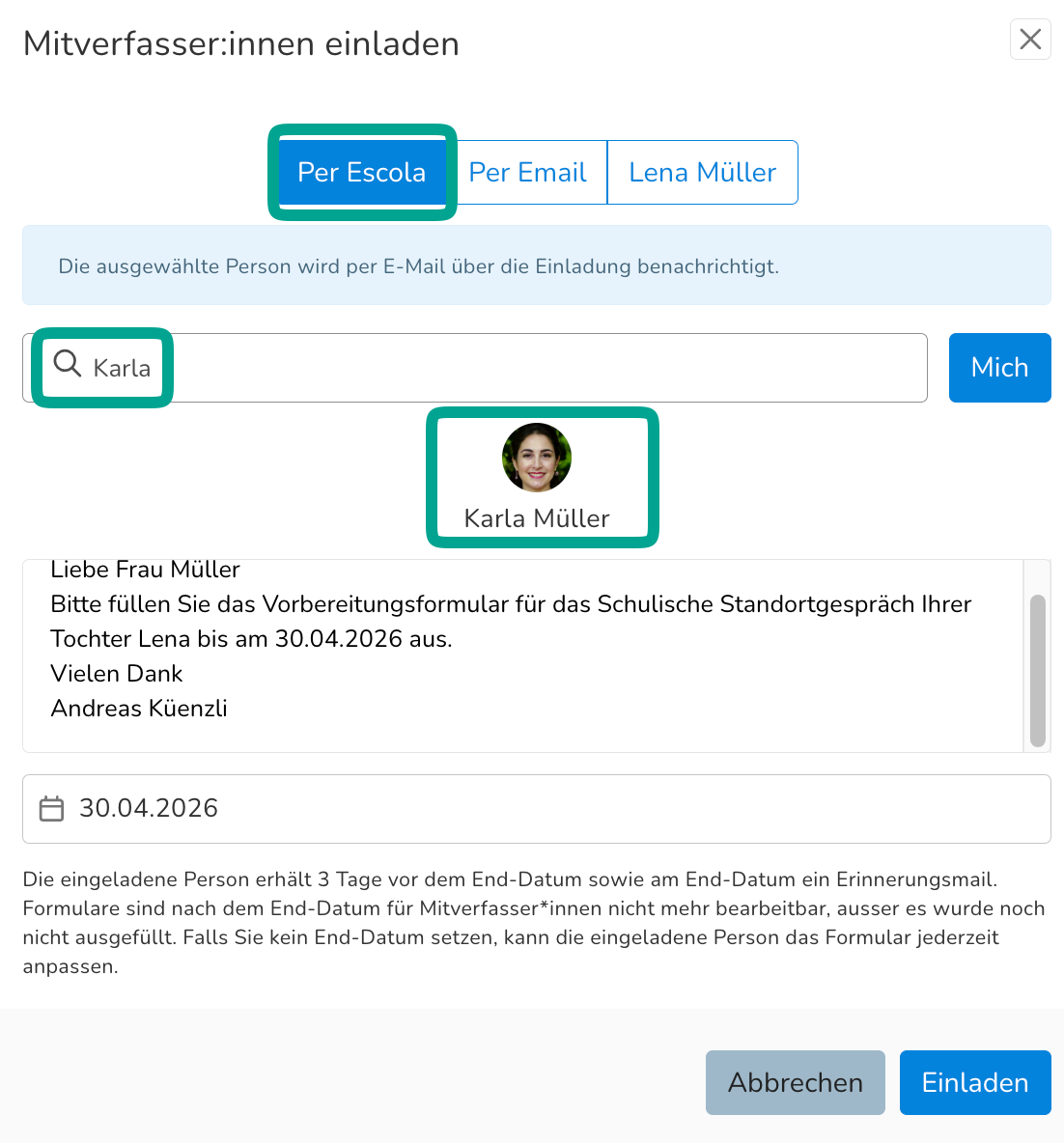 | 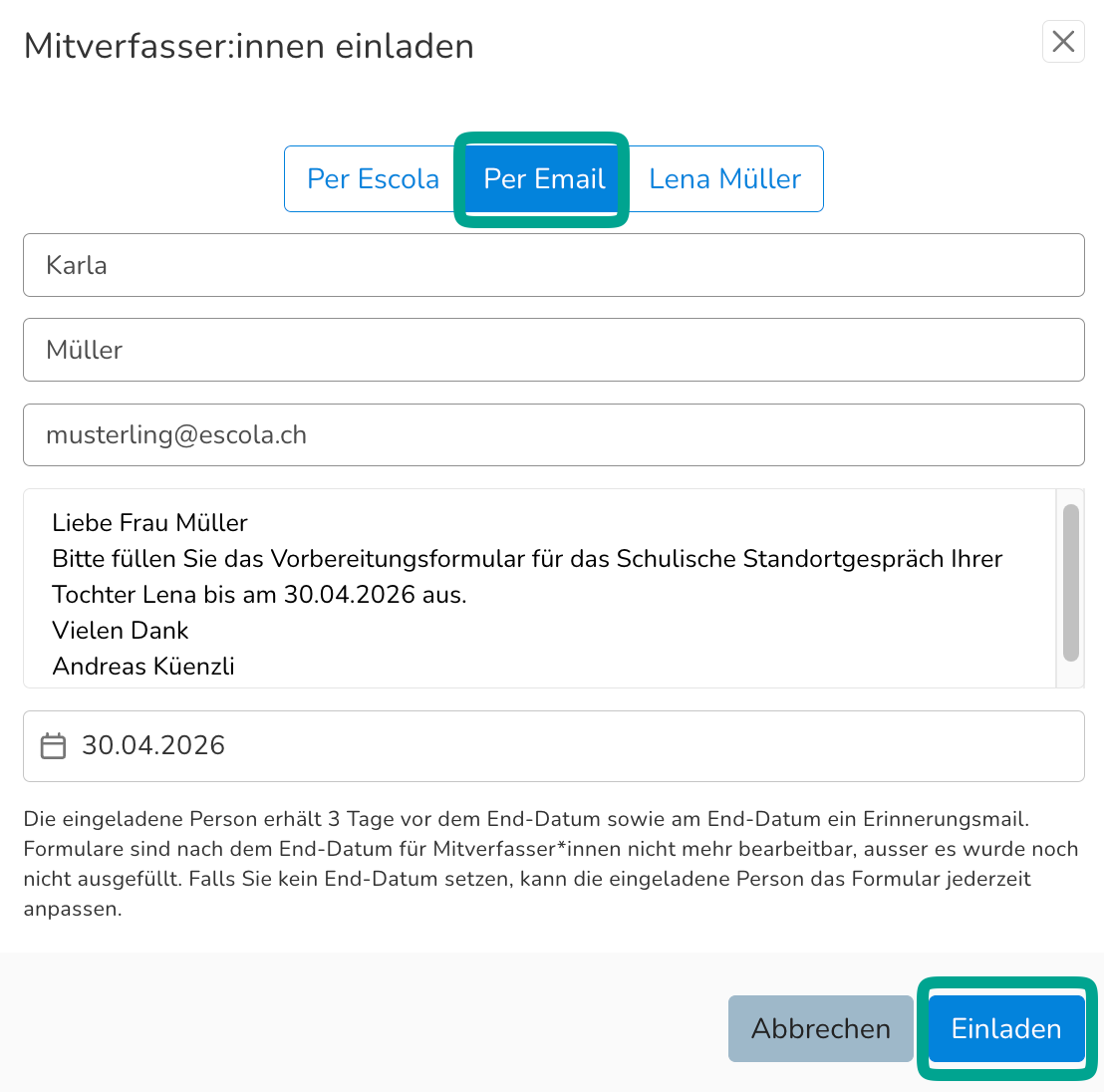 |
Nun kannst du einen individuellen Einladungstext hinzufügen und ein End-Datum (bis wann das Vorbereitungsformular ausgefüllt sein muss) definieren.
Die eingeladene Person erhält 3 Tage vor dem End-Datum sowie am End-Datum selbst eine Erinnerungsmail. Nach Ablauf Frist kann das Formular von den Mitverfasser:innen nicht mehr bearbeitet werden, ausser es wurde bis dahin noch nicht ausgefüllt. Falls du kein End-Datum setzt, kann die eingeladene Person das Formular jederzeit anpassen.
Klicke auf "Einladen", um die Einladung zu versenden.
So sieht eine Einladungsmail aus. 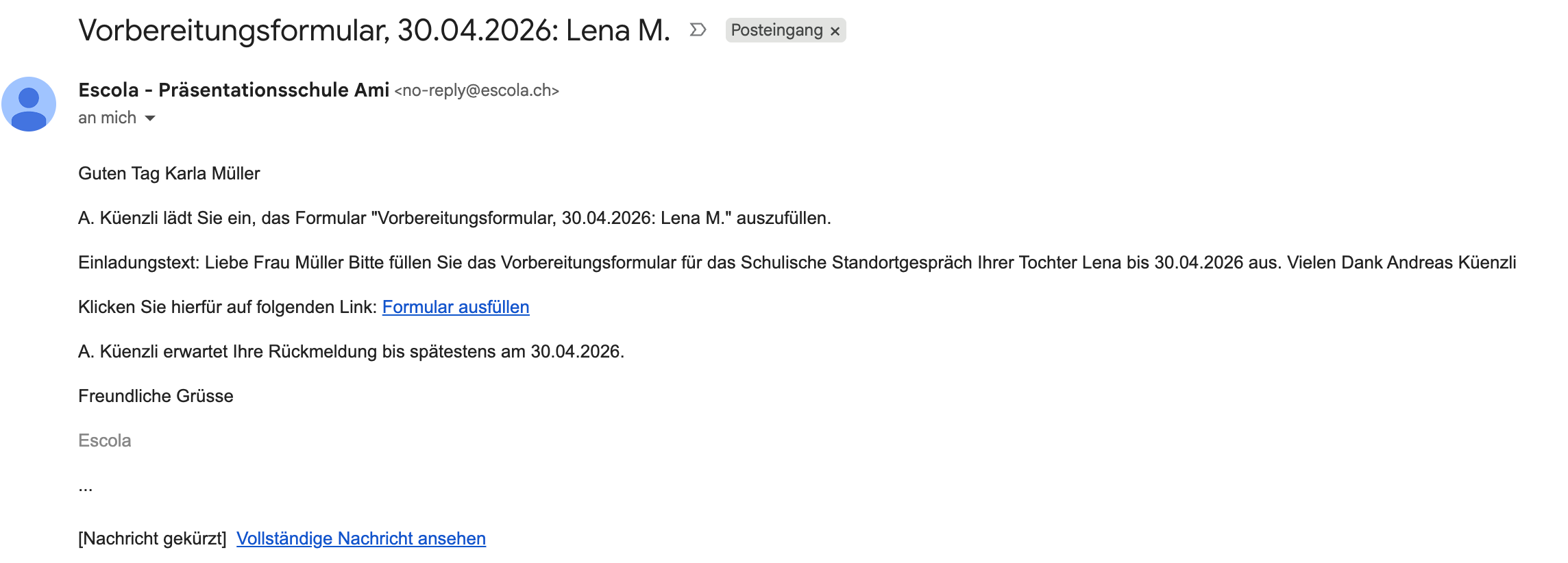
SSG-Vorbereitungsformulare
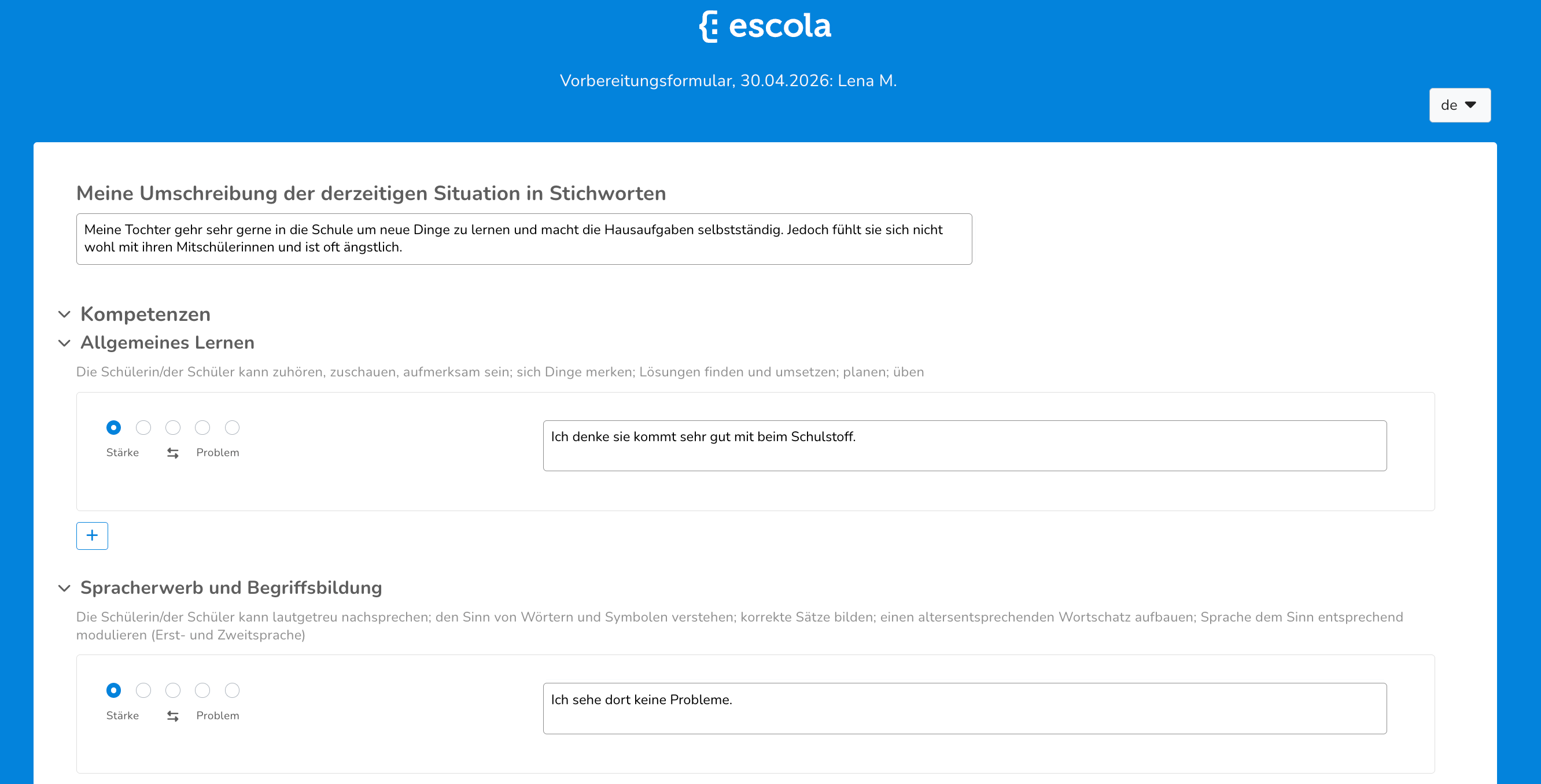
Vorbereitungsformulare werden grundsätzlich in einem neuen Browser-Fenster ausgefüllt und sind immer Teil des SSG-Hauptformulars. Eingeladene Personen erhalten das Vorbereitungsformular und können es als Vorbereitung auf der SSG ausfüllen. Siehe dazu auch SSG-Vorbereitungsformular ausfüllen (Eingeladene)
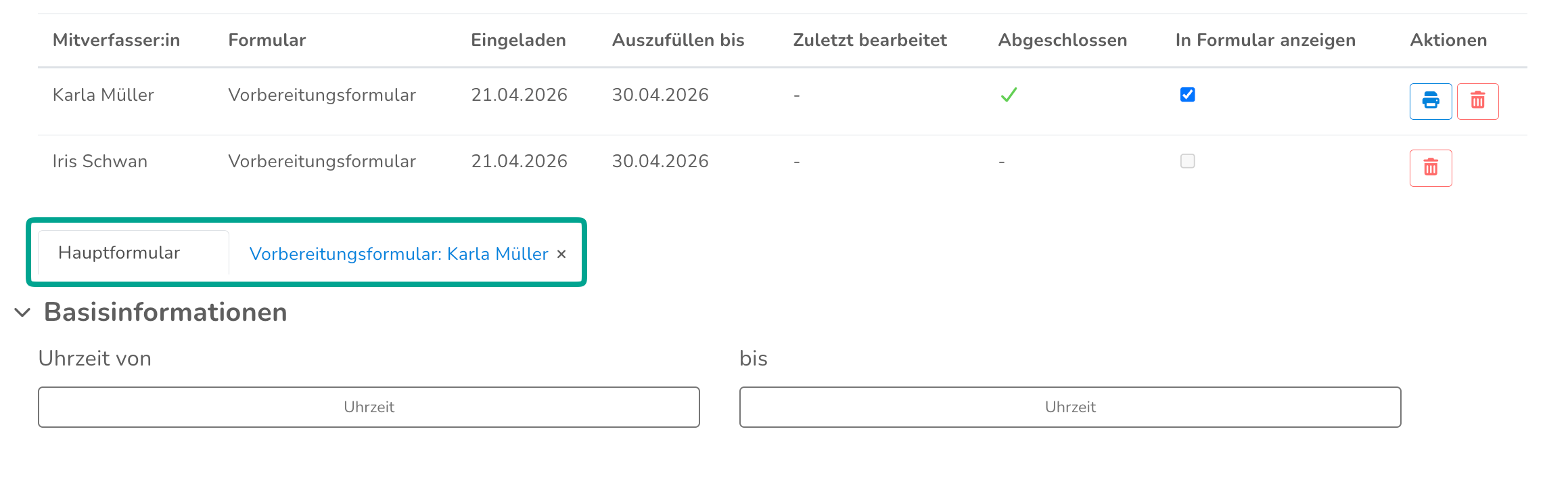
Für Ersteller:innen des SSG-Formulars sind die Informationen zu den Mitverfasser:innen sichtbar, auch wann sie das Formular zuletzt bearbeitet haben und wann es abgeschlossen wurde.

In Formular anzeigen: Hier legst du fest, ob das Vorbereitungsformular im Hauptformular angezeigt werden soll. Nur wenn ein Vorbereitungsformular hier aktiviert ist, können einzelne Einschätzungen daraus in das Hauptformular übernommen werden.
Über die Navigations-Reiter kannst du zwischen dem Hauptformular und dem Vorbereitungsformular hin- und her wechseln. Die Ansichten der Vorbereitungsformulare sind nicht editierbar.
Tabs mit der Bezeichnung "Vorbereitung" lassen sich über das Kreuz schliessen. Sobald sie ausgeblendet sind, werden die Eingaben aus den Vorbereitungsformularen nicht mehr im Hauptformular angezeigt. Sie lassen sich über die darüberstehende Übersichtstabelle "Mitverfasser:innen" wieder einblenden.
Schüler:innen/sich selbst einladen
Vorbereitungsformulare können auch direkt an die Schülerin/den Schüler (Name erscheint oben rechts) oder an dich selbst ("Mich") gesendet werden.
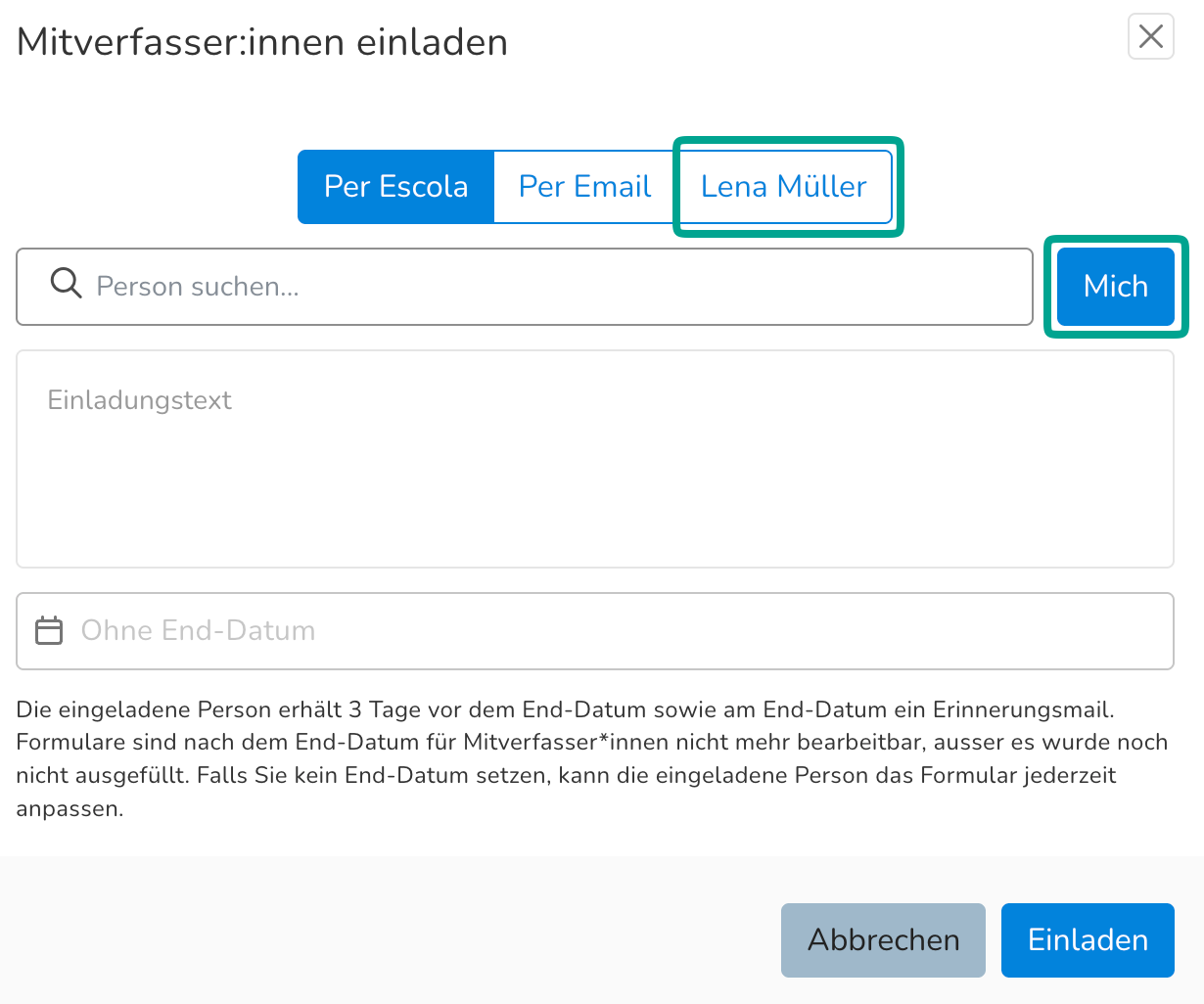
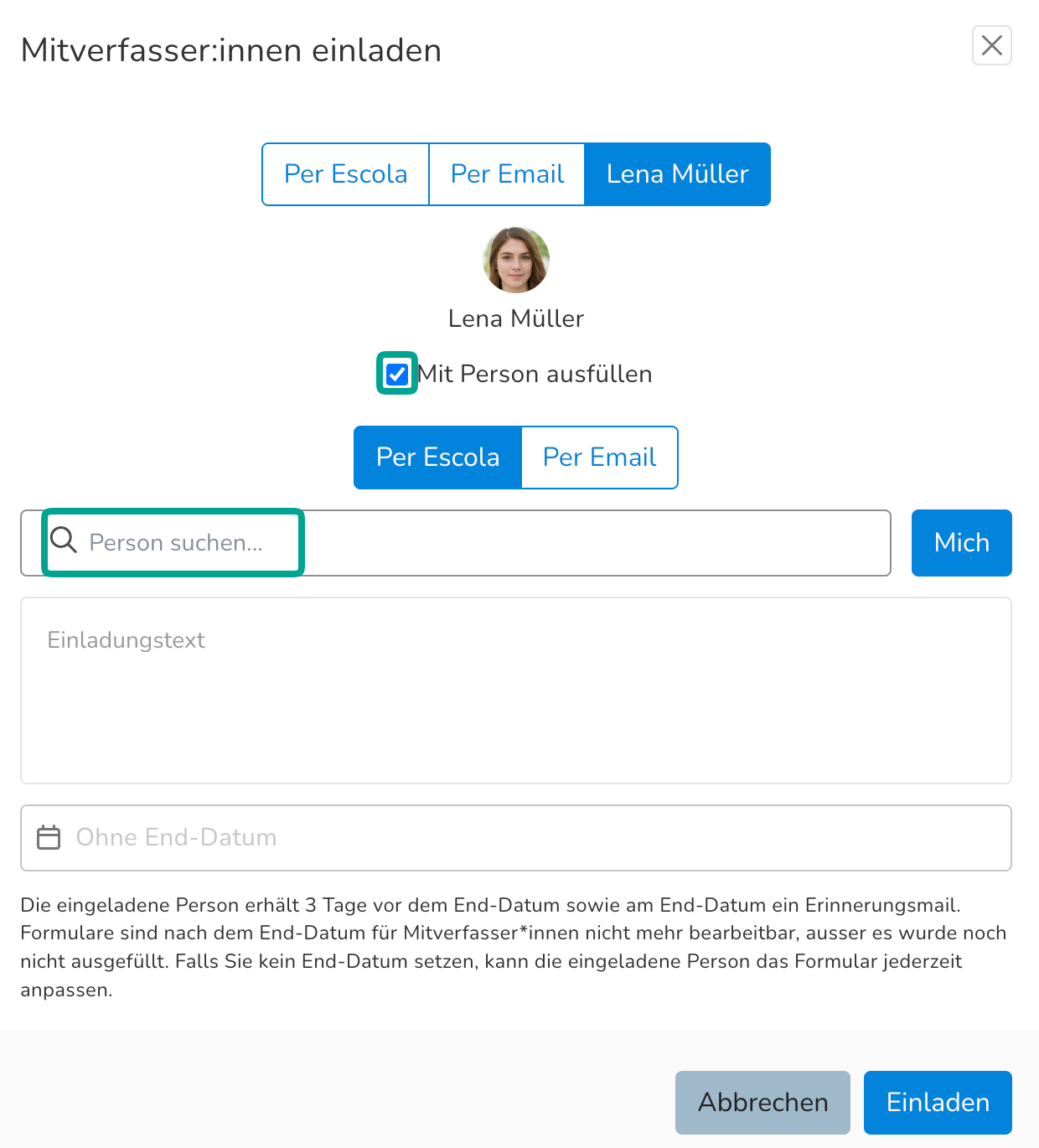
Falls die Schülerin oder der Schüler beim Ausfüllen Hilfe benötigt, kann zusätzlich eine weitere Person eingeladen werden, indem du die Option wählst "Mit Person ausfüllen". Diese können dann wieder per Escola oder per Email eingeladen werden.
Funktionen in den SSG-Formularen
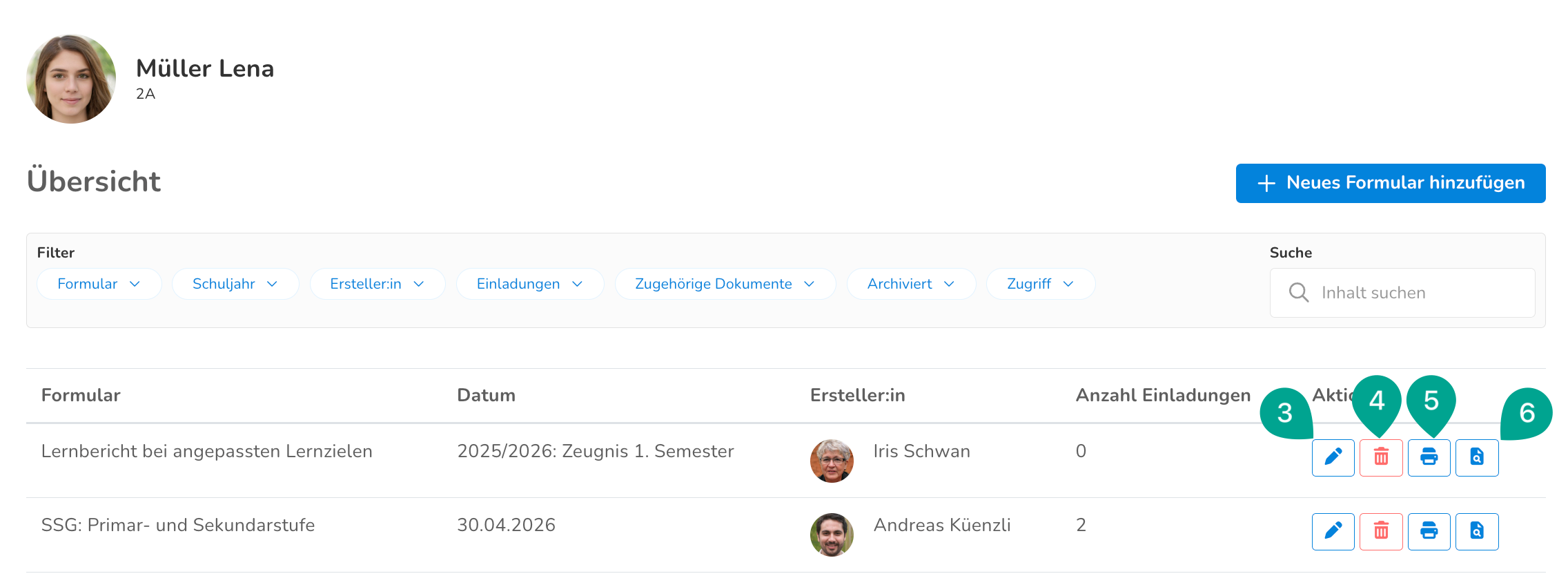
Formulare kannst du nach der Erstellung bearbeiten (3), löschen (4), drucken/herunterladen (5) oder über die Vorschau (6) anzeigen lassen.
Formular bearbeiten
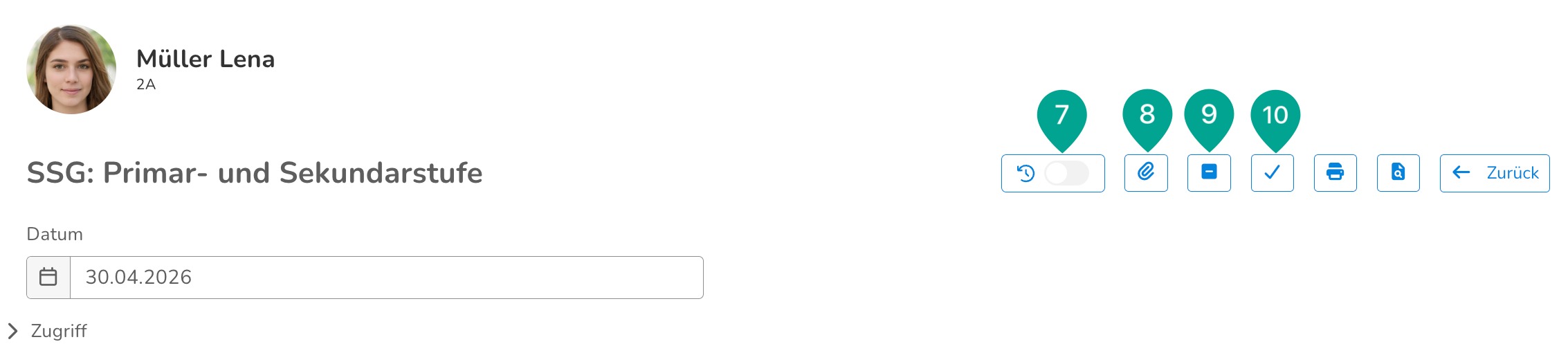
Wenn du ein Formular bearbeitest, stehen dir verschiedene Optionen zur Verfügung:
- Änderungsprotokoll aktivieren (7)
- Zugehörige Dokumente hochladen (8)
- Alles einklappen (9)
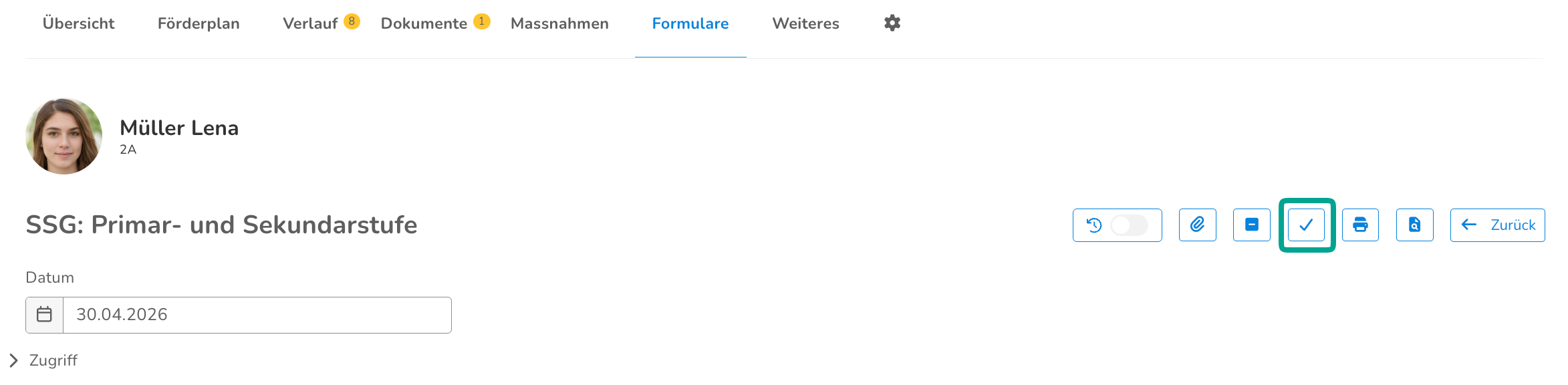
- Formular abschliessen und archivieren (10)
Formular abschliessen und archivieren
Klicke auf den Häkchen-Button, um den Abschluss und die Archivierung zu starten.
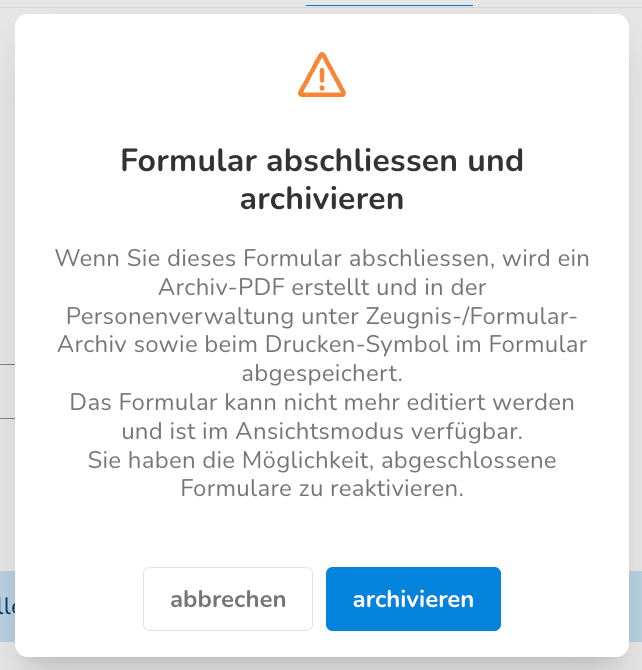
Bestätige den Abschluss im anschliessenden Fenster, indem du auf "archivieren" klickst:
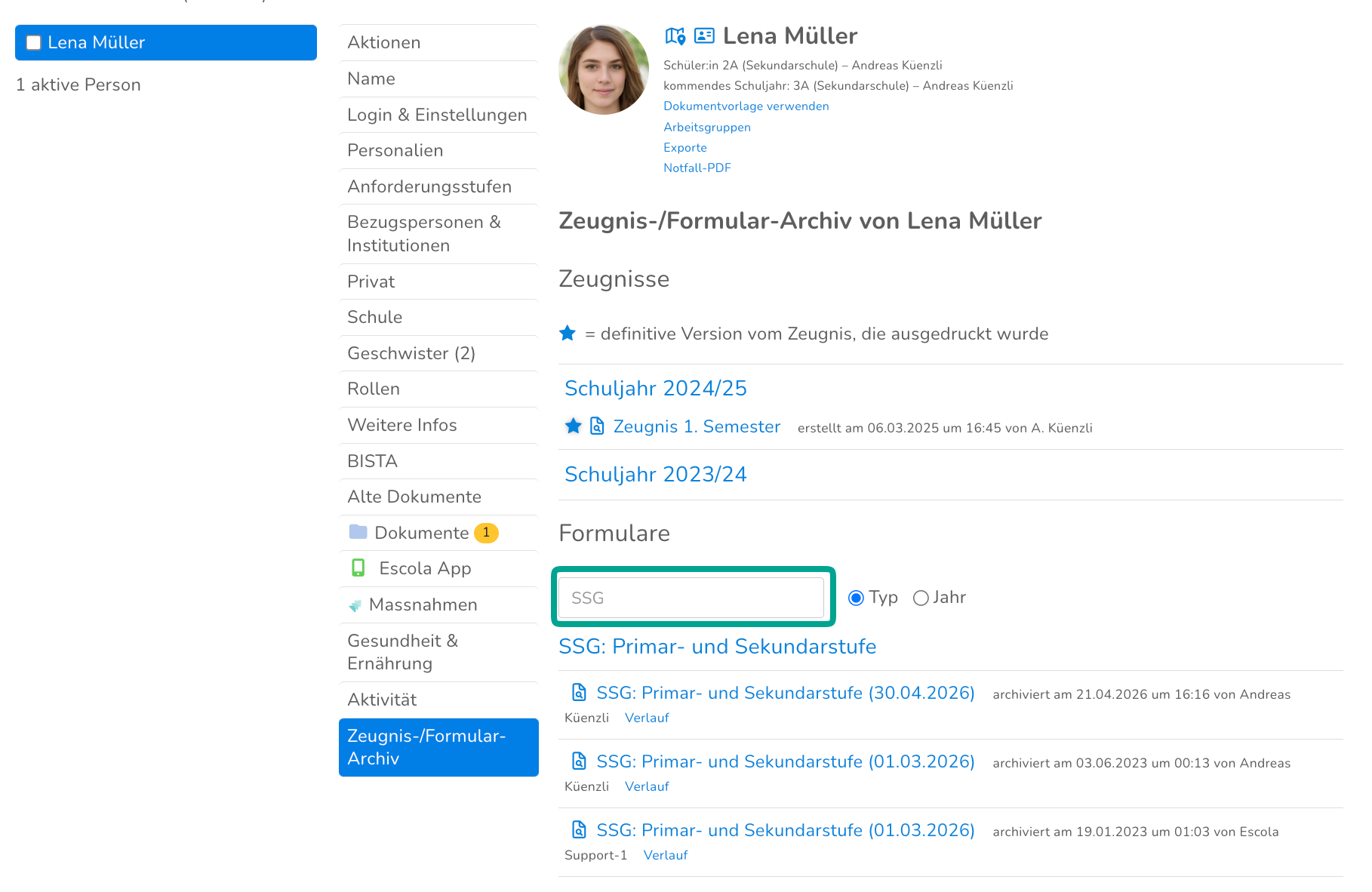
Nach der Archivierung erscheint das Formular in der Personenverwaltung der Schülerin oder des Schülers im Menü "Zeugnis-/Formular-Archiv". Die gewünschten Formulare können nach Typ oder Jahr gesucht werden. Die archivierten Formulare werden als PDF-Datei gespeichert und können unter dem Reiter "Verlauf" aufgerufen werden.
Formular reaktivieren
Wenn ein Formular archiviert wurde, erscheint unter "Aktionen" ein Auge-Symbol anstelle des Bearbeitungs-Symbols.
Klicke darauf, um in das Formular zu gelangen. Anschliessend kannst du über den Button mit den Kreispfeilen das Formular reaktivieren.
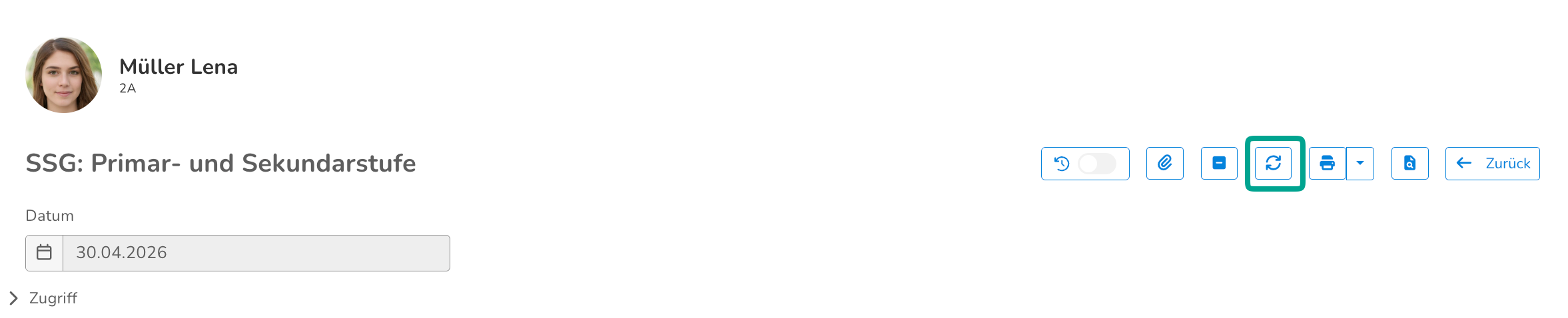
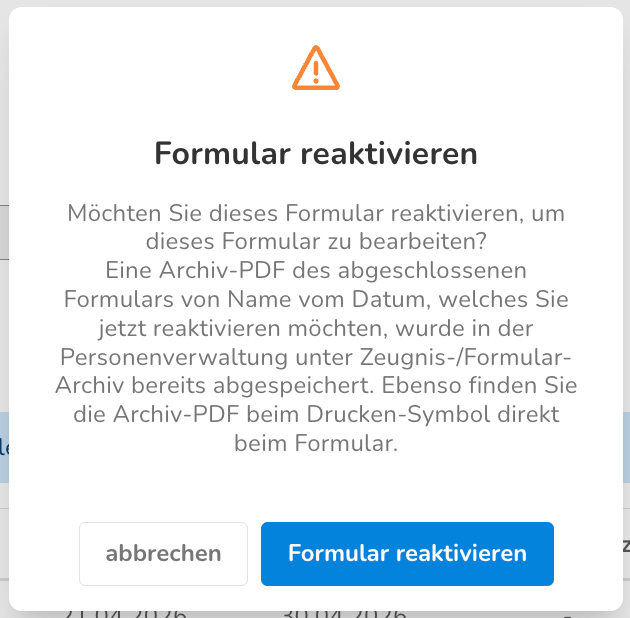
Bestätige die Reaktivierung im anschliessenden Fenster, indem du auf "Formular reaktivieren" klickst:
Nebst all diesen Aktionen kannst du das Formular ausserdem auch drucken/herunterladen oder als Vorschau anzeigen lassen.
Zugriff einrichten
Unter Zugriff kannst du die Zugriffsrechte einstellen (falls nicht schon gemacht) oder ändern.
Standardmässig sind bei den Formularen folgende Einstellungen hinterlegt:
Aufbau von SSG-Formularen
Der Aufbau des SSG-Hauptformulars ist nach den Vorgaben der Bildungsdirektion Kanton Zürich gestaltet. Die einzelnen Abschnitte lassen sich bei Bedarf ein- und ausklappen, indem du auf den Pfeil klickst.
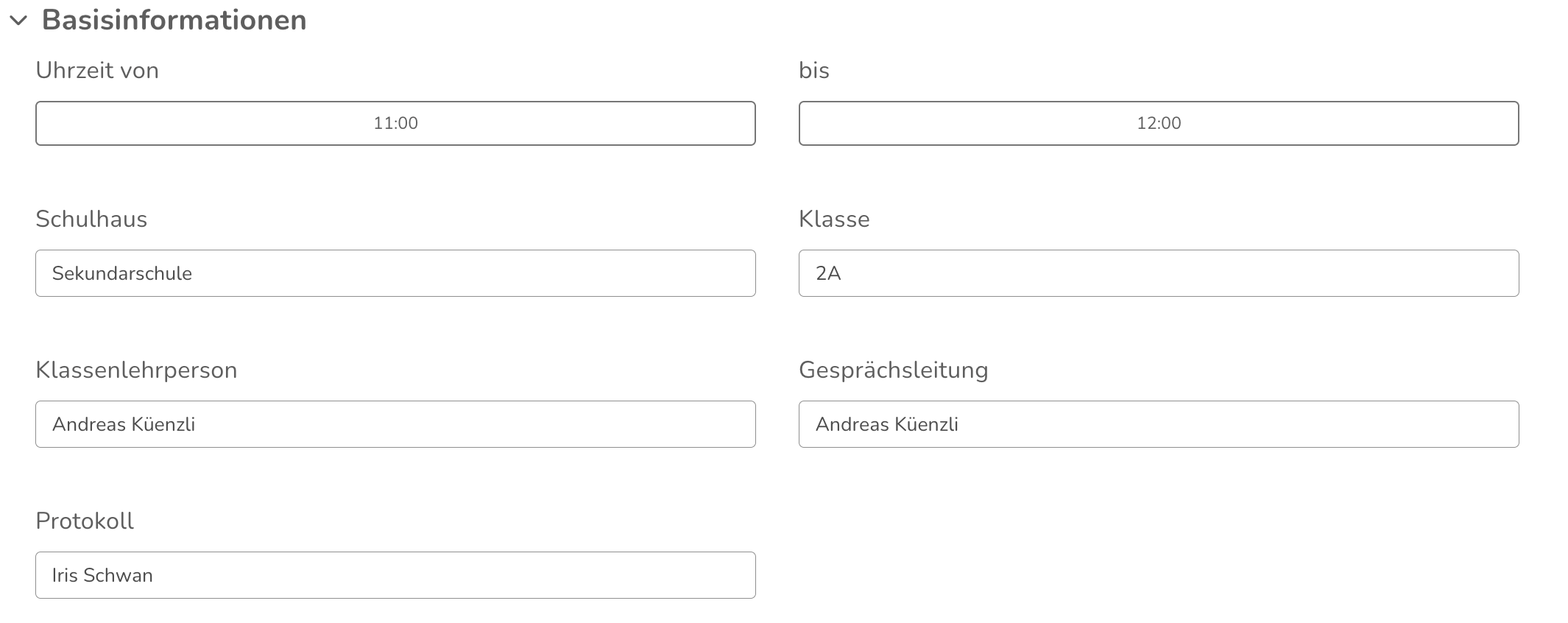
Basisinformationen
Grundlegende Informationen wie der Name der Schülerin oder des Schülers sind automatisch im Escola-System hinterlegt und werden beim Druck automatisch eingefügt. Die Felder unter Basisinformationen können optional ausgefüllt werden und/oder manuell bearbeitet werden.
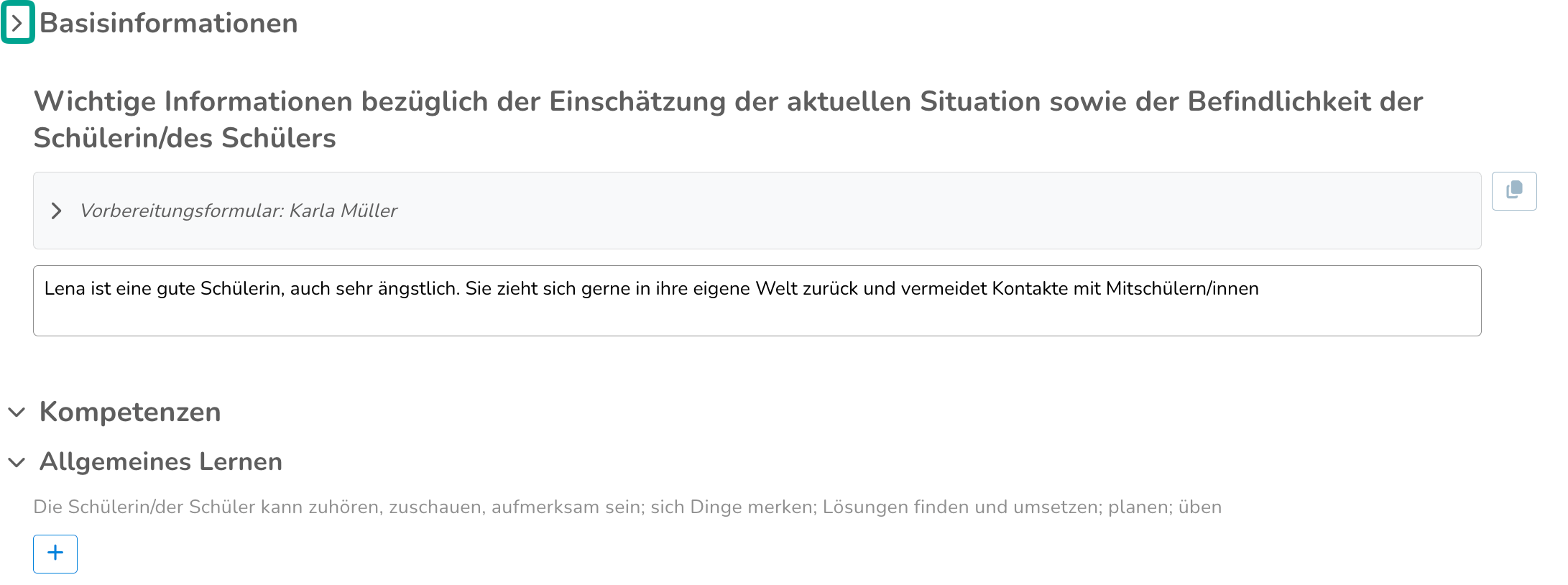
Einschätzung der aktuellen Situation
Hier wird die derzeitige Situation in eigenen Worten beschrieben. Einschätzungen aus dem Vorbereitungsformular können im grauen Kästchen angezeigt und bei Bedarf in die weisse Textbox kopiert werden. Der Text ist danach editierbar.

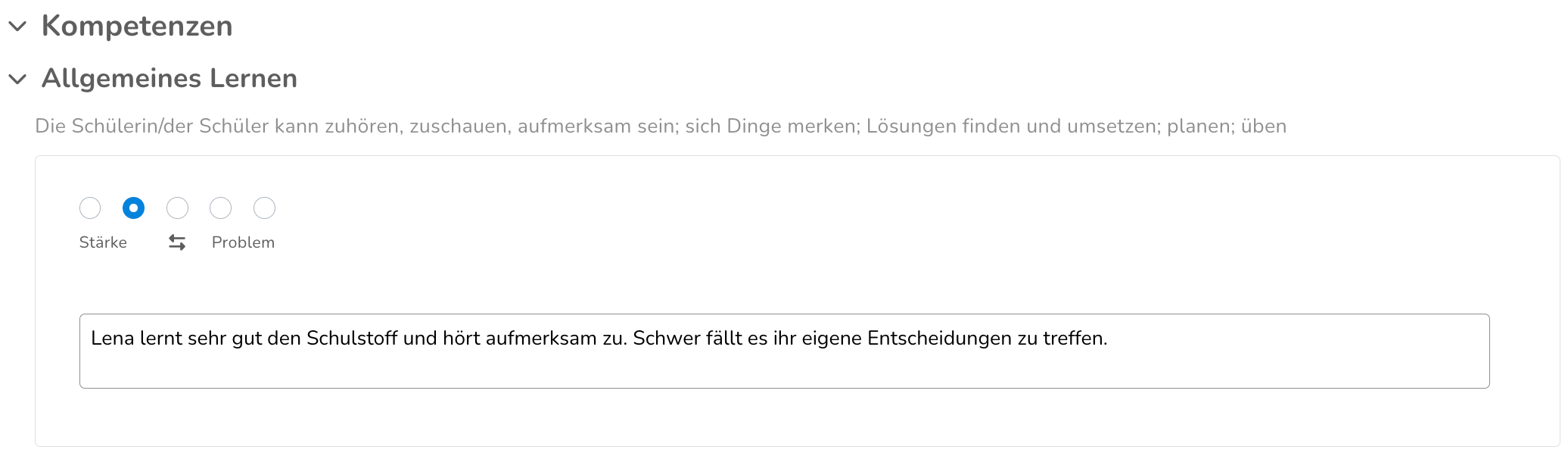
Kompetenzen
Hier findest du die einzuschätzenden Lebensbereiche der Schülerin oder des Schülers. Die Anzahl variiert je nach Formulartyp. Einschätzungen aus dem Vorbereitungsformular können angezeigt und in die weisse Textbox kopiert werden. Der Text ist danach bearbeitbar.
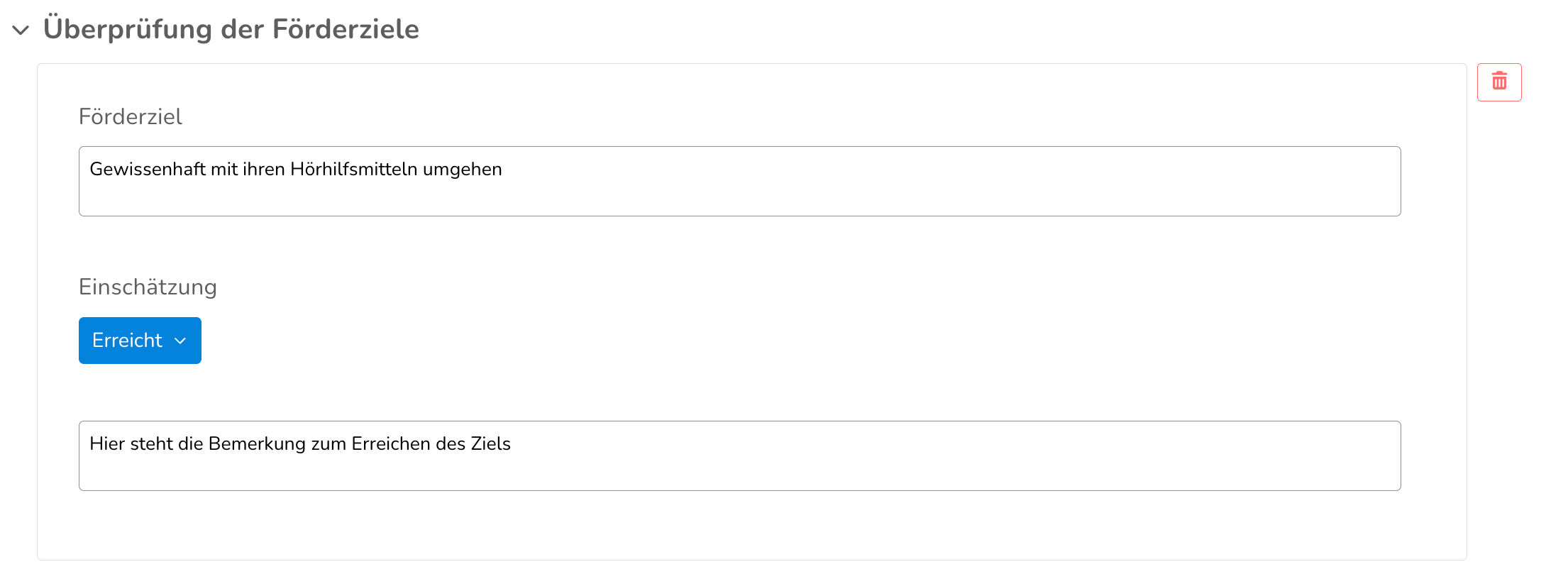
Überprüfung der Förderziele
Hier werden die Ziele des letzten SSG-Protokolls "Verstehen und Planen" oder des letzten SSG-Überprüfungs-Protokolls automatisch angezeigt und können evaluiert werden.
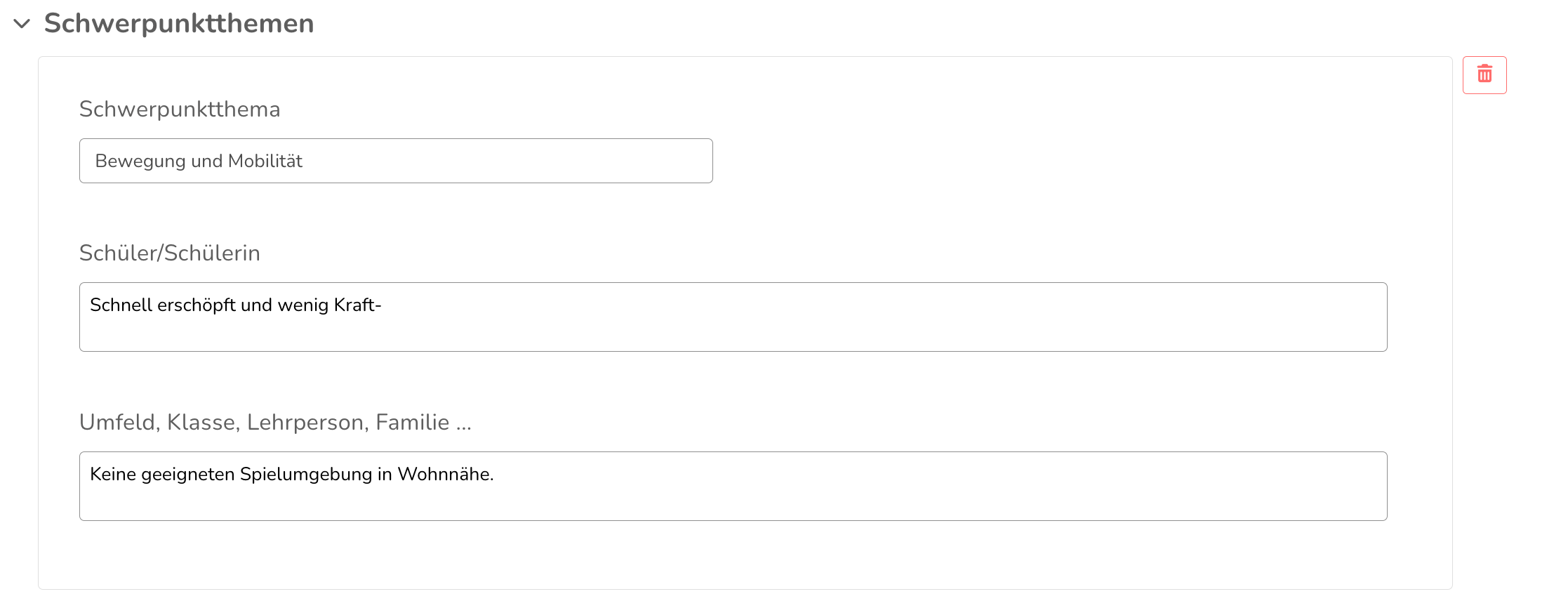
Schwerpunktthemen
Hier kannst du Schwerpunktthemen eingeben. Über das "+"-Symbol lassen sich weitere Felder ergänzen.
Nicht ausgefüllte Schwerpunktthemen werden im Druck nicht dargestellt.
Weitere wichtige Gesprächspunkte
Hier kannst du weitere Gesprächspunkte erfassen und über das "+"-Symbol neue Felder ergänzen.
Nicht ausgefüllte weitere wichtige Gesprächspunkte werden im Druck nicht dargestellt.

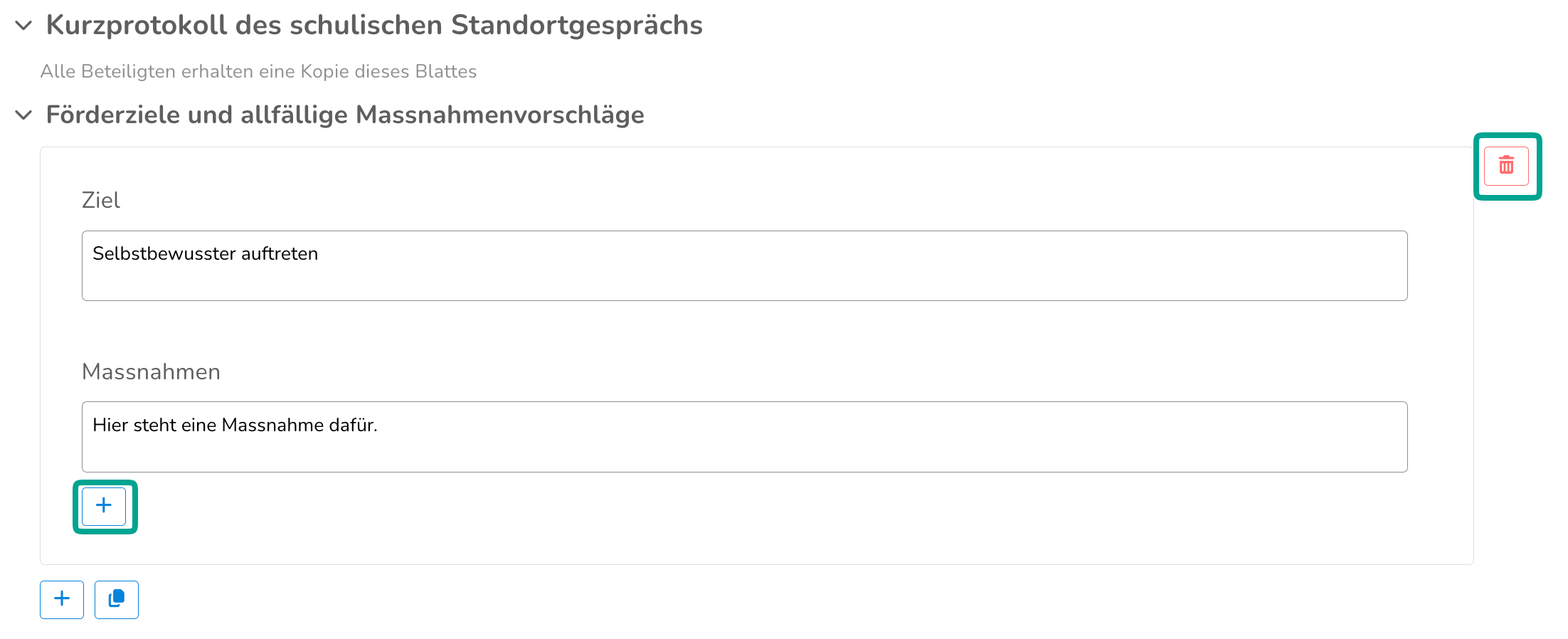
Kurzprotokoll / Förderziele und Massnahmenvorschläge
Hier kannst du Ziele und Massnahmen hinzufügen. Über das +Symbol lassen sich mehrere Massnahmen zu einem Ziel sowie weitere Ziele erfassen. Über das Abfalleimer-Symbol lassen sich Ziele löschen.
Ziele und Massnahmen aus dem SSG können als Grobziele in einen Förderplan übernommen werden.
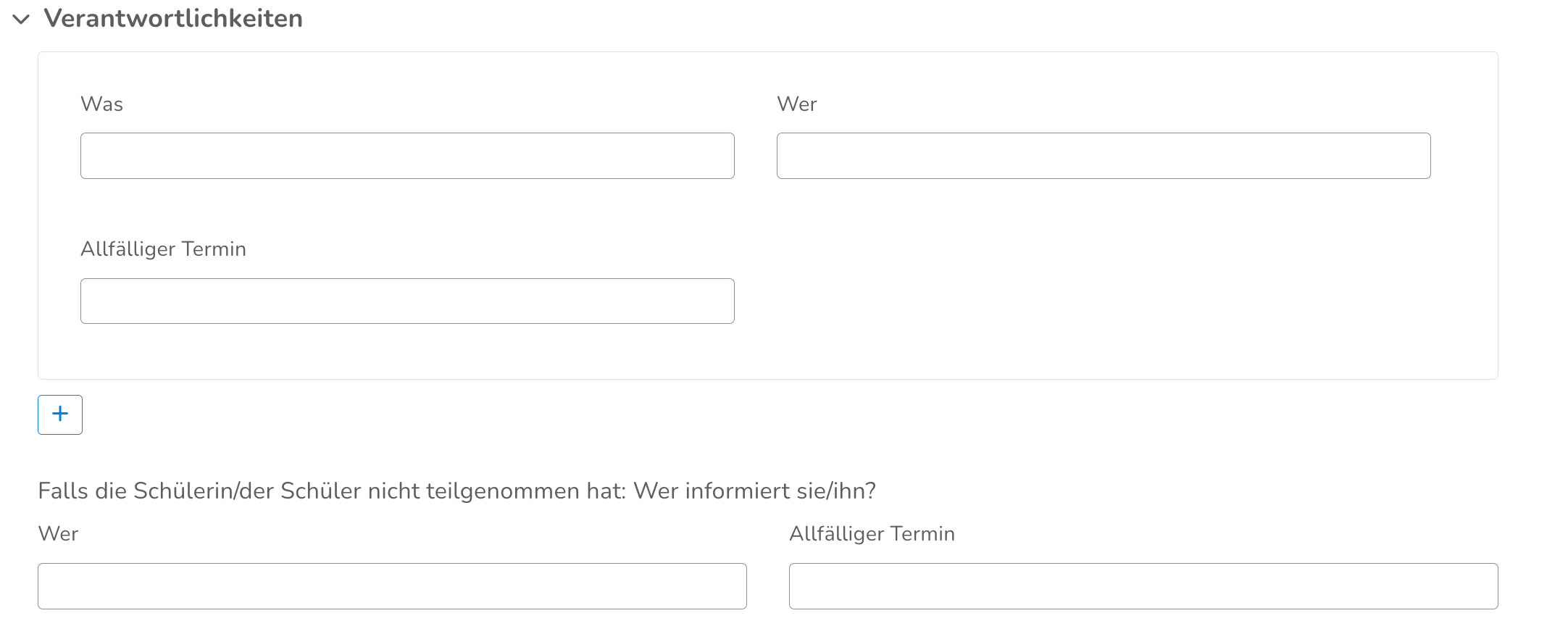
Verantwortlichkeiten
Hier können Verantwortlichkeiten sowie zuständige Personen definiert werden. Das Feld kann über das +Symbol beliebig oft vervielfältigt werden.
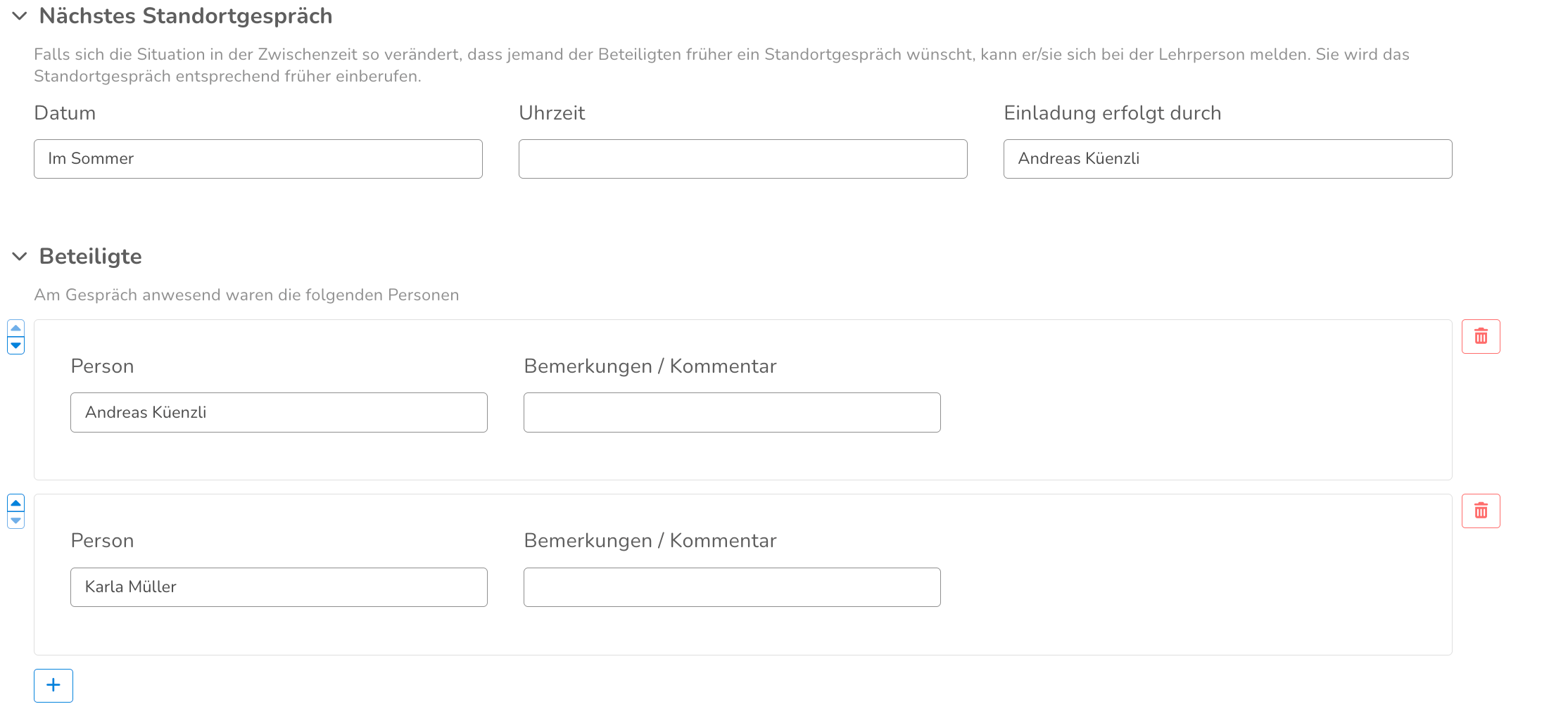
Nächstes Standortgespräch und Beteiligte
Hier kannst du ein Datum für das nächste Standortgespräch festlegen, angeben, wer die nächste Einladung verschickt, und die beteiligten Personen erfassen. Neue Personen-Felder fügst du über das +Symbol hinzu.
War dieser Artikel hilfreich?
Das ist großartig!
Vielen Dank für das Feedback
Leider konnten wir nicht helfen
Vielen Dank für das Feedback
Feedback gesendet
Wir wissen Ihre Bemühungen zu schätzen und werden versuchen, den Artikel zu korrigieren