Im Bereich "Noten" und "Dossier" können Sie die Einträge Ihres Kindes einsehen und bestätigen.
INHALTSVERZEICHNIS
- Noten einsehen und bestätigen (Desktop)
- Noten einsehen und bestätigen (App)
- Dossiereinträge lesen und bestätigen (Desktop)
- Dossiereinträge lesen und bestätigen (App)
Noten einsehen und bestätigen (Desktop)
Wählen Sie Ihr Kind und dort den Reiter „Noten“ aus.
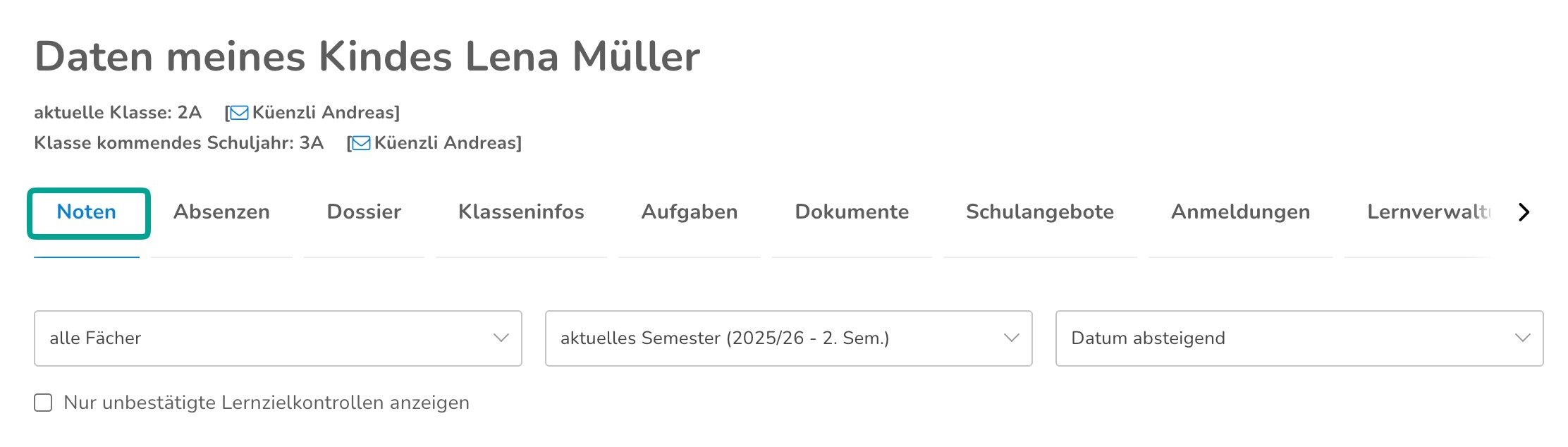
Sie können die Einträge nach Fach, Semester und Datum sortieren. Wenn Sie auf "nur unbestätigten Lernzielkontrollen" klicken, sehen Sie nur die unbestätigten Noteneinträge.

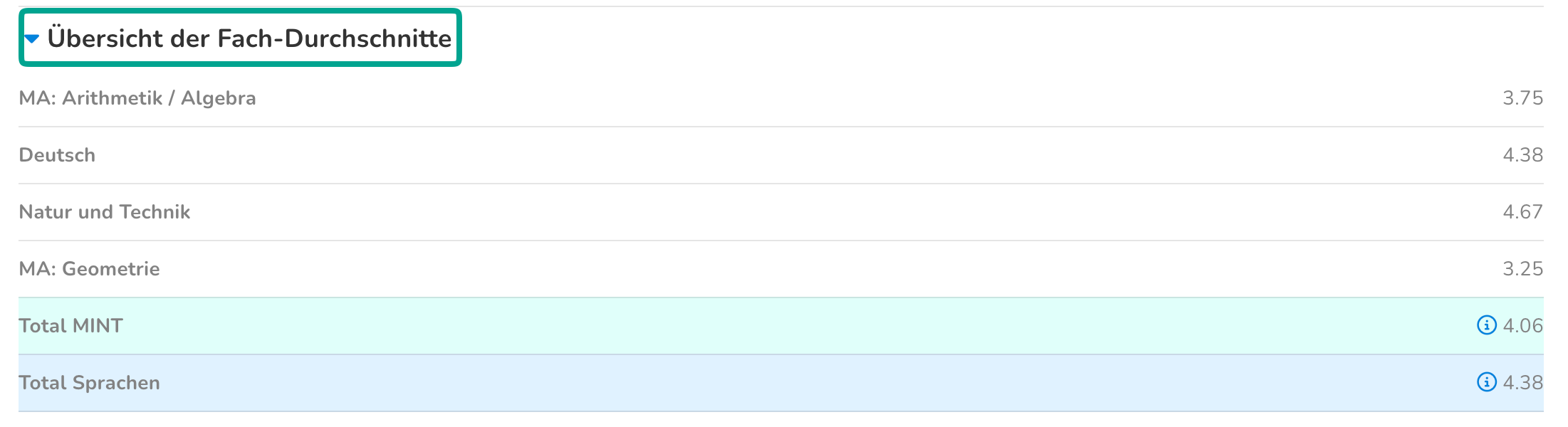
Wenn Sie auf "Übersicht der Fach-Durchschnitte" klicken, erhalten Sie einen kompakten Überblick der Noten Ihres Kindes.
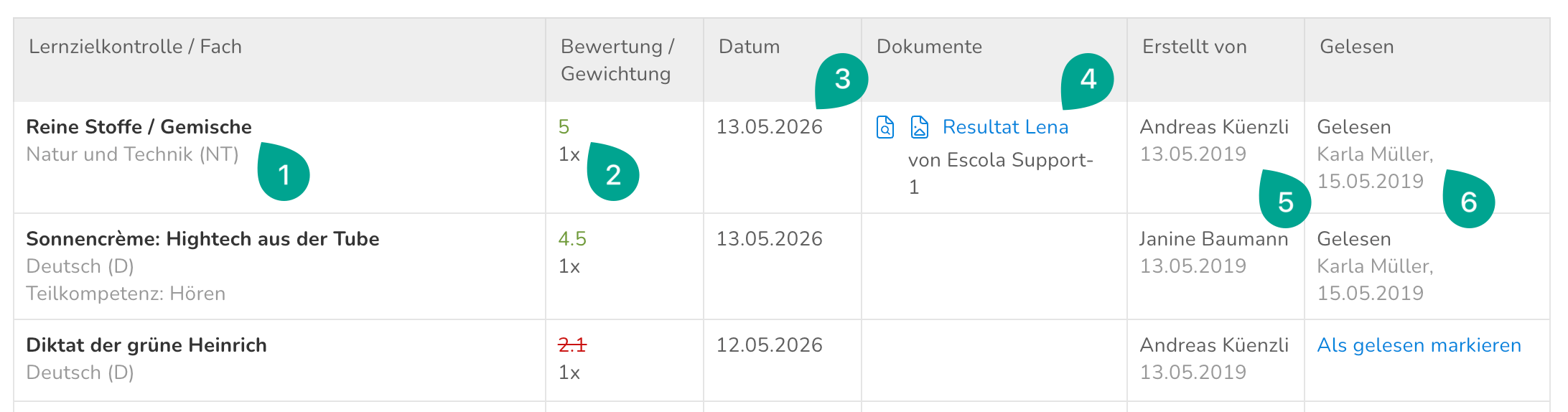
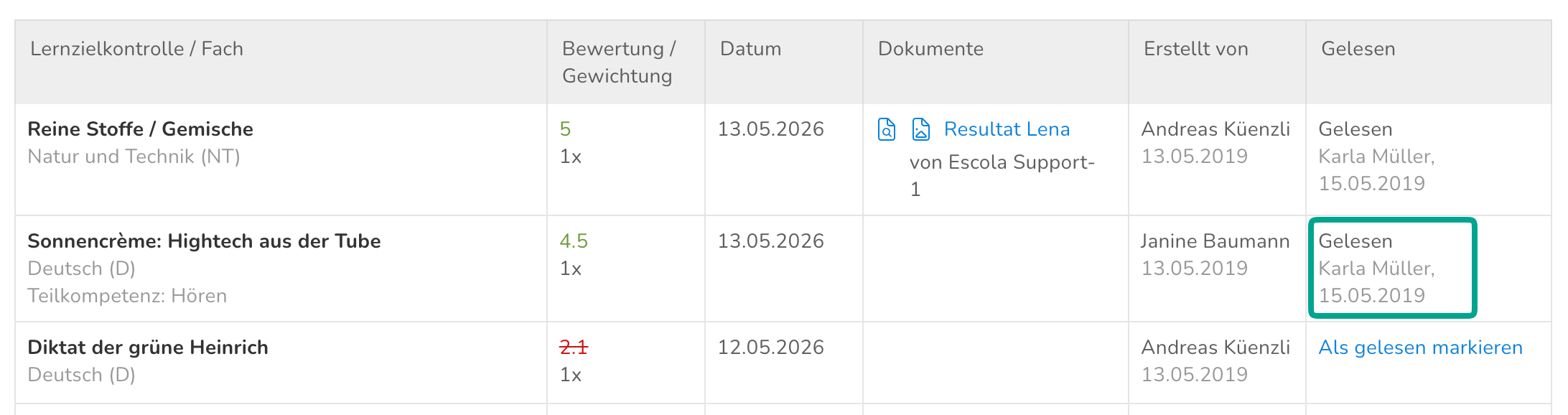
In der allgemeinen Übersicht sehen Sie den Fach und den Titel der Lernzielkontrolle (1) , die Bewertung und Gewichtung (2), das Freigabedatum (3), allfällige Dokumente (4), das Erstelldatum und den Autor (5), sowie ob und wann Sie den Eintrag als gelesen markiert (6) haben.
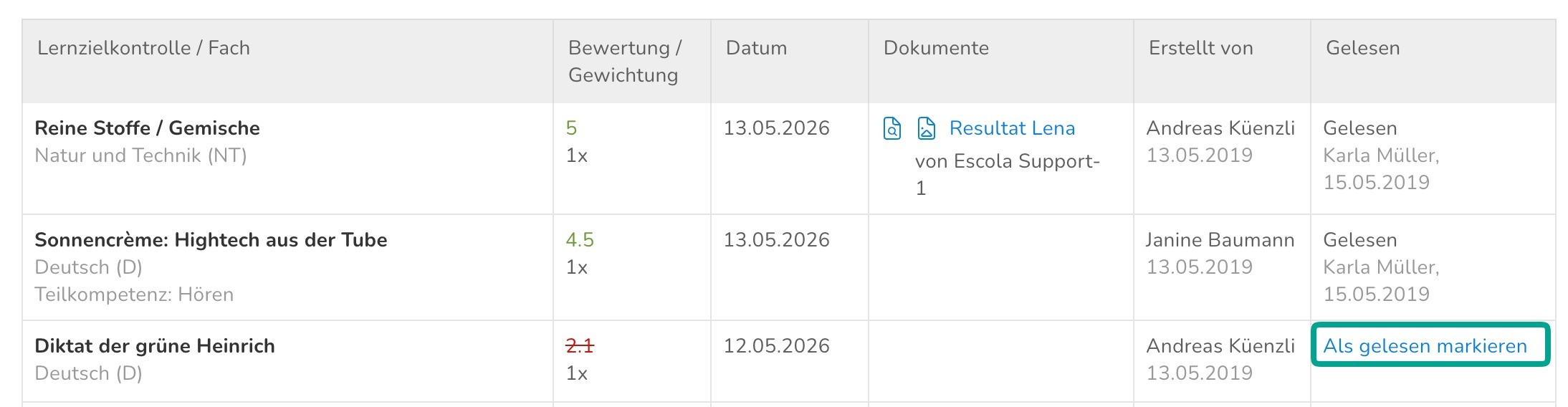
Bestätigen Sie die Noten durch einen Klick auf „Als gelesen markieren“.
Gelesene Einträge werden mit einem grünen Haken markiert und das Datum der Lesebestätigung wird angezeigt.
Noten einsehen und bestätigen (App)
Wählen Sie Ihr Kind und die Kachel „Noten“ aus. | 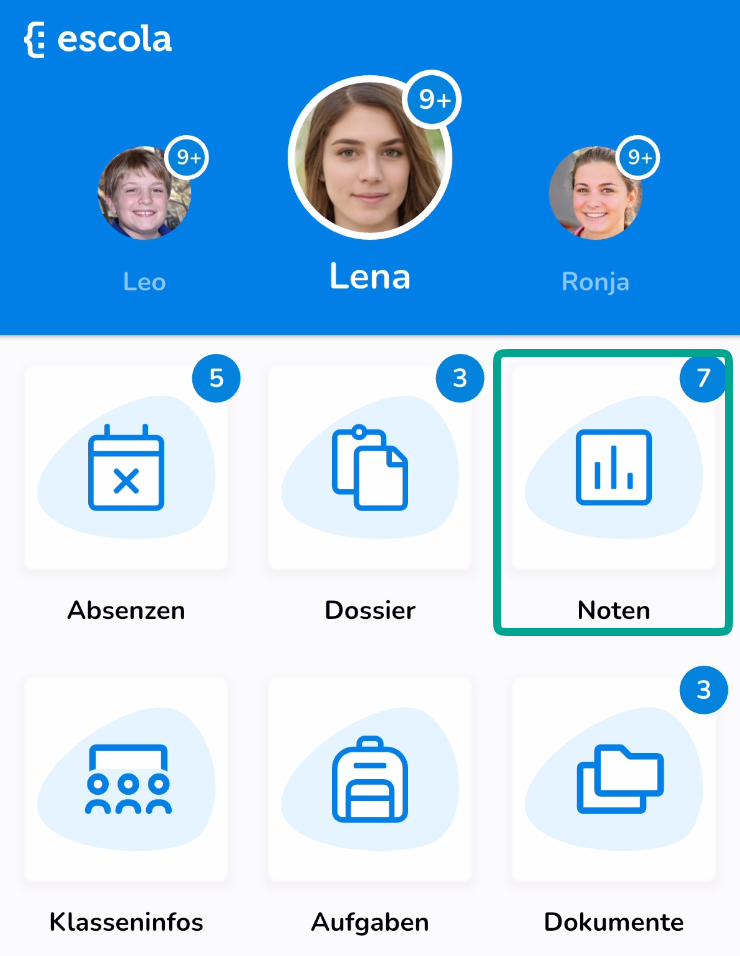 |
Sie können die Einträge nach Fach, Semester und Datum sortieren. Wenn Sie auf "nur unbestätigte Lernzielkontrollen" klicken, sehen Sie nur die ungelesenen Noteneinträge. | 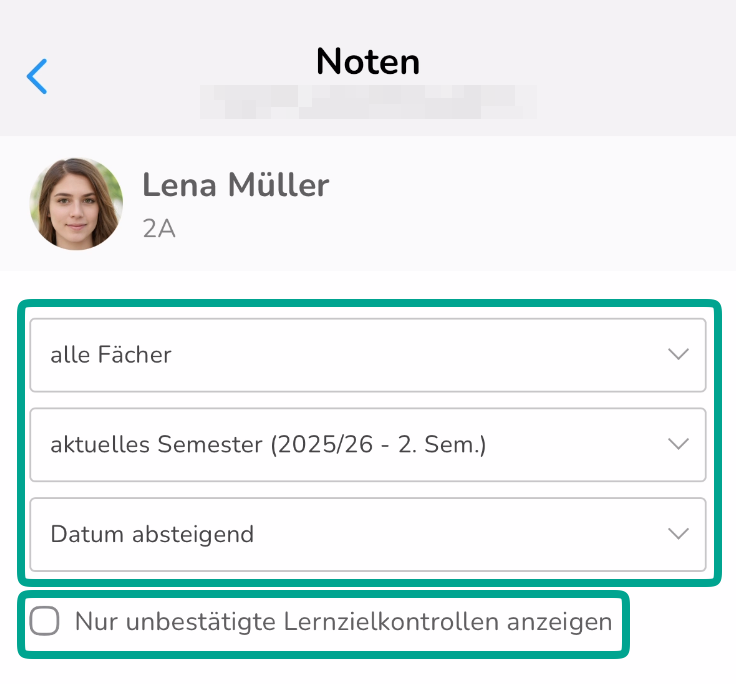 |
Wenn Sie auf "Übersicht der Fach-Durchschnitte" klicken, erhalten Sie einen kompakten Überblick der Noten Ihres Kindes. | 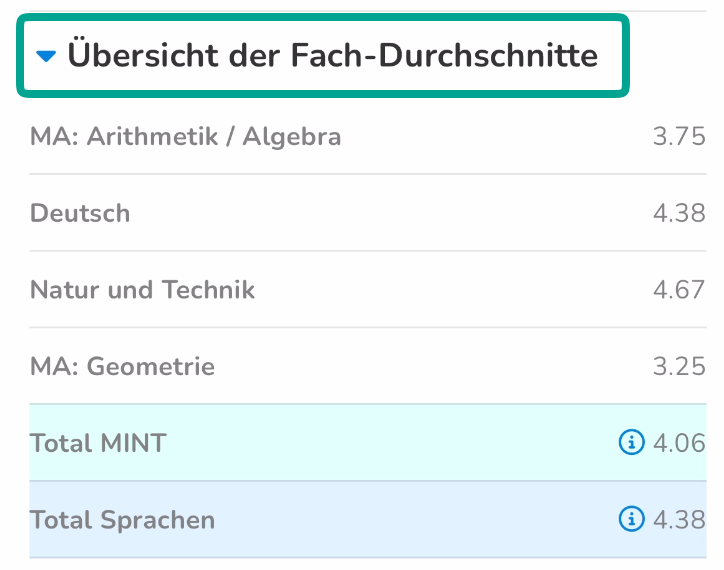 |
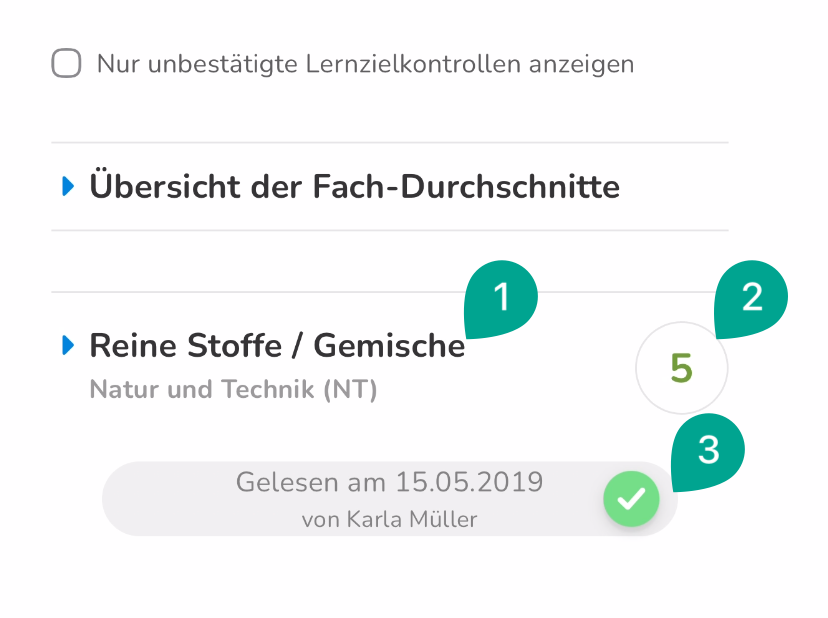
In der allgemeinen Übersicht sehen Sie den Fach und den Titel der Lernzielkontrolle (1) , die Bewertung (2), sowie ob und wann Sie den Eintrag als gelesen markiert (3) haben. | |
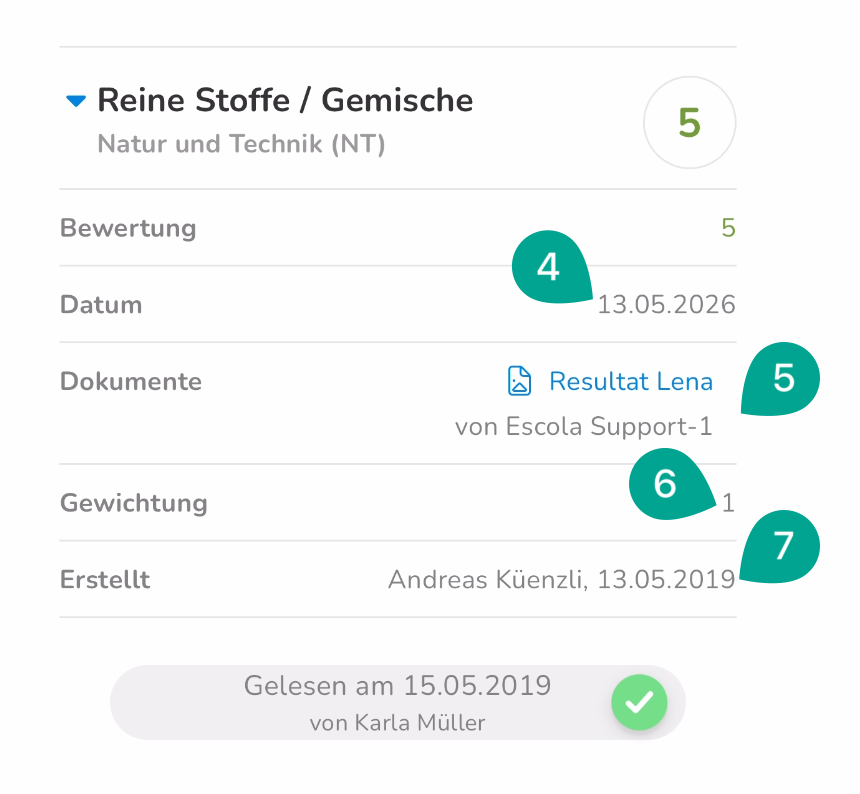
| Wenn Sie auf die gewünschte Lernzielkontrolle tippen, sehen Sie weiter noch das Freigabedatum (4), allfällige Dokumente (5), die Gewichtung (6) sowie das Erstelldatum und wer die LZK erstellt hat (7). | |
Bestätigen Sie die Noten mit einem Swipe (Wischgeste) nach rechts: „Als gelesen markieren“. | 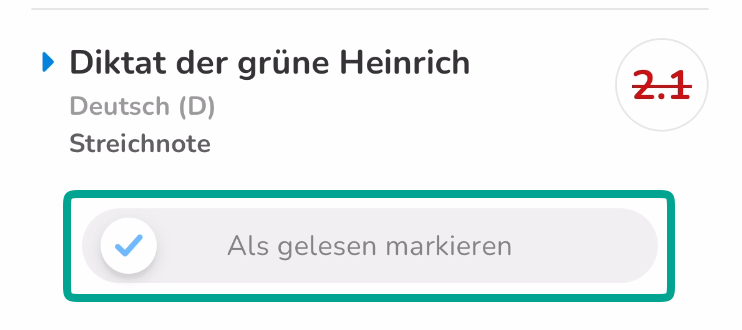 |
Gelesene Einträge werden mit einem grünen Haken markiert und das Datum der Lesebestätigung wird angezeigt. | 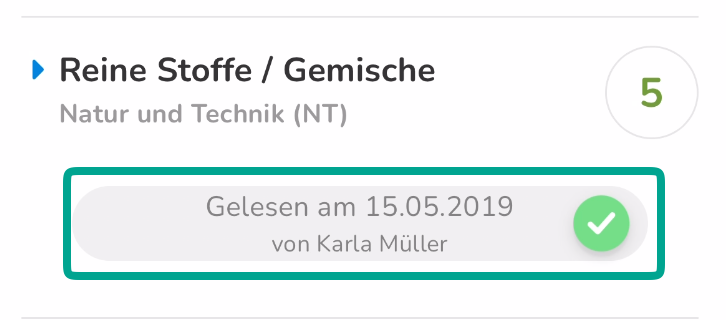 |
Dossiereinträge lesen und bestätigen (Desktop)
Wählen Sie Ihr Kind und den Reiter "Dossier" aus.
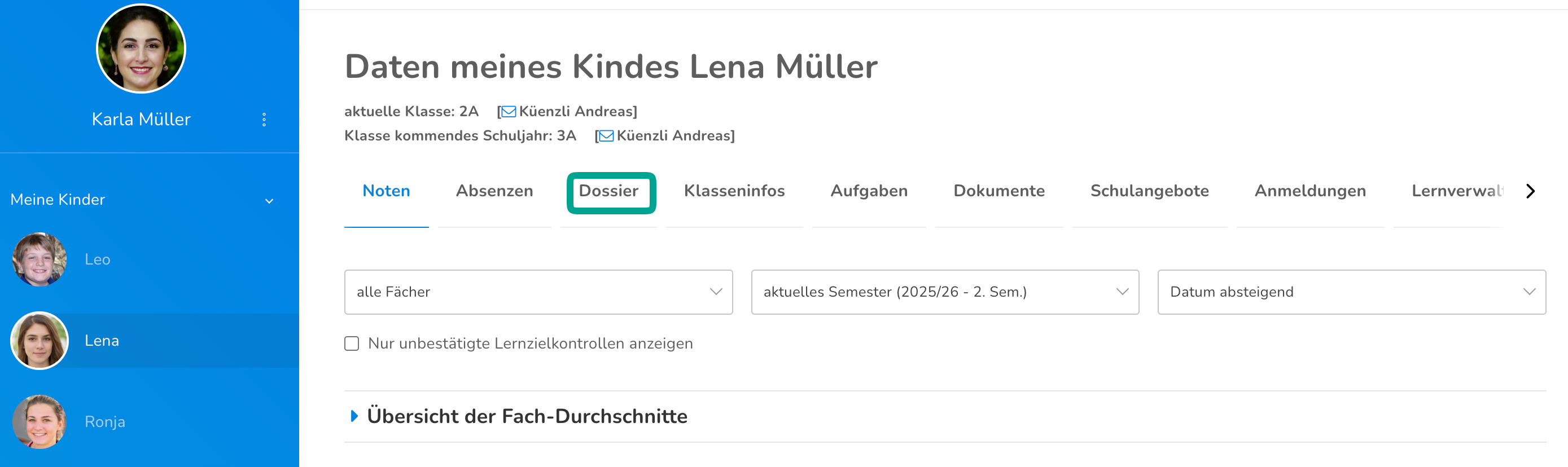
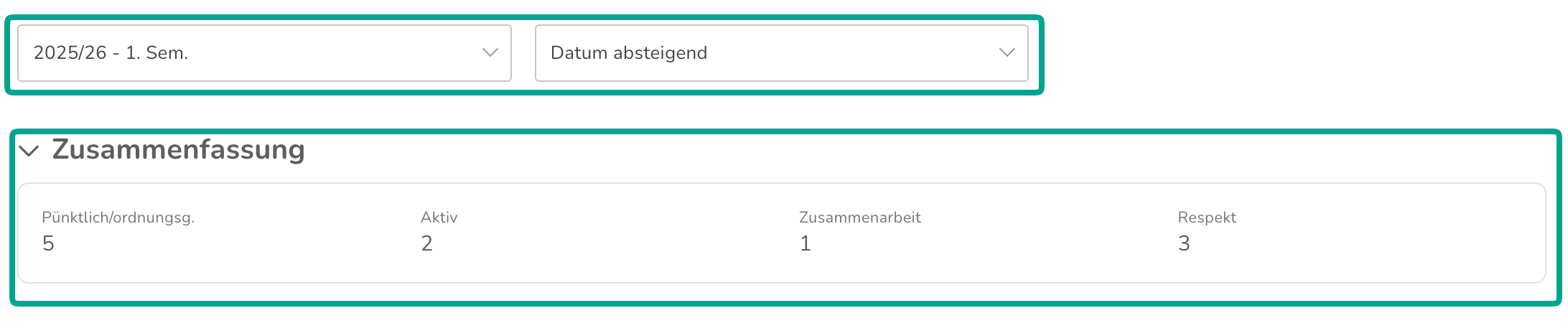
Sie können die Einträge nach Semester und Datum sortieren. Wenn Sie auf "Zusammenfassung" klicken, erhalten Sie einen kompakten Überblick.
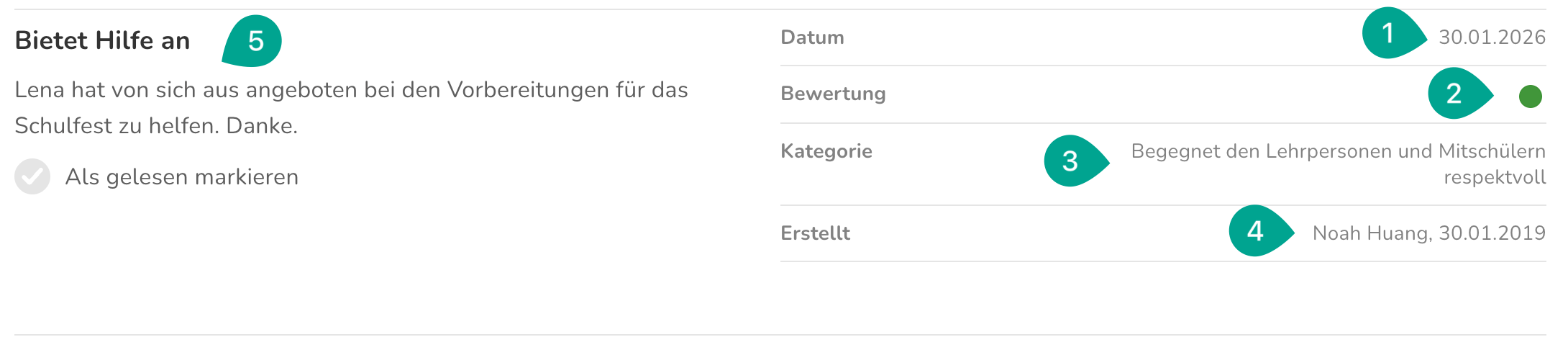
Eine ausführliche Beschreibung finden Sie direkt bei den einzelnen Einträgen. Dort sehen Sie das Datum, an dem das Ereignis stattgefunden hat (1), die Bewertung (2), die Kategorie (3), wer den Eintrag erstellt hat (4) und weitere Notizen (5).
Bestätigen Sie die Einträge durch einen Klick auf "Als gelesen markieren".
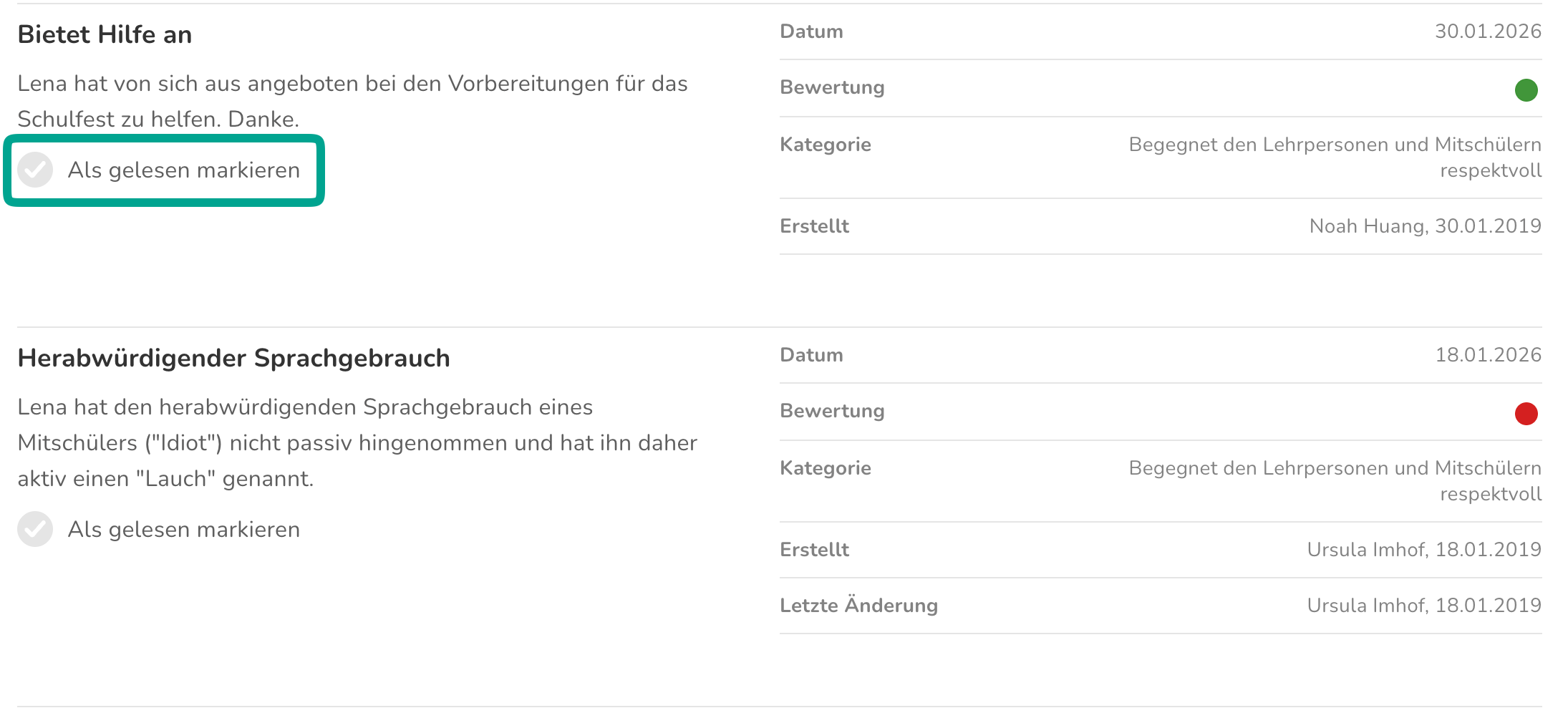
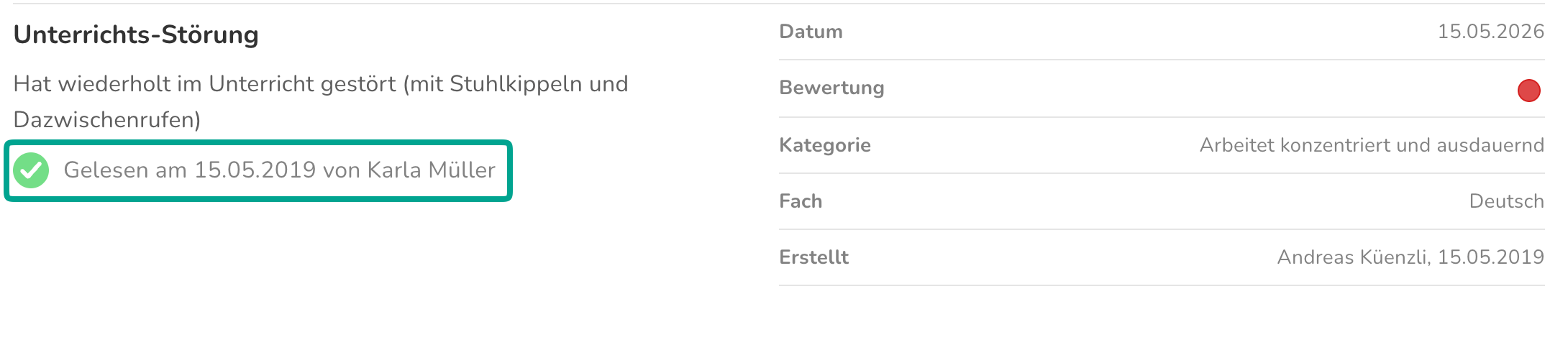
Gelesene Einträge werden mit einem grünen Haken markiert und das Datum der Lesebestätigung wird angezeigt.
Dossiereinträge lesen und bestätigen (App)
Wählen Sie Ihr Kind und die Kachel "Dossier" aus. | 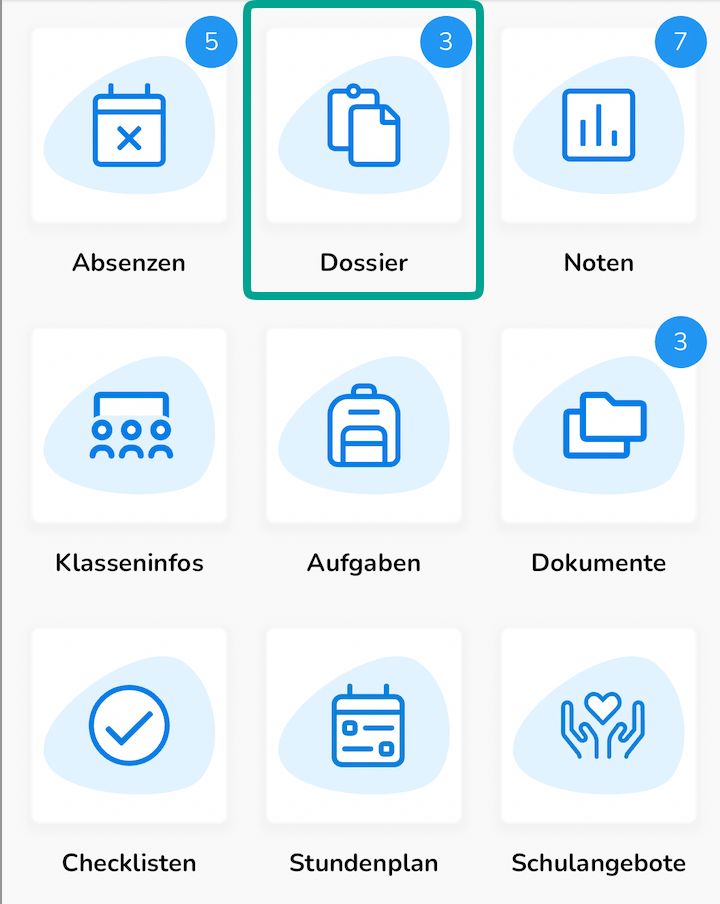 |
| Sie können die Einträge nach Semester und Datum sortieren. Wenn Sie auf "Zusammenfassung" klicken, erhalten Sie einen kompakten Überblick. | 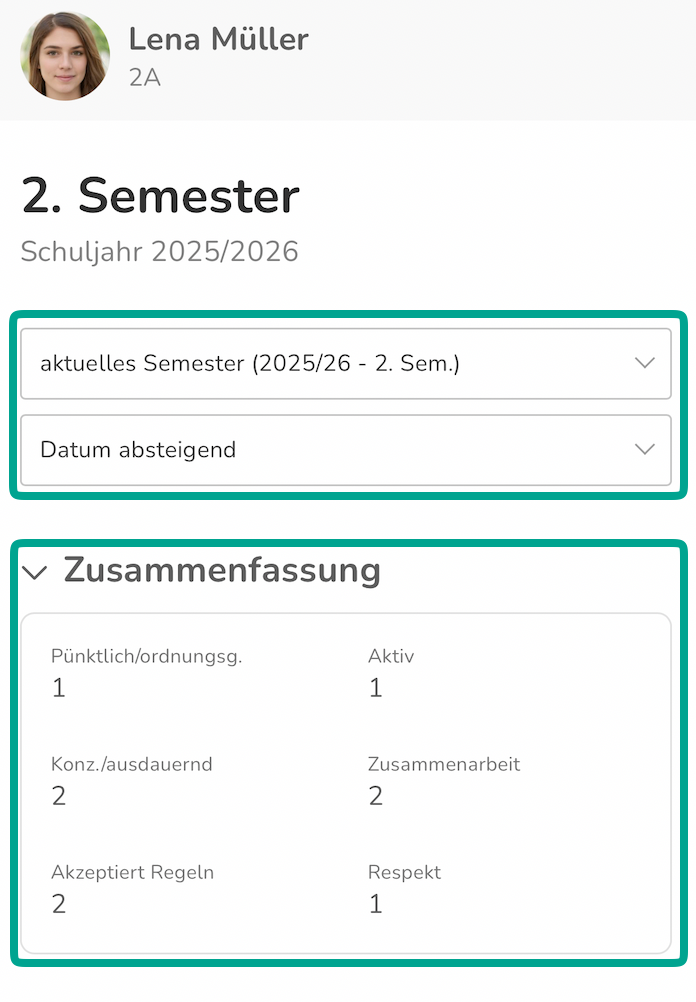 |
Eine ausführliche Beschreibung finden Sie direkt bei den einzelnen Einträgen. Dort sehen Sie das Datum, an dem das Ereignis stattgefunden hat (1), die Bewertung (2), die Kategorie (3), wer den Eintrag erstellt hat (4), und weitere Notizen (5). | 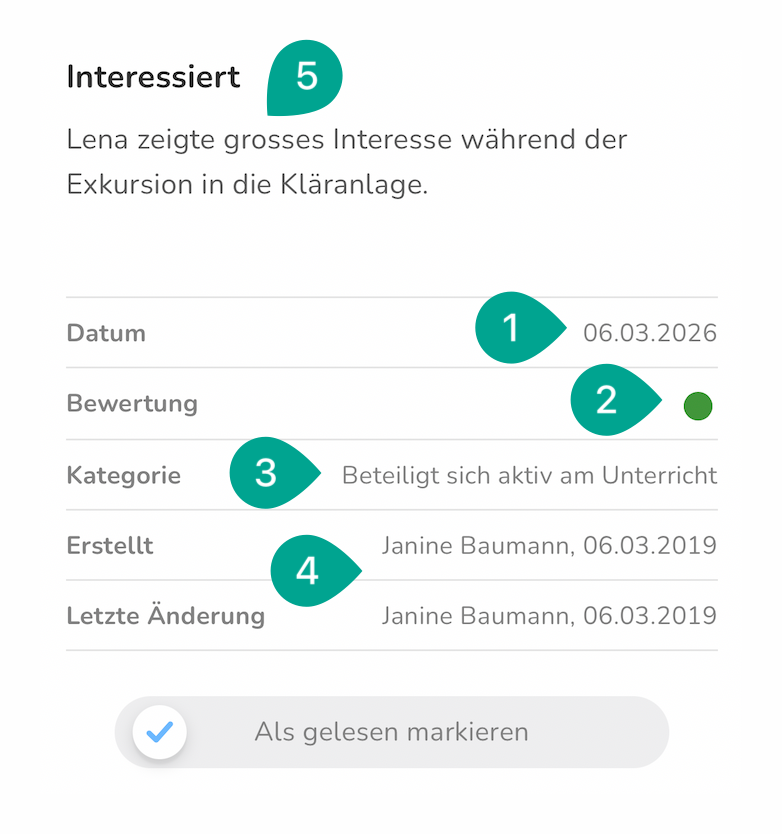 |
Bestätigen Sie die Einträge durch einen Swipe (Wischgeste): "Als gelesen markieren". | 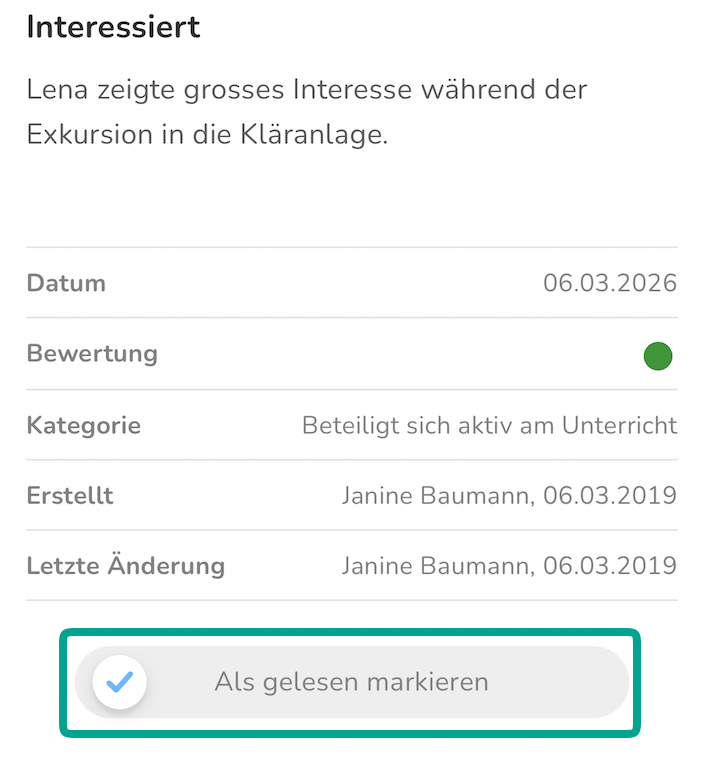 |
| Gelesene Einträge werden mit einem grünen Haken markiert und das Datum der Lesebestätigung wird angezeigt. | 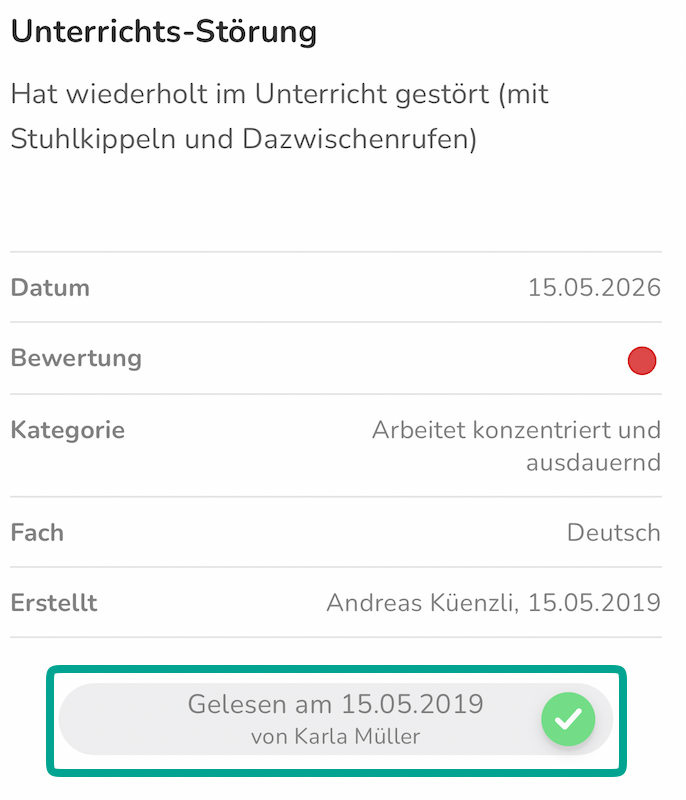 |
War dieser Artikel hilfreich?
Das ist großartig!
Vielen Dank für das Feedback
Leider konnten wir nicht helfen
Vielen Dank für das Feedback
Feedback gesendet
Wir wissen Ihre Bemühungen zu schätzen und werden versuchen, den Artikel zu korrigieren