In diesem Artikel erfährst du, wie du die private Dokumentablage für deine Schuleinheit konfigurierst, den Zugriff für verschiedene Personengruppen steuerst und Speicherplatz-Limite festlegst.
INHALTSVERZEICHNIS
- Welche Funktionen umfasst die private Dokumentablage?
- Ansicht und Navigation
- Dokumente editieren
- Wie wird der Speicherplatz und Zugriff für Personengruppen konfiguriert?
Welche Funktionen umfasst die private Dokumentablage?
Das Modul "Dokumente" bietet einen geschützten Raum für persönliche Dateien. Während die Verwaltung der globalen Ordnerstruktur im normalen Editier-Modus erfolgt, können Administrator:innen im Bereich "Einstellungen private Dokumentablage" genaue Vorgaben darüber machen, wer eine eigene Dokumentablage verwenden darf und wie viel Speicherplatz den einzelnen Benutzer:innen zur Verfügung steht.
Ansicht und Navigation
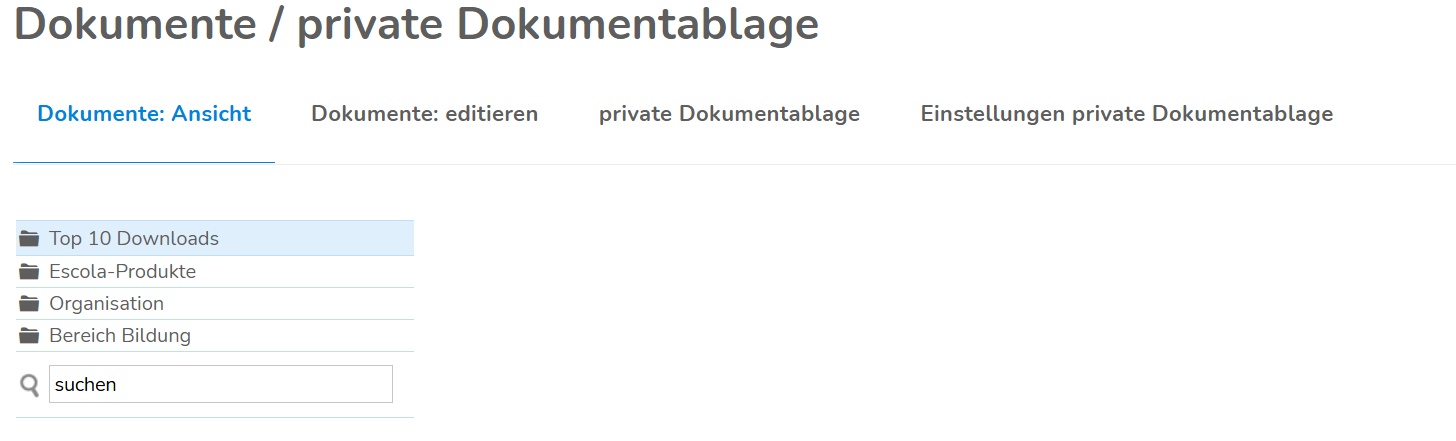
In der Registerkarte Dokumente: Ansicht können Lehrpersonen und Admins auf die hinterlegte Ordnerstruktur zugreifen. Hier findest du beispielsweise Kategorien wie:
Top 10 Downloads
Escola-Produkte
Organisation
Bereich Bildung
Über das Suchfeld unterhalb der Ordnerliste kannst du schnell nach spezifischen Dateinamen suchen.
Dokumente editieren
Der Reiter Dokumente: editieren ist ausschliesslich für Administrator:innen sichtbar und bedienbar. Hier können folgende Aktionen durchgeführt werden:
Ordnerstruktur anpassen: Neue Ordner erstellen, umbenennen oder löschen.
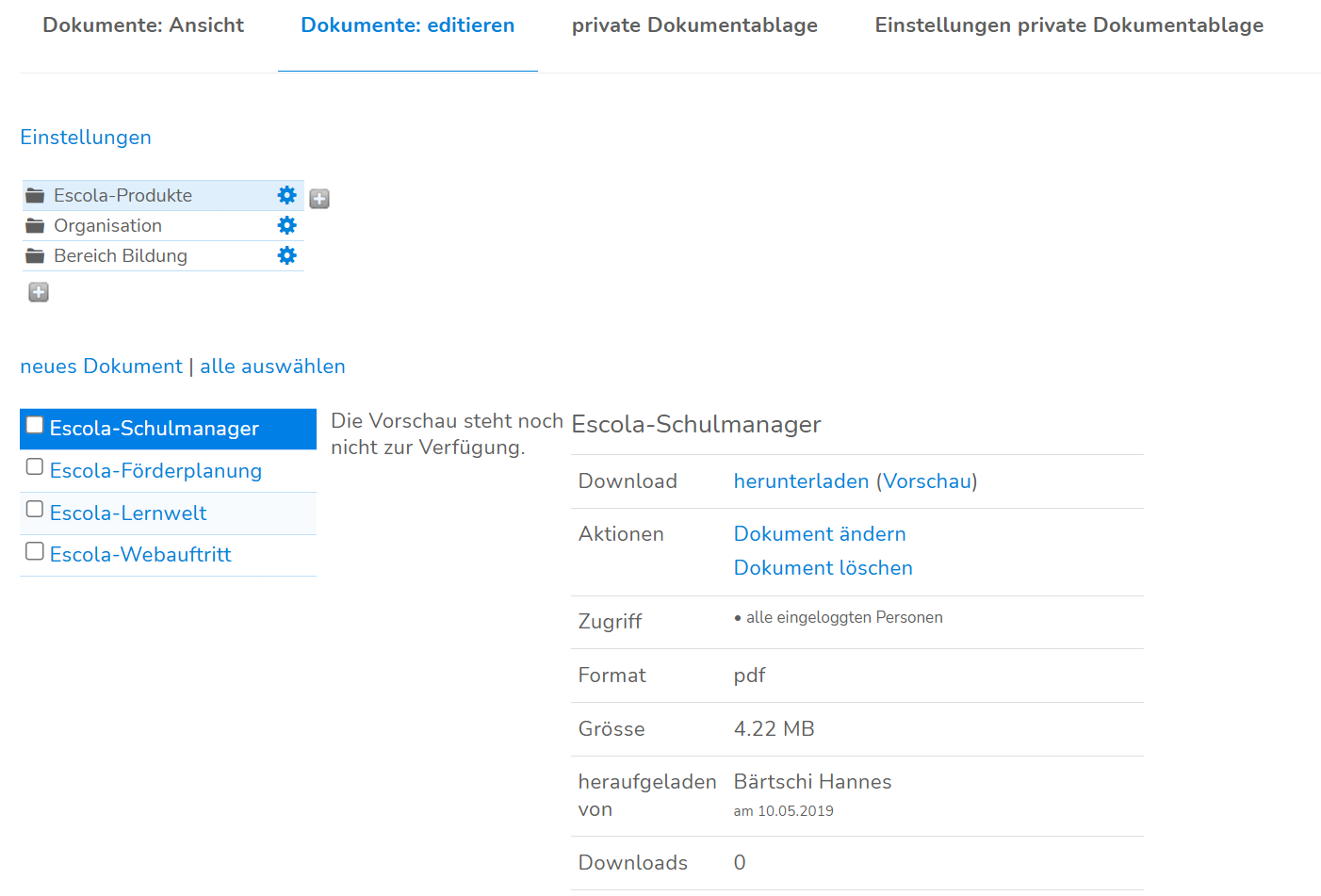
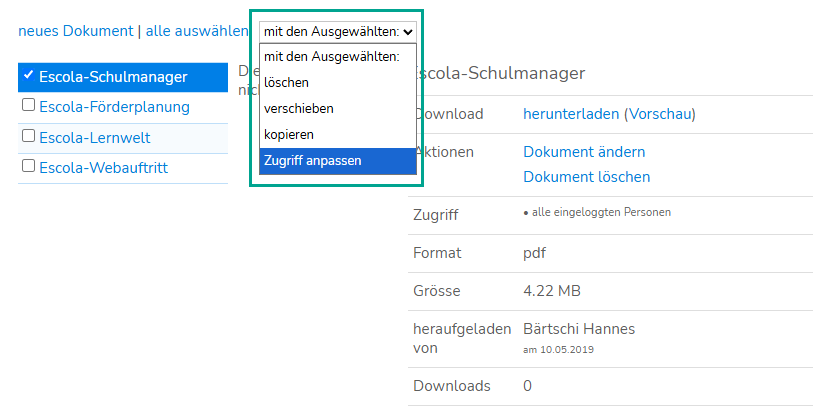
Dateimanagement: Dokumente hochladen, ändern, löschen, verschieben, kopieren oder den Zugriff anpassen.
Wie wird der Speicherplatz und Zugriff für Personengruppen konfiguriert?
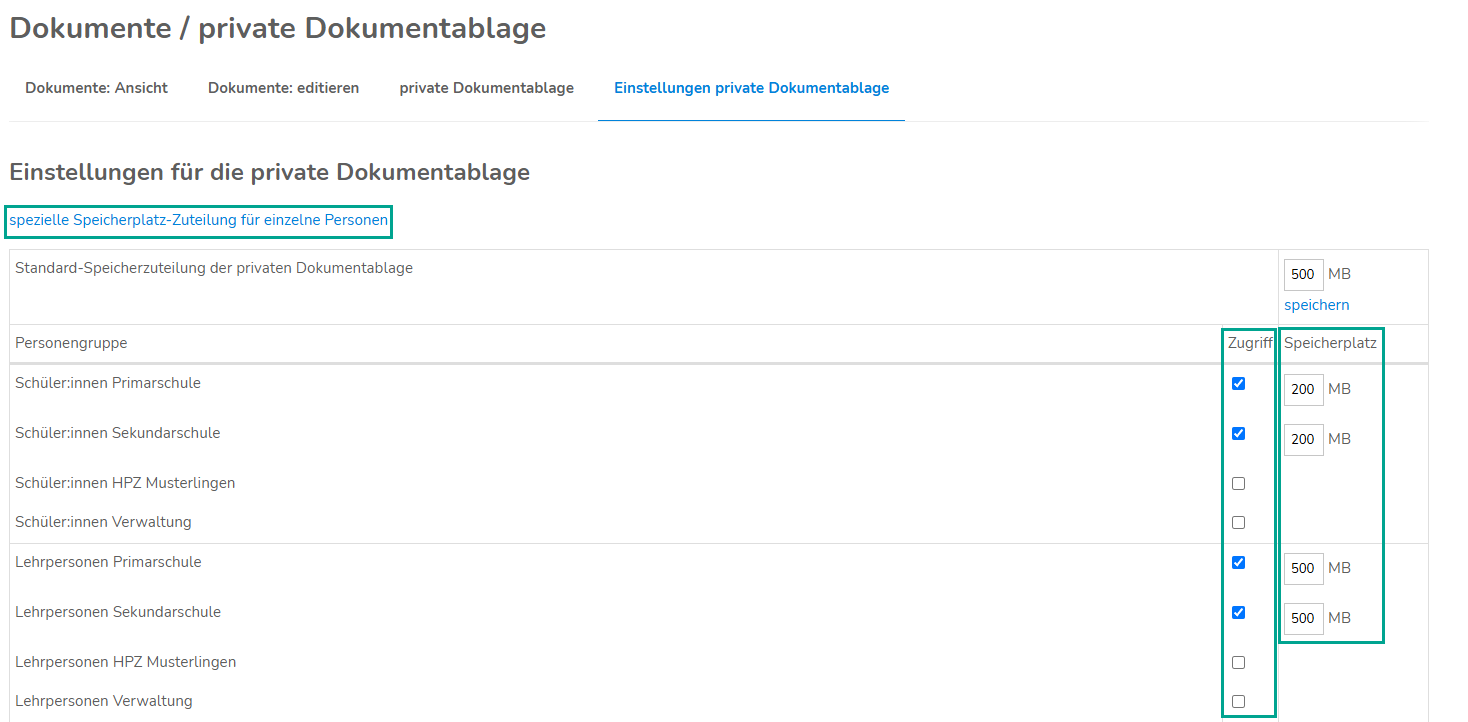
Um die grundlegenden Berechtigungen und Speicherplatz-Kontingente für die Schuleinheit festzulegen, gehe in den Einstellungen der privaten Dokumentablage wie folgt vor:
- Standard-Speicherzuteilung festlegen: Trage im oberen Feld bei "Standard-Speicherzuteilung der privaten Dokumentablage" den allgemeinen Wert in Megabyte (MB) ein, der standardmässig für alle Konten gelten soll (z. B. "500" MB). Klicke direkt darunter auf den Link "speichern", um den Basiswert zu sichern.
- Zugriff erlauben oder sperren: In der Tabelle findest du eine Auflistung aller verfügbaren Personengruppen (wie z. B. "Schüler:innen Primarschule" oder "Lehrpersonen Sekundarschule"). Setze in der Spalte "Zugriff" ein Häkchen, um die private Dokumentablage für die jeweilige Gruppe freizuschalten. Bleibt das Kästchen leer, hat diese Personengruppe keinen Zugriff auf eine private Ablage.
- Speicherplatz pro Gruppe anpassen: Trage in der Spalte "Speicherplatz" den gewünschten Maximalwert in MB ein, um das Kontingent für die gesamte Personengruppe individuell zu beschränken (z. B. "200" MB für Schüler:innen und "500" MB für Lehrpersonen).
Wie wird eine spezielle Speicherplatz-Zuteilung für einzelne Personen vorgenommen?
Sollten einzelne Lehrpersonen oder Schüler:innen (beispielsweise für grössere Projekte oder administrative Sonderaufgaben) mehr Speicherplatz benötigen, als für ihre gesamte Personengruppe vorgesehen ist, lässt sich dies manuell übersteuern:
- Klicke in der oberen Maske auf
"spezielle Speicherplatz-Zuteilung für einzelne Personen" Suche in der sich öffnenden Ansicht nach der gewünschten Person
Weise dieser Einzelperson das benötigte, abweichende Speicherplatz-Kontingent zu und sichere die Anpassung
Wichtig: Lehrpersonen haben in der Standardkonfiguration lesenden Zugriff auf die bereitgestellten Dokumente in der Ansicht, können jedoch keine strukturellen Änderungen an den Ordnern vornehmen.
Weitere hilfreiche FAQ-Artikel: |
War dieser Artikel hilfreich?
Das ist großartig!
Vielen Dank für das Feedback
Leider konnten wir nicht helfen
Vielen Dank für das Feedback
Feedback gesendet
Wir wissen Ihre Bemühungen zu schätzen und werden versuchen, den Artikel zu korrigieren