In diesem Artikel erfährst du, wie du Anmeldeformulare im Buchungsportal aufrufst, eine Vorschau anzeigst, Kategorien und Freigaben festlegst, Formularinhalte bearbeitest, Daten exportierst, Benachrichtigungen einrichtest, eingehende Anmeldungen sowie das Anmeldungslog verwaltest und Formulare archivierst oder wiederherstellst.
INHALTSVERZEICHNIS
- Wie rufe ich ein Anmeldeformular auf?
- Wie erstelle ich eine Vorschau des Formulars?
- Wie ordne ich ein Formular einer Kategorie zu?
- Wie gebe ich ein Formular für bestimmte Klassen oder Arbeitsgruppen frei?
- Wie passe ich Einstellungen und Inhalte eines Formulars an?
- Wie exportiere ich die Anmeldungen als Excel-Datei?
- Wie konfiguriere ich E-Mail-Benachrichtigungen bei neuen Anmeldungen?
- Wie verwalte und sortiere ich eingehende Anmeldungen?
- Was ist das Anmeldungslog und wie nutze ich es?
- Wie verwalte ich erledigte Anmeldungen?
- Wie archiviere ich ein Formular oder hebe die Archivierung wieder auf?
Wie rufe ich ein Anmeldeformular auf?
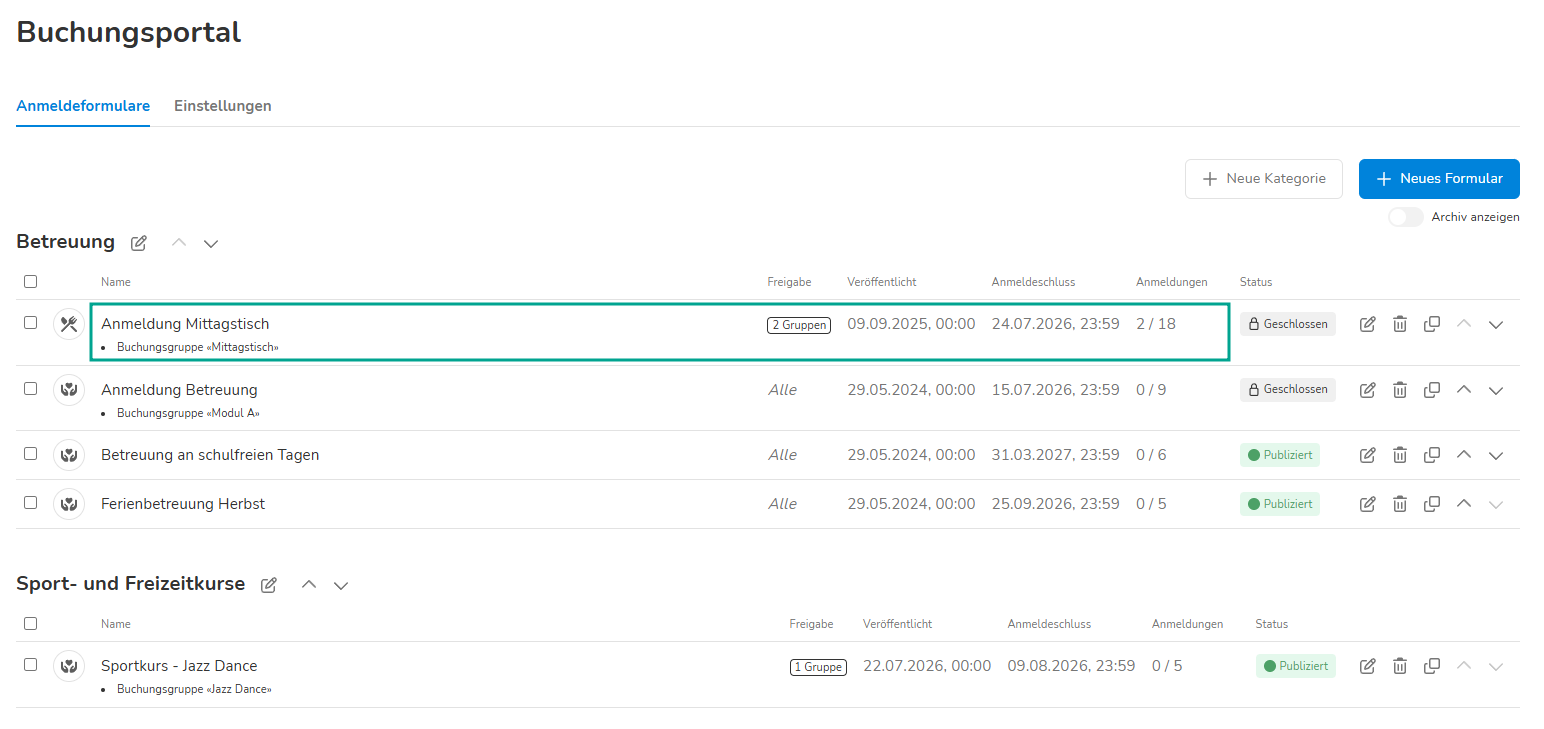
Um ein bestehendes Formular einzusehen und zu verwalten, gehe wie folgt vor:
Navigiere in Escola zum Pfad Verwaltung > Schulangebote > Buchungsportal
Wähle den Reiter "Anmeldeformulare"
Klicke in der Übersichtstabelle auf das gewünschte Formular (z. B. "Anmeldung Mittagstisch"), um dessen Detailansicht zu öffnen
Wie erstelle ich eine Vorschau des Formulars?
Um zu überprüfen, wie das Anmeldeformular für Eltern und Bezugspersonen dargestellt wird, kannst du die Vorschaufunktion nutzen:
Klicke in der Detailansicht des Formulars auf den Button "Vorschau"

Es öffnet sich ein Pop-up-Fenster mit der genauen Ansicht des Formulars inklusive aller Abschnitte, Wochentage und Auswahllisten
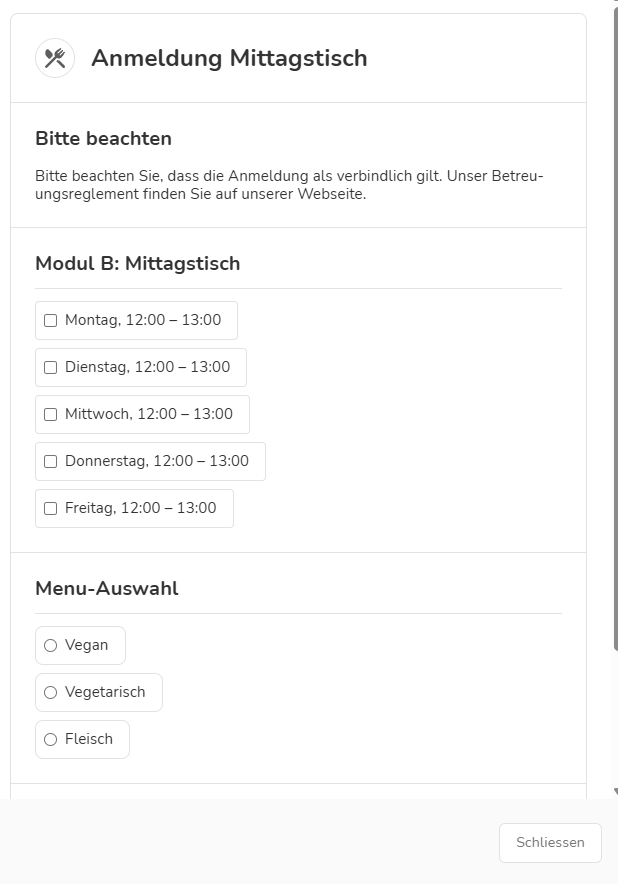
Schliesse die Vorschau nach der Kontrolle über den Button "Schliessen"
Wie ordne ich ein Formular einer Kategorie zu?
Formulare lassen sich einzelnen Kategorien zuweisen, um das Buchungsportal übersichtlich zu halten:
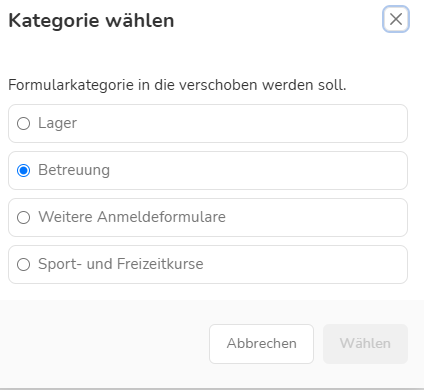
Klicke in der Detailansicht des Formulars auf den Button "Kategorie wählen"

Wähle im Popup-Fenster "Kategorie wählen" die gewünschte Formularkategorie aus (z. B. "Betreuung", "Lager" oder "Sport- und Freizeitkurse")
Bestätige die Zuordnung mit einem Klick auf den blauen Button "Wählen"
Wie gebe ich ein Formular für bestimmte Klassen oder Arbeitsgruppen frei?
Du kannst die Sichtbarkeit eines Anmeldeformulars gezielt einschränken:
Klicke in der Detailansicht auf den Button "Freigabe"

Es öffnet sich das Fenster "Für Klassen und Arbeitsgruppen freigeben"
Wähle aus, ob die Freigabe für das "Aktuelle Schuljahr" oder das "Kommendes Schuljahr" gelten soll
Klappe die entsprechende Schuleinheit auf und wähle über die Plus-Symbole die gewünschten Klassen oder Arbeitsgruppen aus
Klicke unten rechts auf "Speichern", um die Zuweisung zu übernehmen
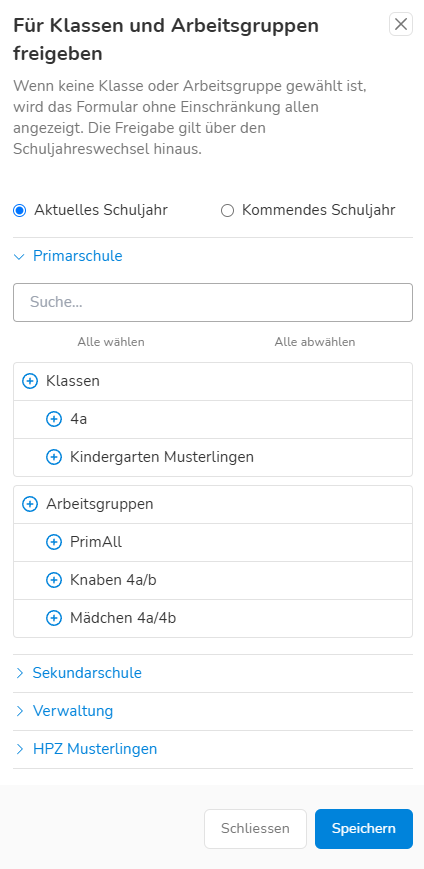
Hinweis: Wenn keine Klasse oder Arbeitsgruppe gewählt wird, wird das Formular ohne Einschränkung allen Eltern und Bezugspersonen angezeigt. Die Freigabe gilt auch über den Schuljahreswechsel hinaus.
Wie passe ich Einstellungen und Inhalte eines Formulars an?
Grundlegende Formularoptionen sowie die Bausteine des Formulars lassen sich flexibel bearbeiten:
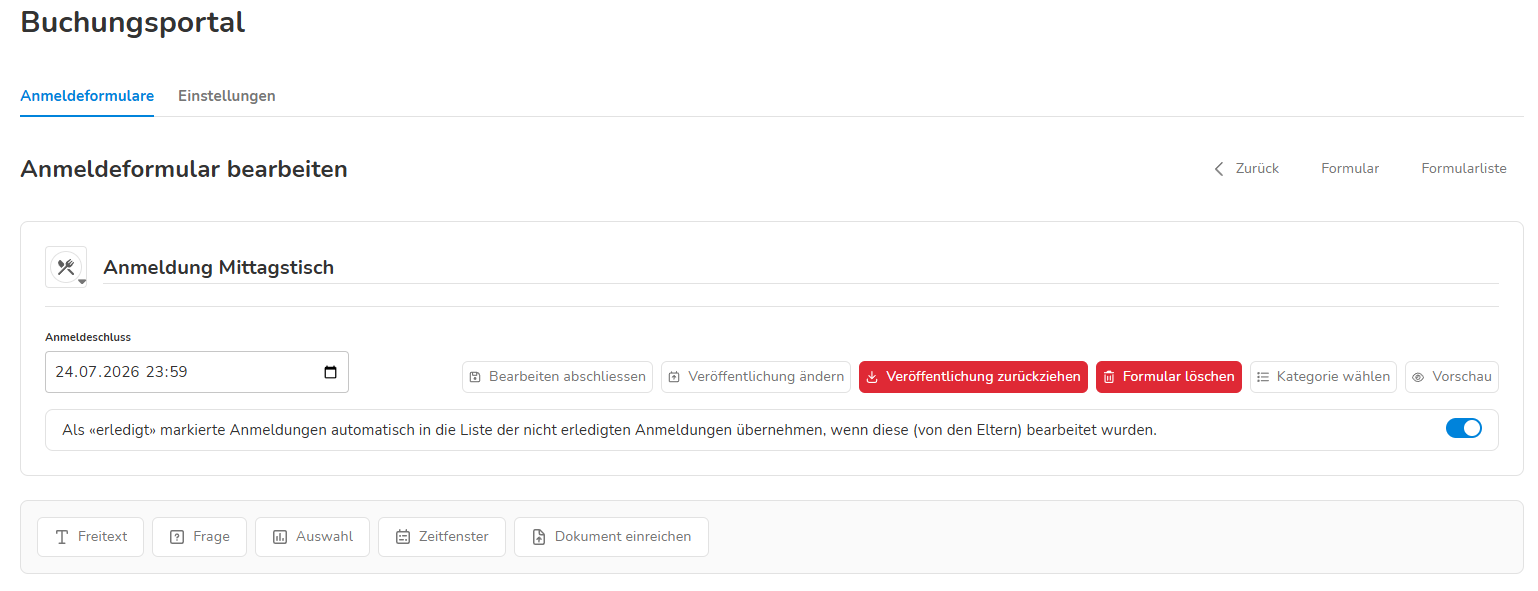
Klicke in der Detailansicht auf den Button "Einstellungen" oder "Bearbeiten"


Anmeldeschluss & Veröffentlichung: Passe das Datum im Feld "Anmeldeschluss" an oder nutze die Buttons "Veröffentlichung ändern" bzw. "Veröffentlichung zurückziehen"
Formularfelder ergänzen: Füge über die Bausteine "Freitext", "Frage", "Auswahl", "Zeitfenster" oder "Dokument einreichen" neue Elemente zum Formular hinzu
Automatische Nachbearbeitung: Aktiviere den Schieberegler "Als «erledigt» markierte Anmeldungen automatisch in die Liste der nicht erledigten Anmeldungen übernehmen, wenn diese (von den Eltern) bearbeitet wurden", falls nachträgliche Elternmutationen erneut geprüft werden sollen

Wie exportiere ich die Anmeldungen als Excel-Datei?
Für die Weiterverarbeitung oder Auswertung der eingegangenen Anmeldungen kannst du alle Daten exportieren:
Klicke in der Detailansicht des Anmeldeformulars auf den Button "Excel-Export"
Escola generiert automatisch eine Excel-Tabelle mit allen erfassten Angaben der Schüler:innen und Bezugspersonen

Wie konfiguriere ich E-Mail-Benachrichtigungen bei neuen Anmeldungen?
Du kannst festlegen, welche Mitarbeitenden automatisch per E-Mail informiert werden, sobald eine neue Anmeldung eingeht:
Klicke in der Detailansicht auf den Button "Benachrichtigungen"

Im Fenster "Über Anmeldungen per E-Mail Informieren" werden dir zwei Spalten angezeigt ("Werden nicht informiert" und "Werden informiert")
Füge Personen über das Plus-Symbol zur Benachrichtigungsliste hinzu oder entferne sie über das Minus-Symbol
Klicke bei der jeweiligen Person auf "Empfangszeiten bearbeiten", um festzulegen, an welchen Tagen oder zu welchen Zeiten Benachrichtigungen zugestellt werden sollen
Schliesse die Konfiguration ab, indem du unten rechts auf "Schliessen" klickst

Wie verwalte und sortiere ich eingehende Anmeldungen?
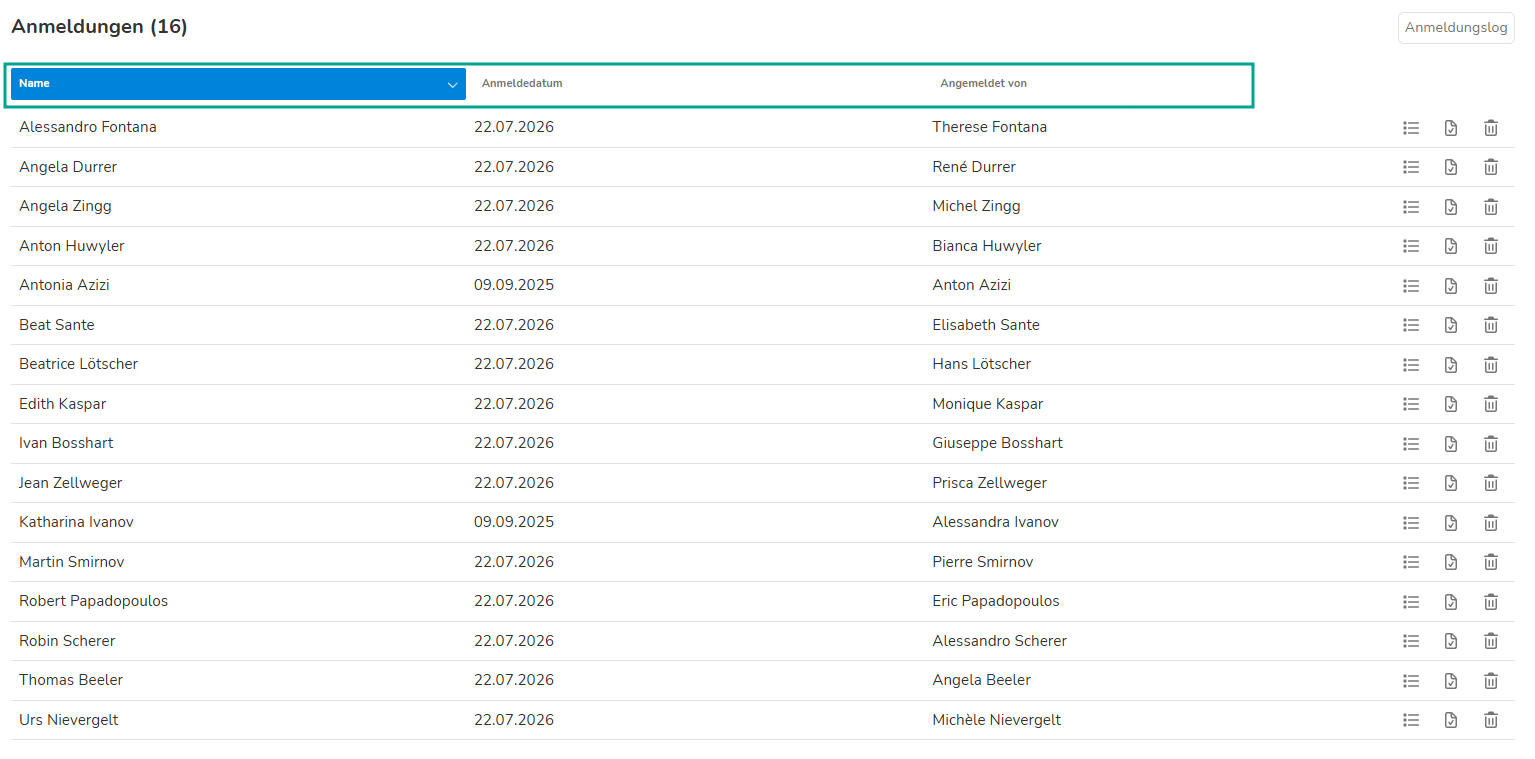
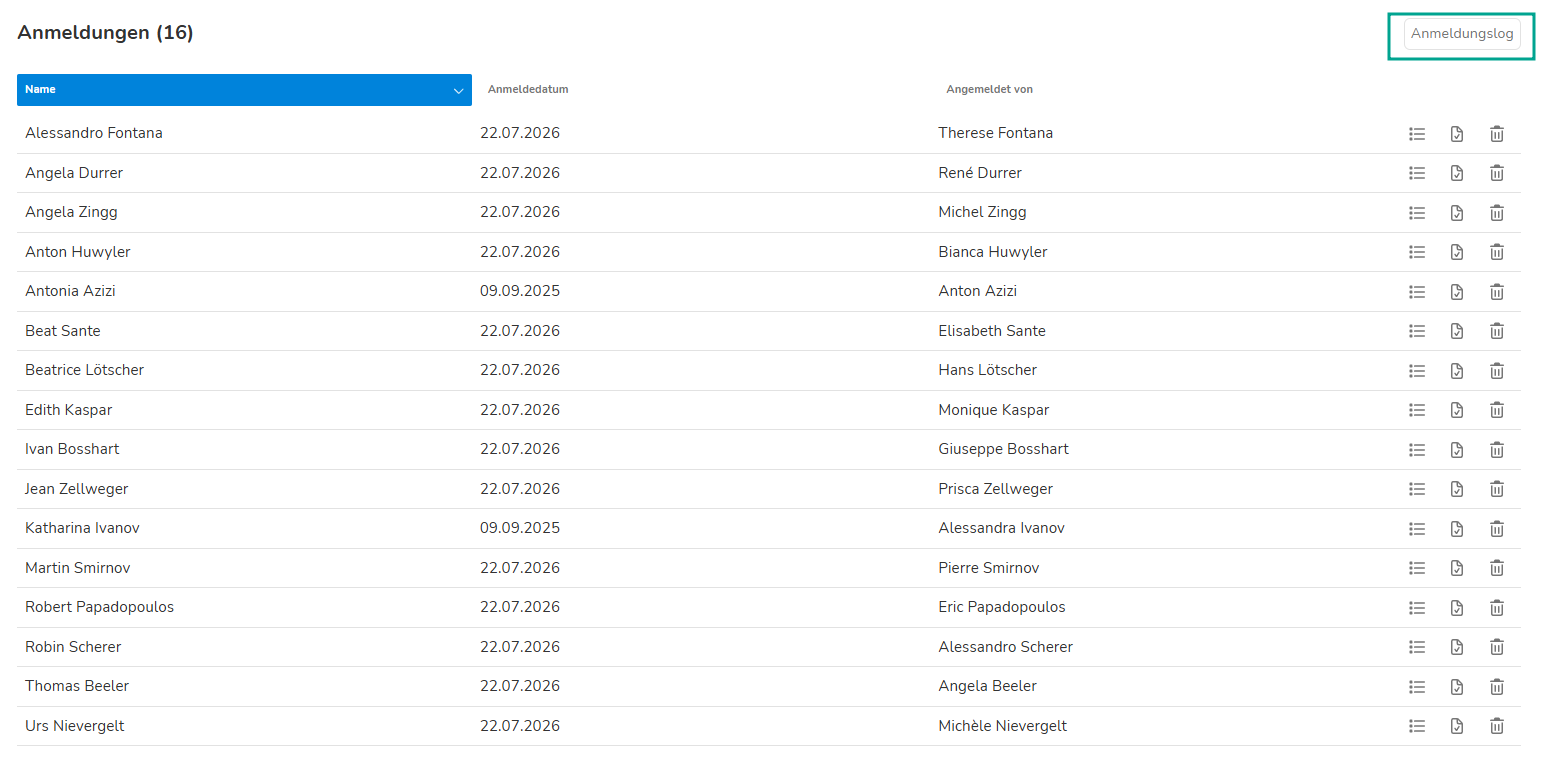
In der Detailansicht des Formulars werden dir im Abschnitt "Anmeldungen" alle noch nicht erledigten Registrierungen in einer Liste angezeigt:
Tabelle sortieren: Klicke auf die Spaltentitel (z. B. "Name" oder "Anmeldedatum"), um die Tabelle individuell zu sortieren
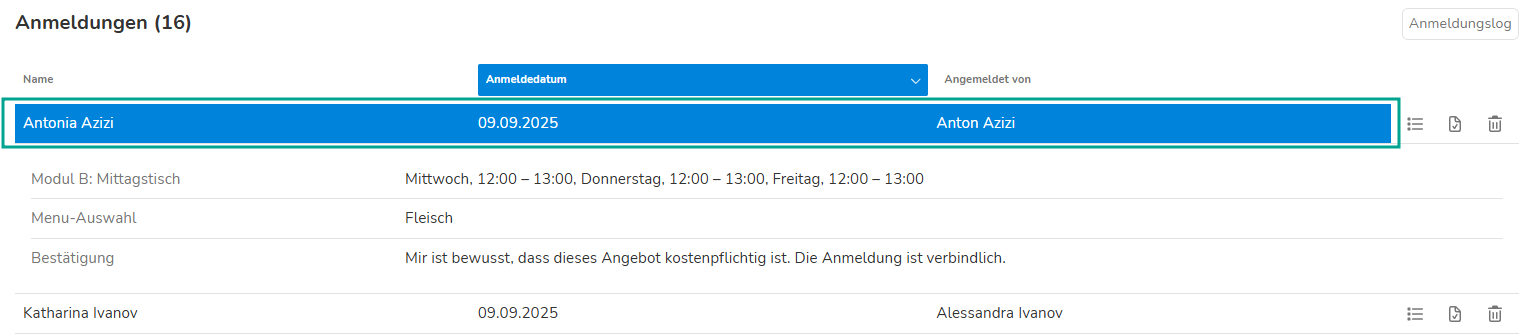
Antwortdetails einblenden: Klicke direkt auf die Zeile einer Schüler:in (z. B. "Antonia Azizi"), um die im Formular erfassten Antworten wie Buchtage, Menu-Auswahl oder rechtliche Bestätigungen aufzuklappen
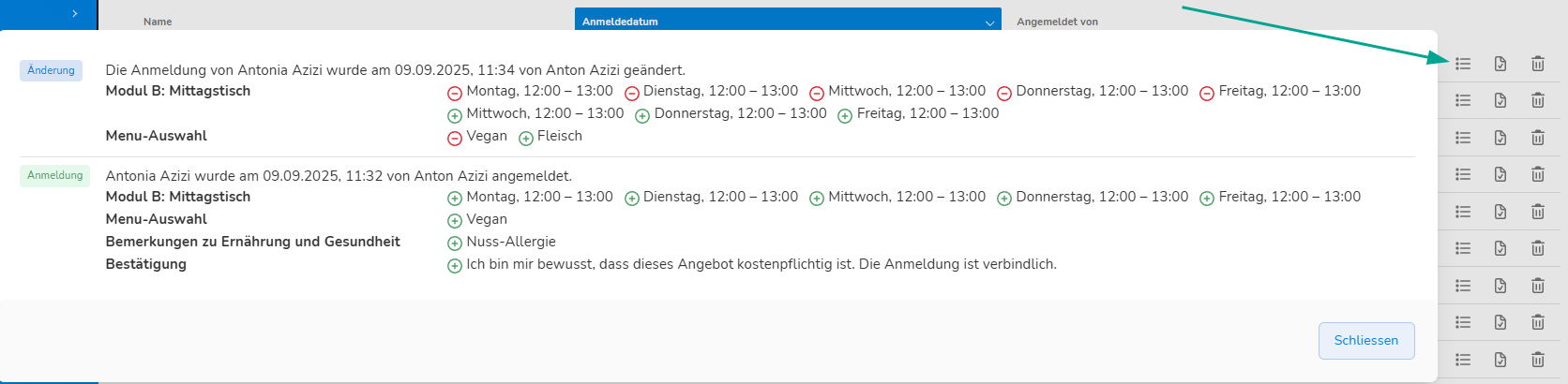
Aktionen pro Anmeldung nutzen: Ganz rechts in der Zeile jeder Schüler:in stehen dir drei Symbole für die Verwaltung zur Verfügung:
Einzel-Anmeldungslog einsehen (Listen-Symbol): Öffnet den genauen Verlauf dieser spezifischen Anmeldung. Hier kannst du alle historischen Änderungen und Ursprungseingaben der Bezugsperson nachvollziehen
Als erledigt markieren (Dokument-Symbol mit Häkchen): Kennzeichnet die Anmeldung als bearbeitet und verschiebt sie in den Bereich der erledigten Anmeldungen

Anmeldung löschen (Mülleimer-Symbol): Entfernt die entsprechende Anmeldung unwiderruflich aus der Liste

Was ist das Anmeldungslog und wie nutze ich es?
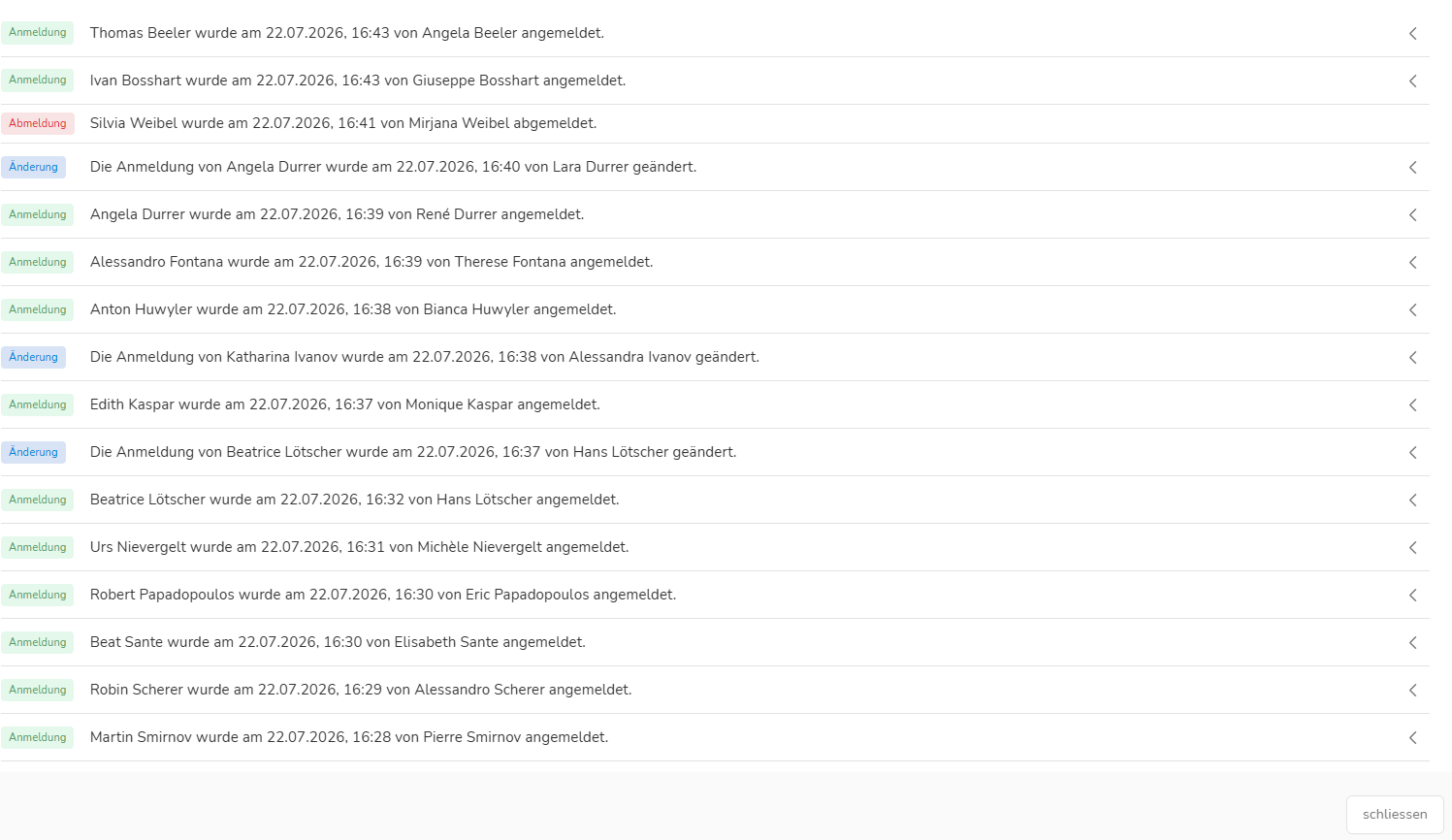
Das Anmeldungslog bietet dir ein lückenloses Änderungsprotokoll aller Vorgänge rund um ein Formular:
Klicke oberhalb der Anmeldungsliste auf den Button "Anmeldungslog"
Im geöffneten Fenster werden dir alle Ereignisse chronologisch aufgeführt:
Anmeldung: Hinzufügen einer neuen Anmeldung inklusive Zeitstempel und Angabe der bezugnehmenden Person
Abmeldung: Stornierung oder Entnahme einer Anmeldung
Änderung: Nachträgliche Anpassungen an bereits eingereichten Formularen durch die Eltern
Schliesse das Fenster über den Button "schliessen" unten rechts
Wie verwalte ich erledigte Anmeldungen?
Bereits verarbeitete Fälle werden im Bereich "Erledigte Anmeldungen" gesammelt aufgeführt:
Dir wird eine Übersicht der bearbeiteten Schüler:innen inklusive Anmeldedatum und Bezugsperson angezeigt
Möchtest du diesen Bereich zur besseren Übersicht einklappen, klicke oben rechts auf den Button "Erledigte ausblenden"

Wie archiviere ich ein Formular oder hebe die Archivierung wieder auf?
Nicht mehr benötigte Formulare können ins Archiv verschoben und bei Bedarf jederzeit reaktiviert werden:
Formular archivieren
Klicke in der Detailansicht des Anmeldeformulars ganz rechts auf den Button "Archivieren"

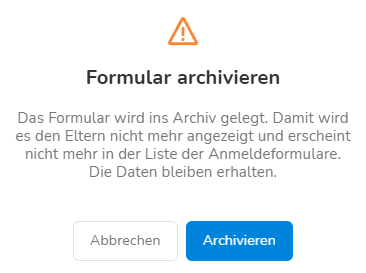
Bestätige den Vorgang im Pop-up-Fenster "Formular archivieren" mit dem blauen Button "Archivieren"
Das Formular wird ins Archiv gelegt, den Eltern nicht mehr angezeigt und aus der aktiven Formularliste entfernt – alle erfassten Daten bleiben dabei vollständig erhalten
Archivierung aufheben
Bei einem archivierten Formular wird der Status-Badge "Archiviert" angezeigt
Klicke in der Detailansicht des Formulars auf den Button "Archivierung aufheben"

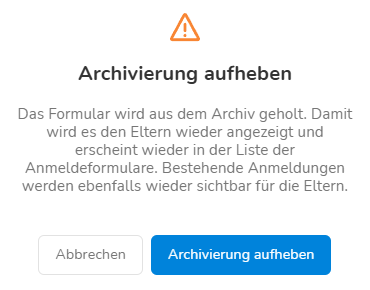
Bestätige die Reaktivierung im Pop-up-Fenster mit einem Klick auf den blauen Button "Archivierung aufheben"
Das Formular erscheint nun wieder in der Liste der aktiven Anmeldeformulare und bestehende Anmeldungen werden für die Eltern erneut sichtbar
War dieser Artikel hilfreich?
Das ist großartig!
Vielen Dank für das Feedback
Leider konnten wir nicht helfen
Vielen Dank für das Feedback
Feedback gesendet
Wir wissen Ihre Bemühungen zu schätzen und werden versuchen, den Artikel zu korrigieren