Im Förderplan können Ziele für Schüler:innen erstellt, Massnahmen zum Erreichen der Ziele formuliert und Beobachtungen zu den Zielen erfasst werden. Es gibt verschiedene Möglichkeiten diese Ziele in der Förderplanung zu erfassen.
INHALTSVERZEICHNIS
- Video zur Konfiguration der Förderplanung
- Erstellen eines neuen Förderplans
- Aufbau des Förderplans
- Ziele in der Förderplanung
- Massnahmen zu Förderzielen erfassen
- Förderplan drucken und abschliessen
Video zur Konfiguration der Förderplanung
Erstellen eines neuen Förderplans
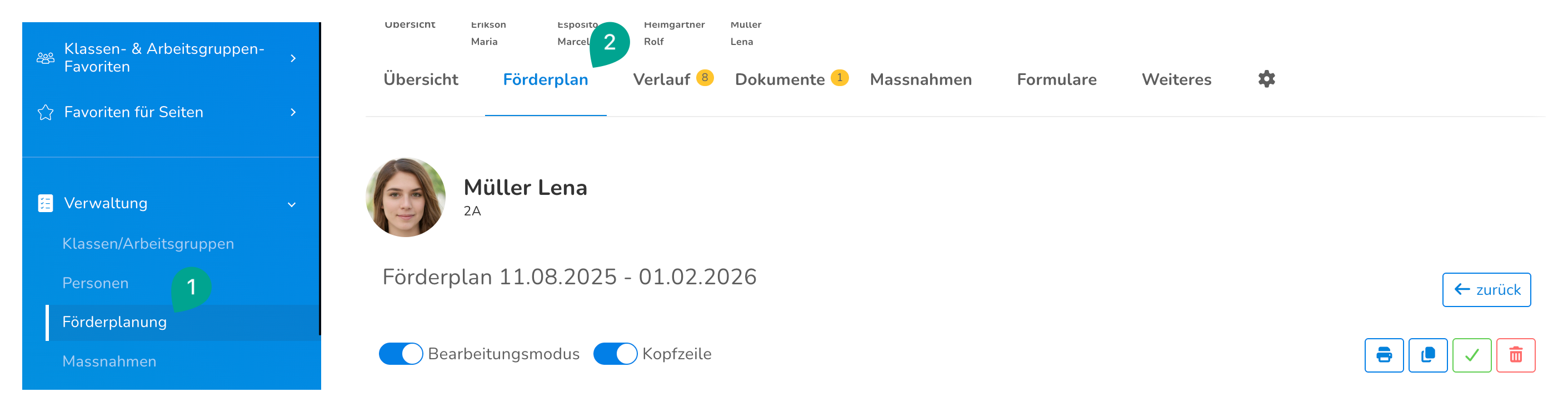
Gehe auf Verwaltung > Förderplan (1), wähle das betroffene Kind und wähle den Reiter "Förderplan" (2).
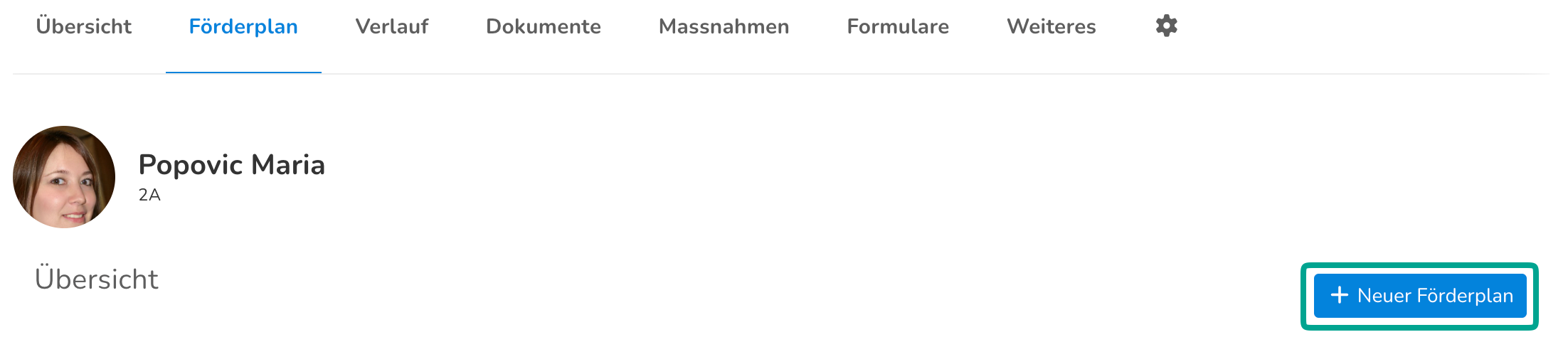
Klicke nun auf "Neuer Förderplan", um einen neuen Förderplan anzulegen.
Nun musst du zuerst den Zeitraum auswählen, in dem der Förderplan gültig sein soll. Klicke danach auf "Erstellen".
Wichtig: Zu jedem Zeitpunkt kann immer nur ein Förderplan pro Schüler:in aktiv sein, niemals mehrere Förderpläne parallel. Alle Personen, die im Förderplanteam eines Kindes sind, arbeiten zusammen am selben Förderplan.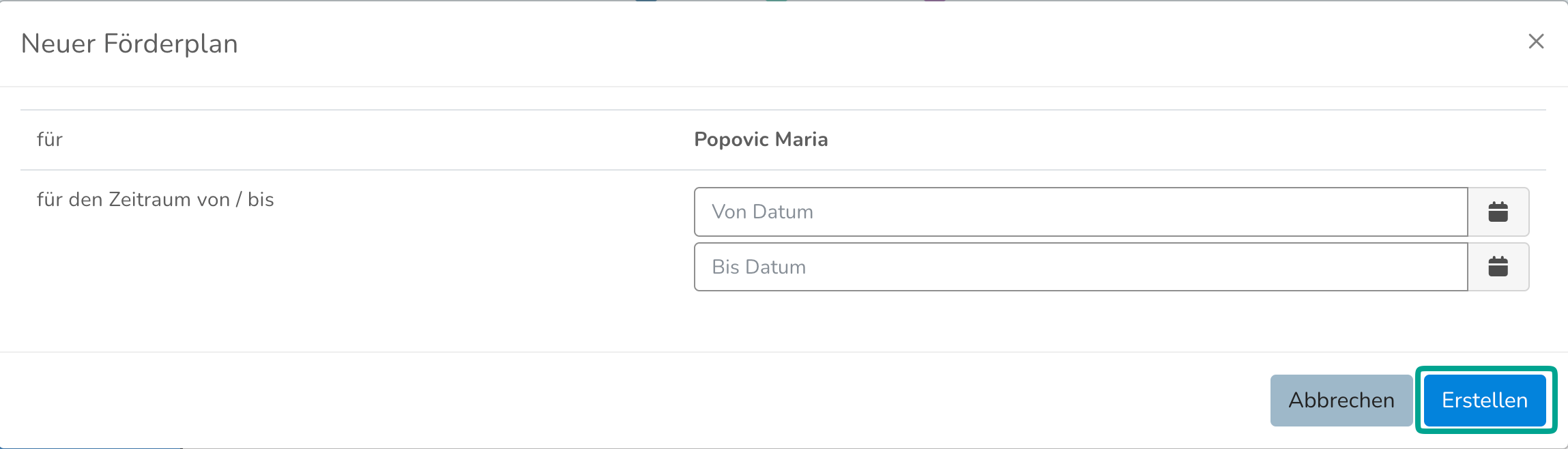
Aufbau des Förderplans
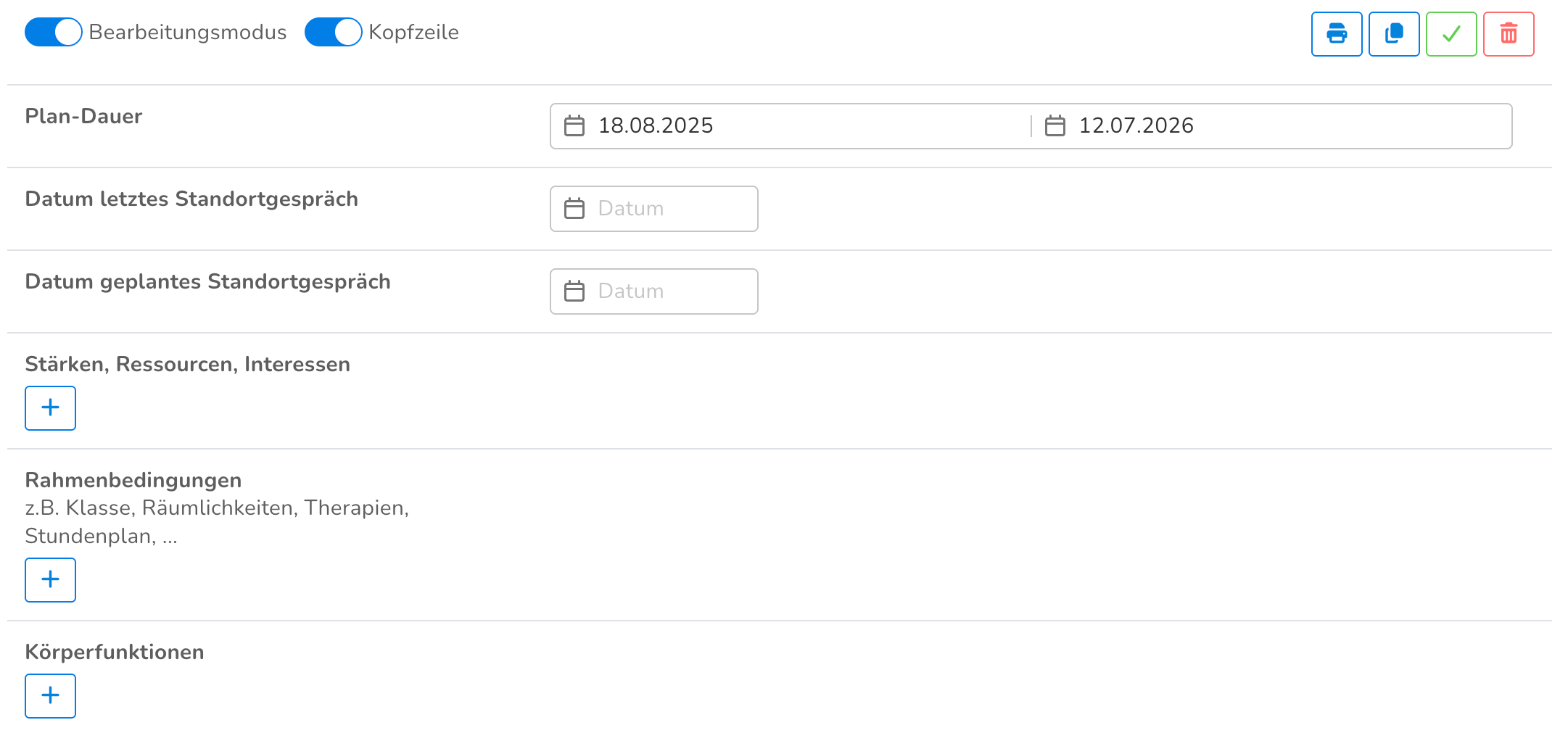
Im oberen Bereich des Förderplans finden sich Informationen zur Dauer des Förderplans und das Datum des letzten und des nächsten Standortgesprächs. Zudem gibt es je nach Schule einige weitere Zeilen, in denen grundsätzliche Informationen über die Schüler:in erfasst werden können.
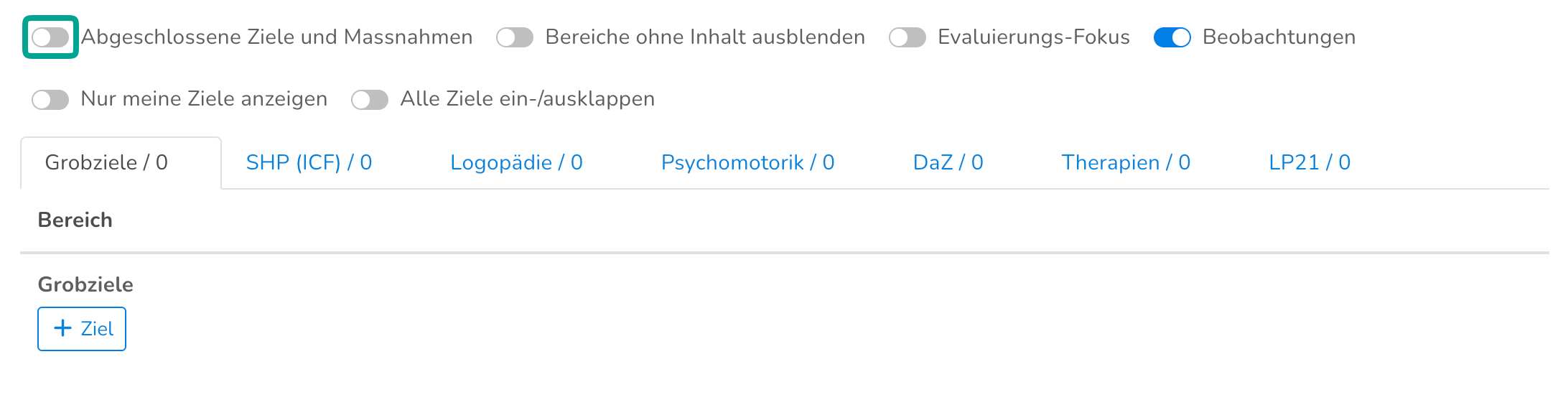
Darunter findet sich der Bereich, in dem Ziele, Feinziele und Massnahmen erfasst werden können. Für eine bessere Übersichtlichkeit gibt es verschiedene Filterfunktionen, über die Inhalte aus und eingeblendet werden können.
Ziele in der Förderplanung
Übernehmen von Zielen aus dem SSG
Wenn Ziele in einem Schulischen Standortgespräch (SSG) definiert werden, können diese in den Förderplan übertragen werden.
Wichtig: Damit die Ziele aus dem SSG in den Förderplan übernommen werden können, muss erst im Register "Formulare" ein SSG-Formular mit Zielen erstellt werden. Wie erstelle ich ein neues Formular?
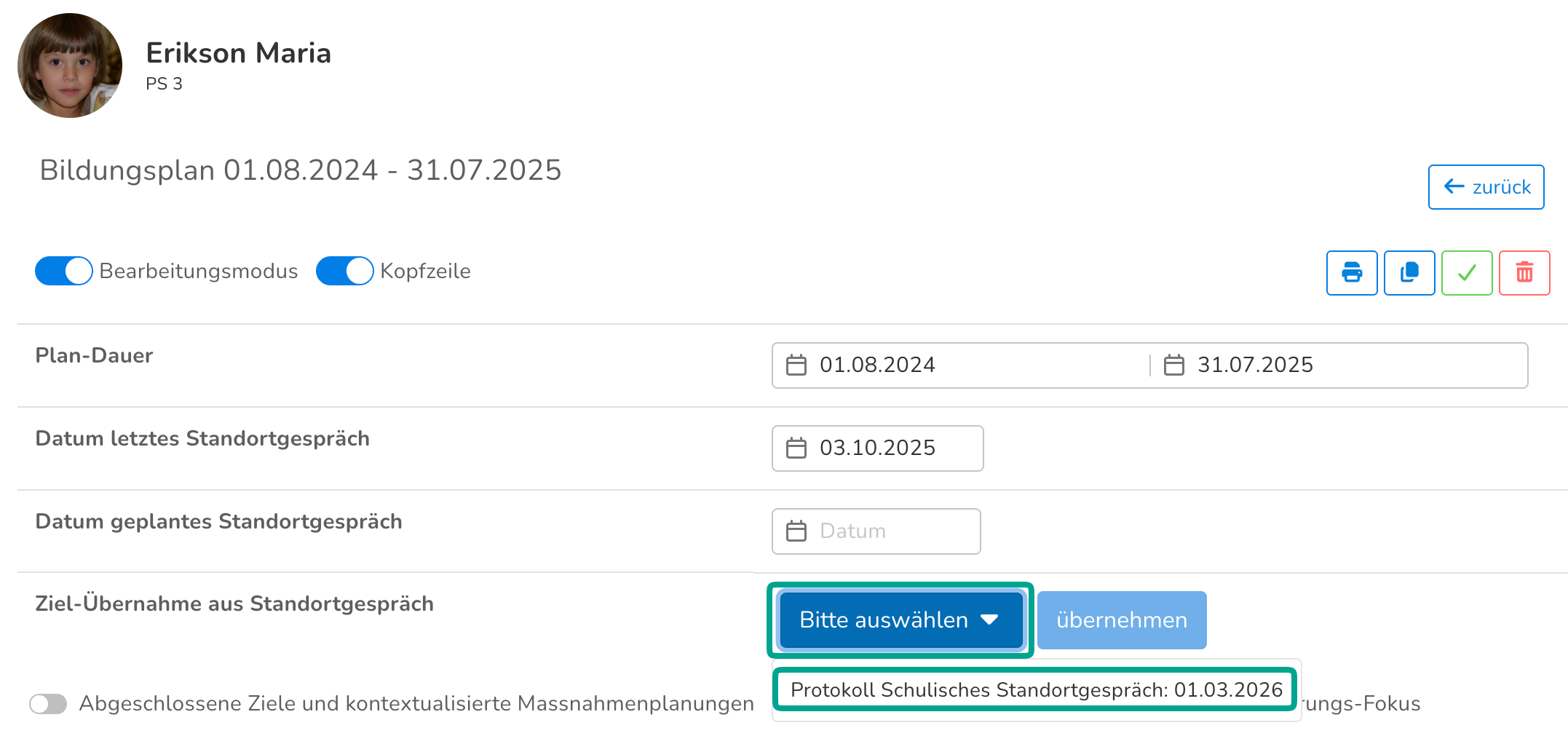
Öffne einen Förderplan. Im Bereich "Ziel-Übernahme aus Standortgespräch" kannst du auf das Drop-Down "Bitte auswählen" klicken und das Standortgespräch auswählen, dessen Ziele du in diesen Förderplan übernehmen willst.
Danach klicke auf "übernehmen".
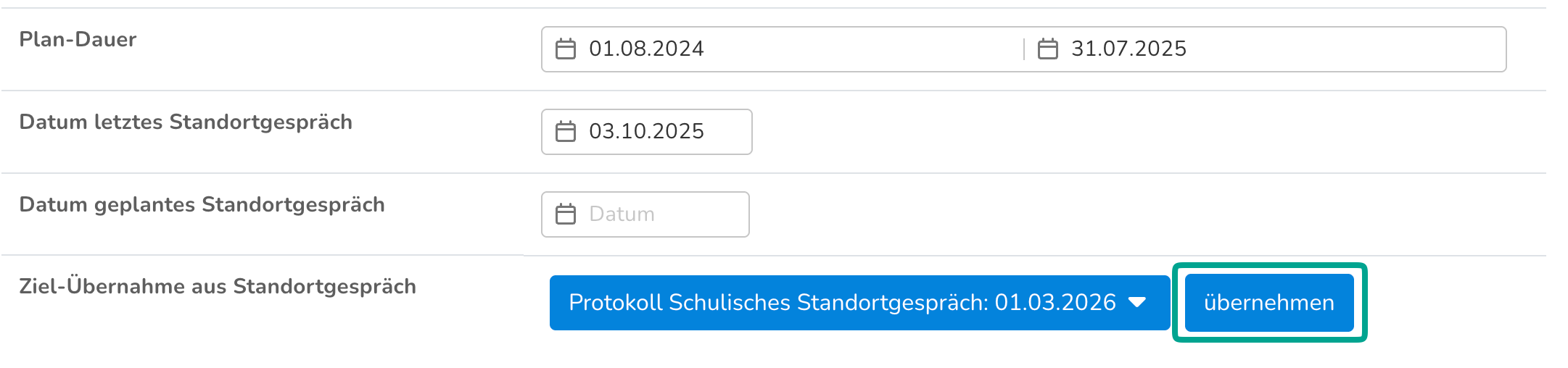
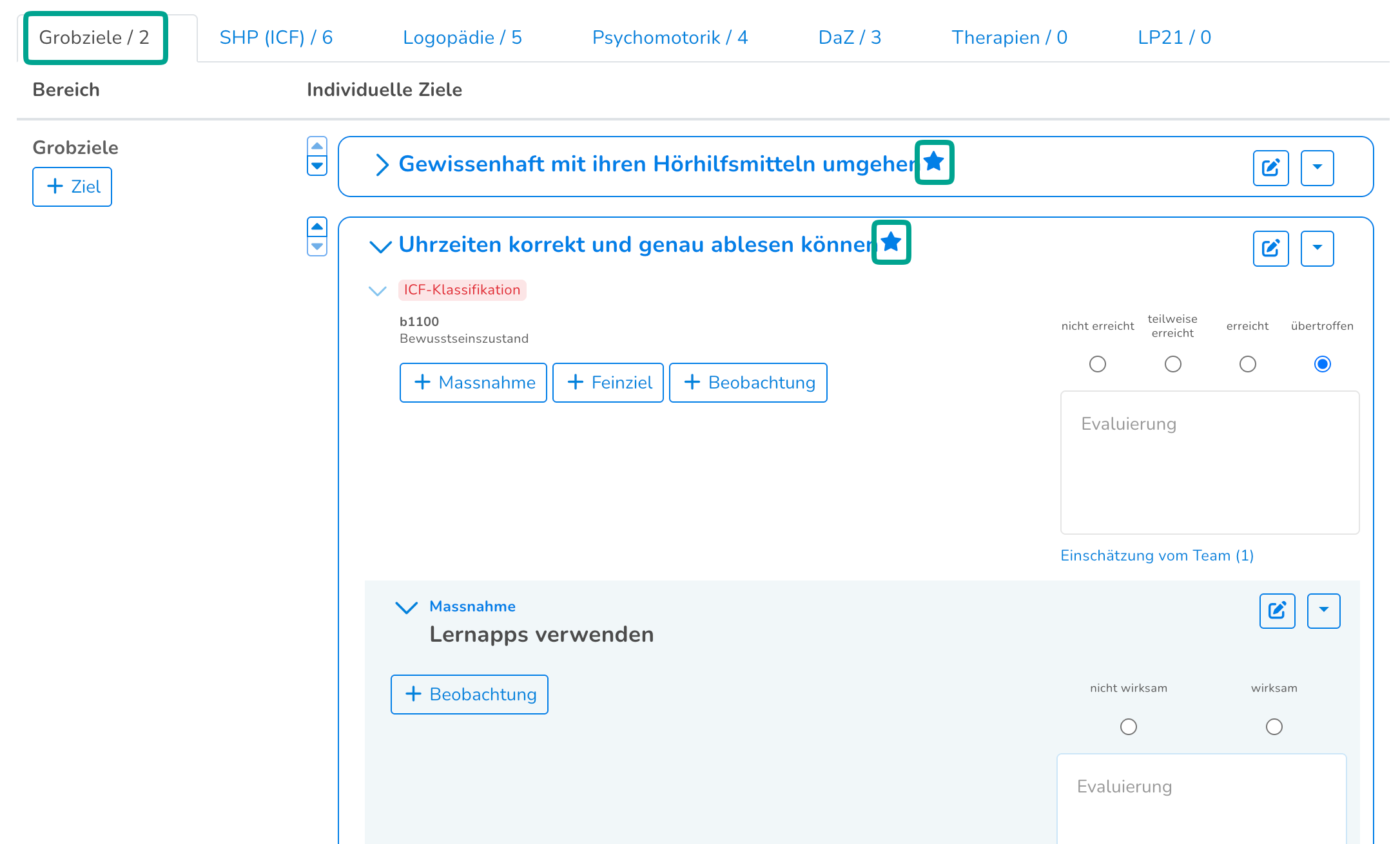
Achtung: Klicke nur einmal auf "übernehmen", sonst werden die Ziele mehrfach übernommen.Die Ziele inklusive der dazu definierten Massnahmen erscheinen nur im Förderplan im Register "Grobziele". Dort können die Ziele und Massnahmen weiter bearbeitet werden. Ziele, die aus einem SSG übernommen wurden, sind jeweils mit einem Stern markiert.
Erstellen von Zielen ohne SSG
Öffne den Förderplan einer Schüler:in. Unten im Förderplan findest du den Abschnitt, in dem Ziele erfasst werden können. Dieser besteht aus einem Feld mit verschiedenen Reitern, die unterschiedliche Kategorien darstellen. Je nach Schule oder Schuleinheit können diese variieren.

Im Register "Grobziele" können übergeordnete Ziele erfasst werden, auf die sich die Ziele in den anderen Kategorien beziehen können.
Klicke auf den Reiter, in dem das zu erfassende Ziel thematisch verortet ist. In den Kategorien kann es zusätzlich eine Unterteilung in verschiedene Bereiche geben.
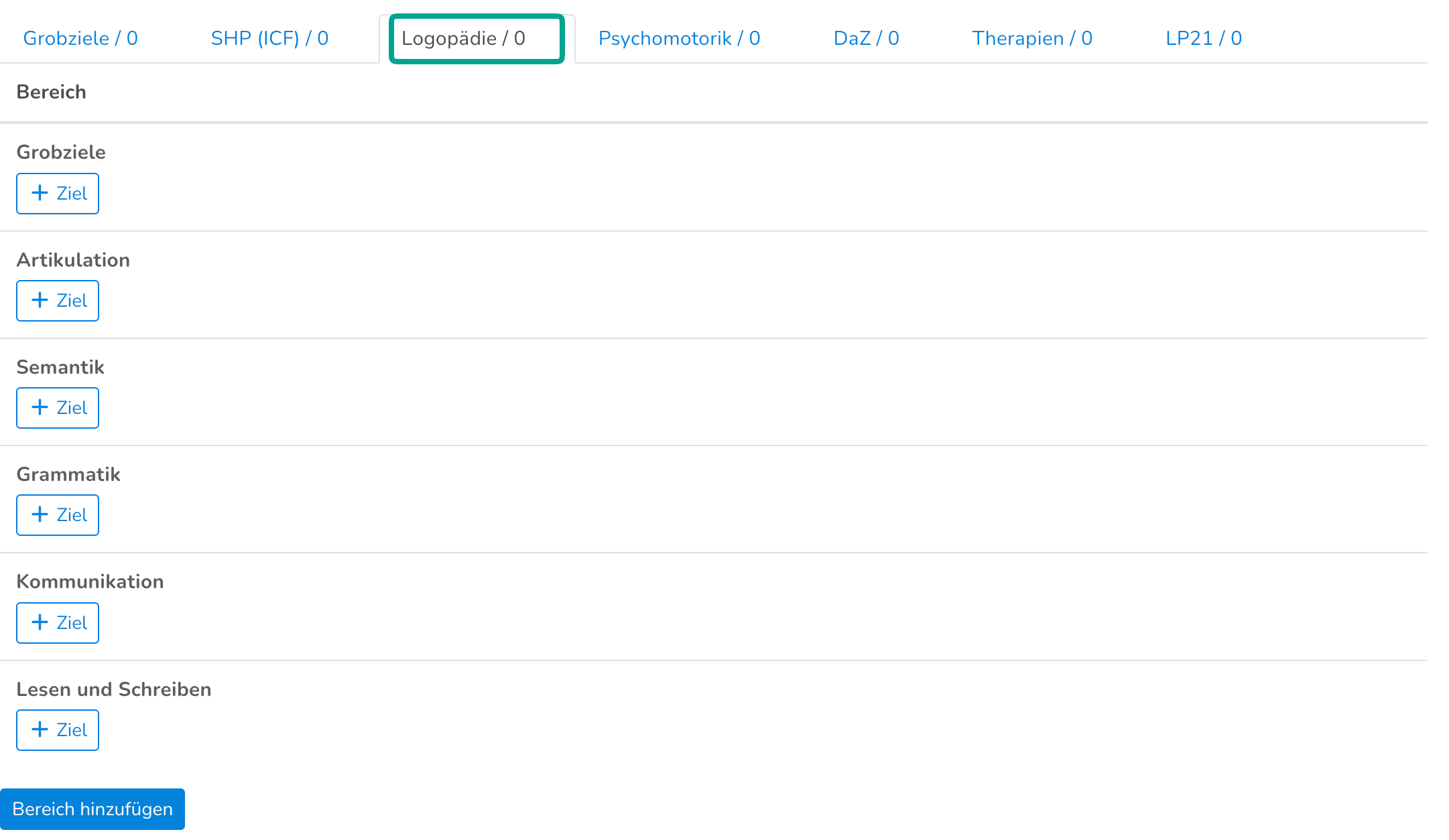
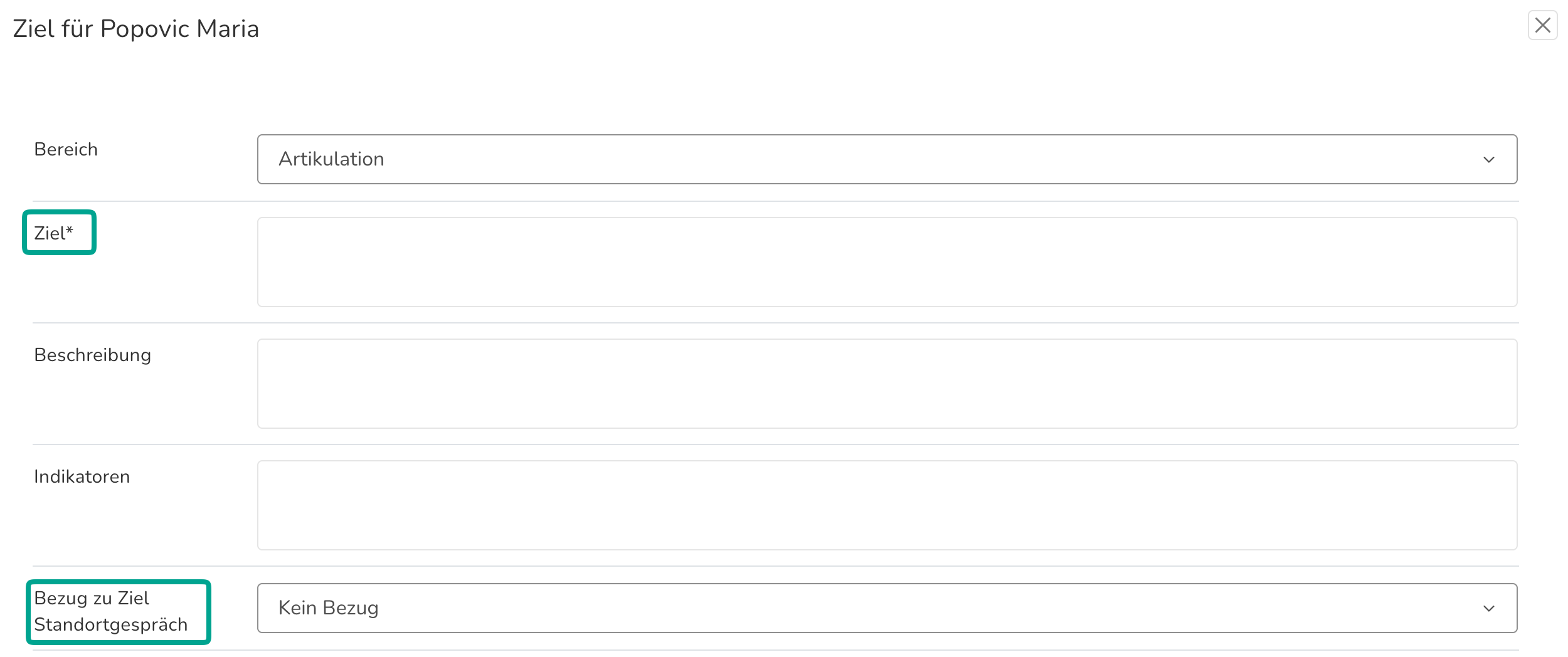
Wähle den passenden Bereich und klicke auf "+ Ziel". Nun kannst du das Ziel definieren und eine Beschreibung und Indikatoren erfassen. Über ein Drop-Down kannst du das Ziel auch mit einem Ziel aus einem Standortgespräch verknüpft werden.
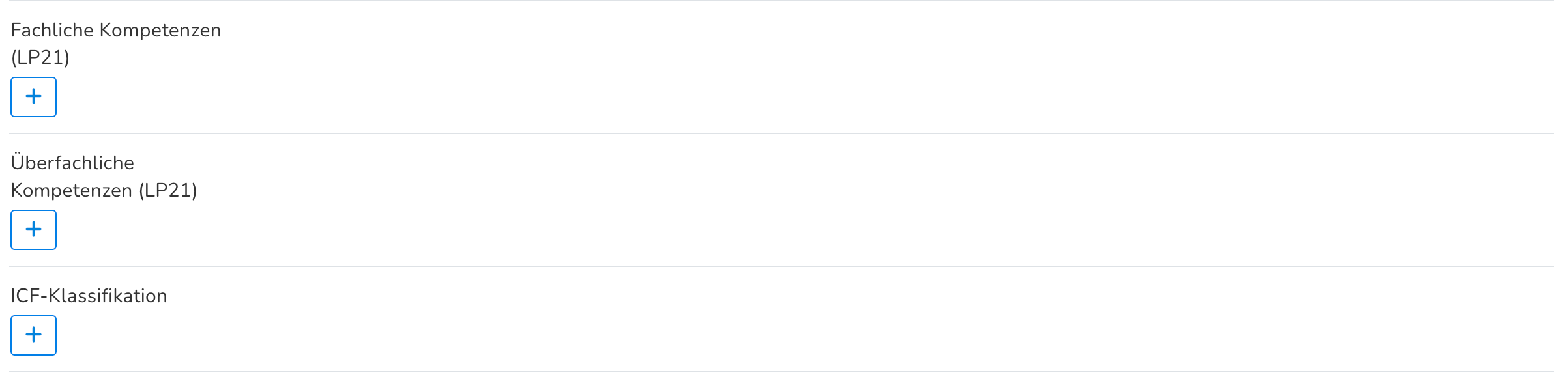
Es können auch Zielkataloge, wie beispielsweise die fachlichen und überfachlichen Kompetenzen des Lehrplan 21 oder die ICF-Klassifikationen verknüpft werden. Wenn sie bei deiner Schule hinterlegt sind, kannst du im unteren Bereich beim entsprechenden Katalog auf das Pluszeichen klicken.
Drei allgemeine Kataloge sind für alle Schulen wählbar:
- Fachliche Kompetenzen Lehrplan 21
- Überfachliche Kompetenzen Lehrplan 21
- ICF-Kategorien
Um das richtige Ziel aus dem jeweiligen Katalog zu finden, kann man sich nun auf der linken Seite durch eine Navigation klicken. Auf der rechten Seite erscheinen die zur Verfügung stehenden Ziele. Wenn das passende Ziel gefunden ist, kann es über anklicken ausgewählt werden.
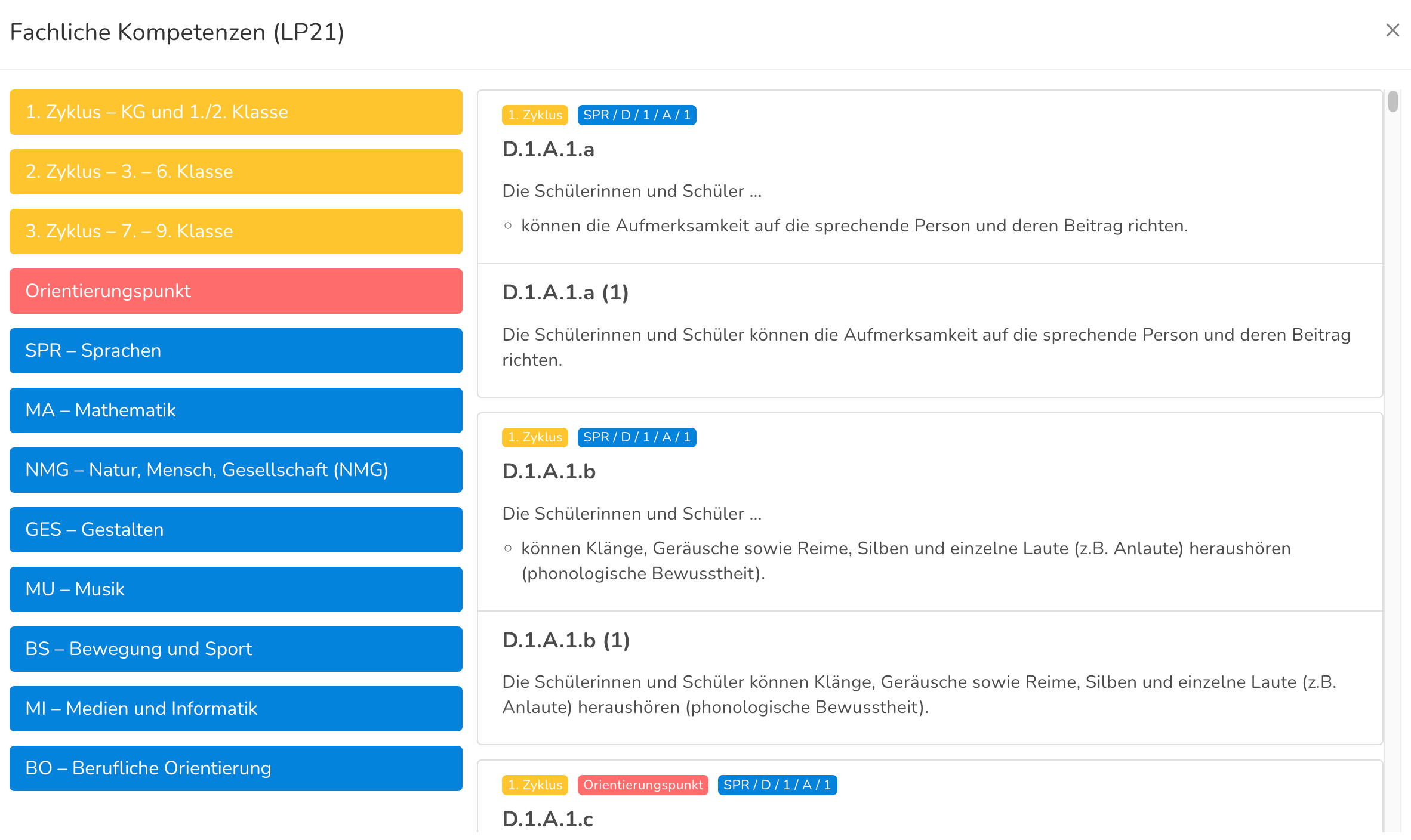
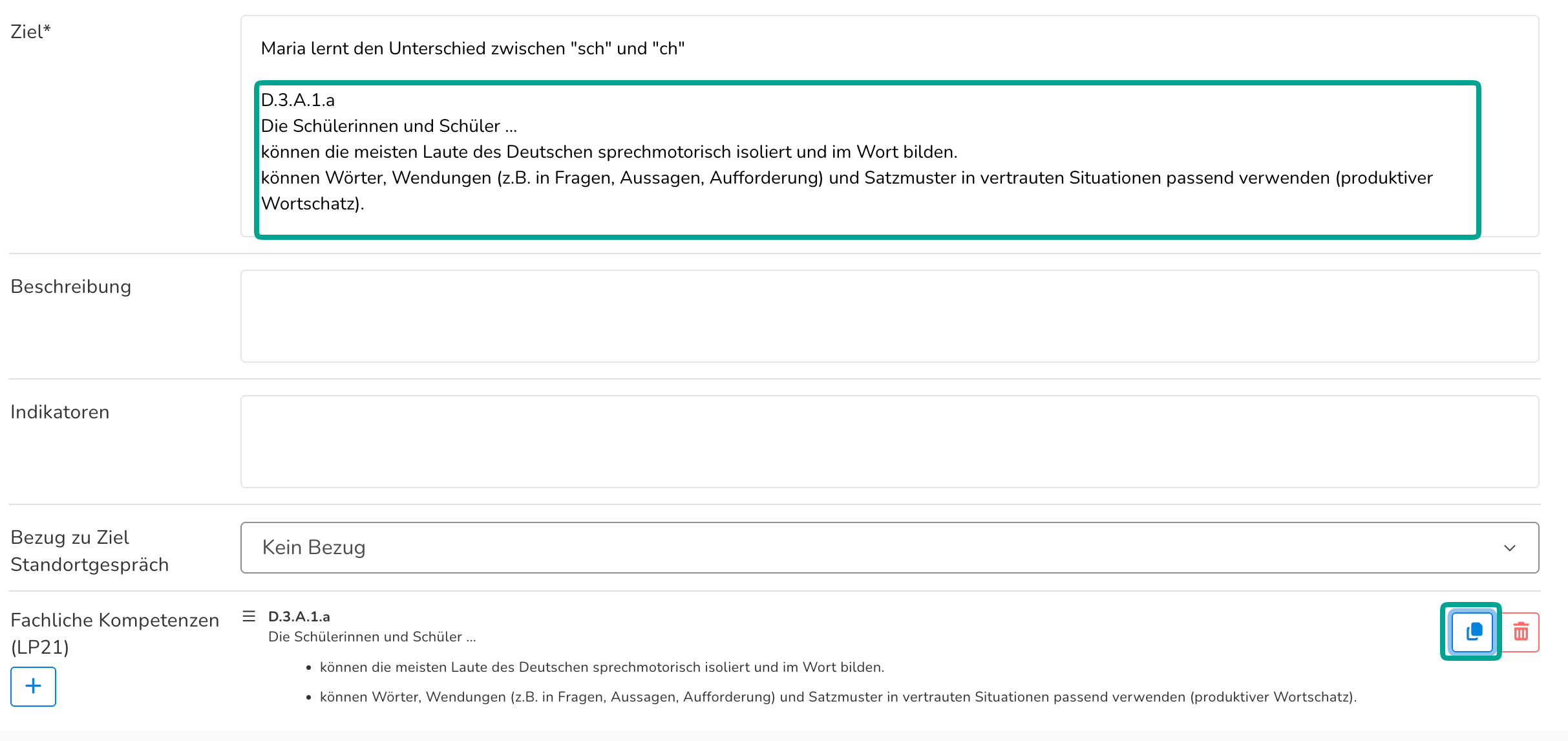
Tipp: Über die Tastenkombination control + F bzw. command + F kann man eine Suchleiste aufrufen, über die der Katalog nach einem Schlagwort durchsucht werden kann.Wenn das Ziel wortwörtlich aus dem Katalog übernommen werden soll, kann man über das Kopiersymbol den Text des Ziels in das obere Zielfeld kopieren.
Wenn das Ziel erfasst ist, kann es über "Speichern" gesichert werden.
Das Erfassen von Feinzielen erfolgt analog zu den Zielen. Klicke dafür innerhalb eines bestehenden Ziels auf "+ Feinziel".Übernehmen von Zielen aus anderen Förderplänen
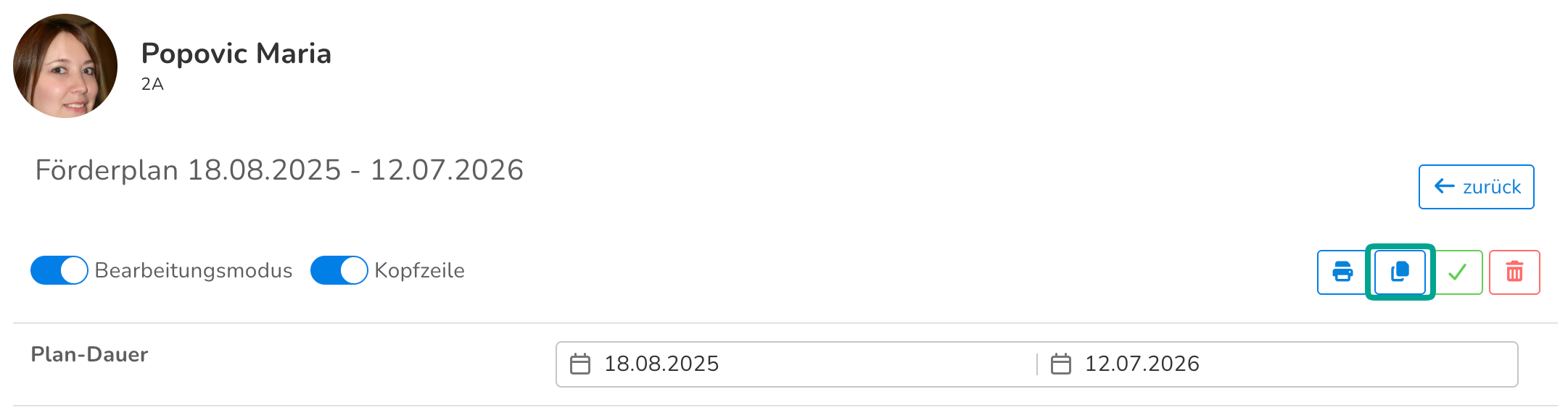
Öffne den Förderplan einer Schüler:in. Klicke nun im oberen Teil des Förderplans auf das Kopiersymbol.
Nun kannst du zwischen drei Optionen wählen.
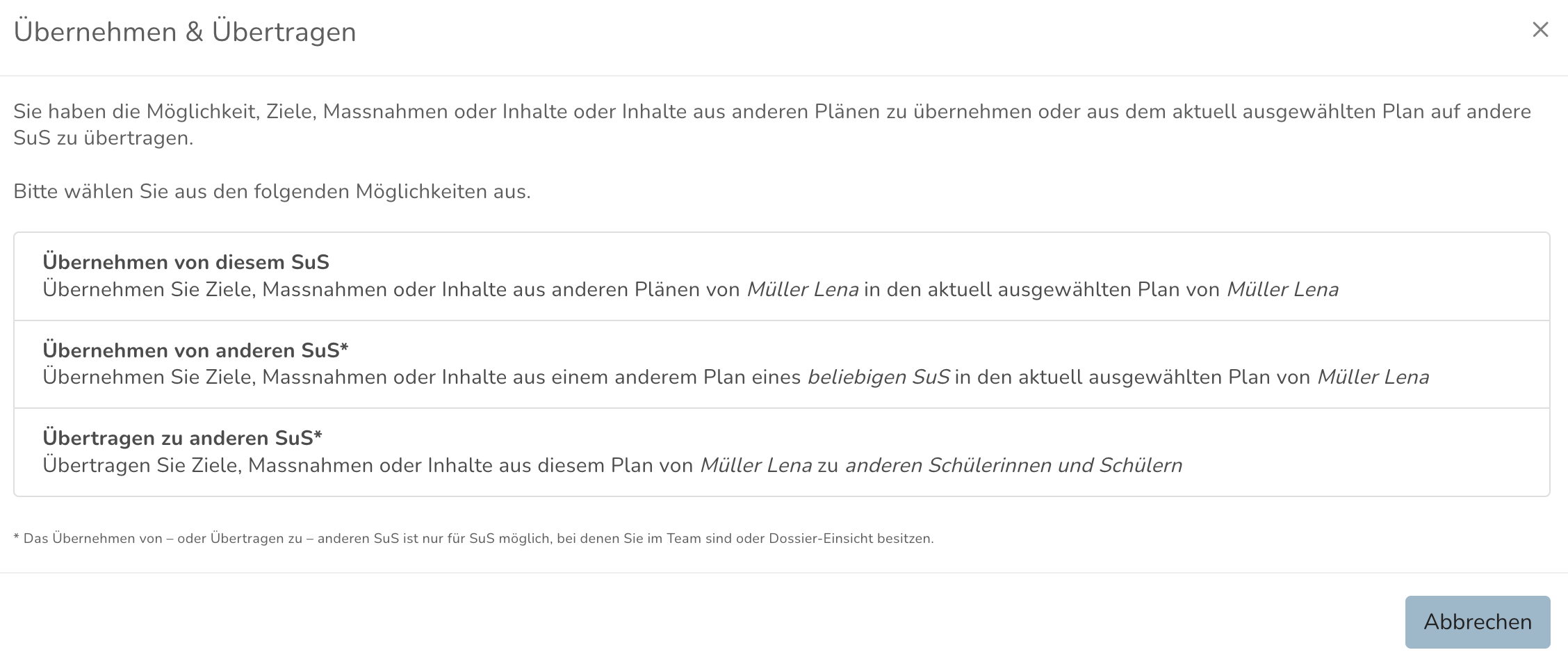
Übernehmen von diesem SuS
Mit dieser Option kannst du Ziele aus einem bereits abgeschlossenen Förderplan der Schüler:in in den aktuellen Förderplan übertragen.
Übernehmen von anderen SuS
Mit dieser Option kannst du Ziele aus dem Förderplan einer anderen Schüler:in in den Förderplan des Kindes übertragen, in dessen Förderplan du dich gerade befindest. Wähle hier in einem ersten Schritt aus, von welchem Kind Ziele übernommen werden sollen.
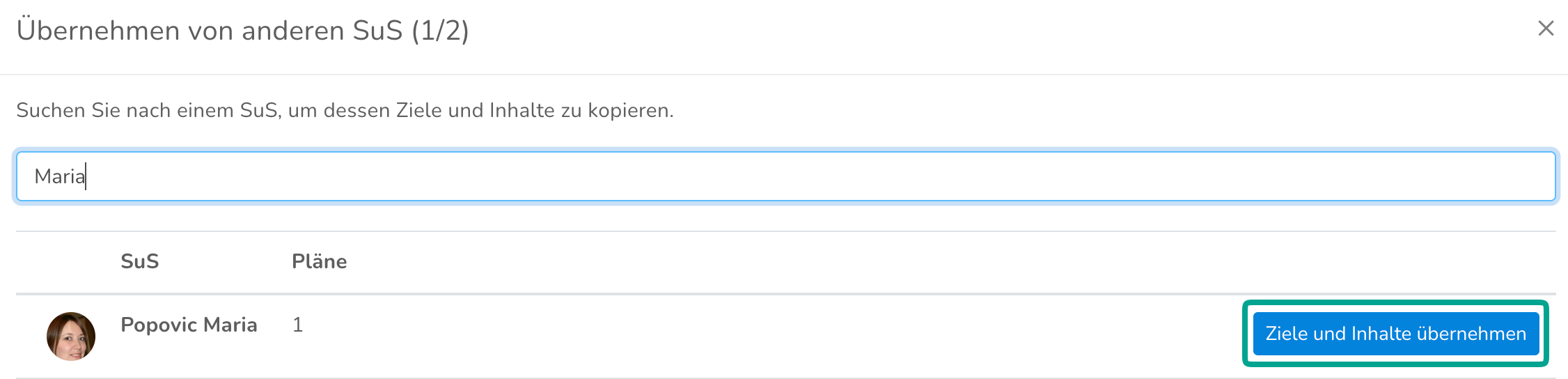
Übertragen zu anderen SuS
Mit dieser Option kannst du Ziele aus dem Förderplan, in dem du dich gerade befindest in die Förderpläne von einem oder mehreren anderen Kindern übertragen. Dies geht nur, wenn bei den betroffenen Kindern bereits ein Förderplan eröffnet ist. Wähle hier in einem ersten Schritt die Kinder und Förderpläne aus, die das Ziel erhalten sollen.
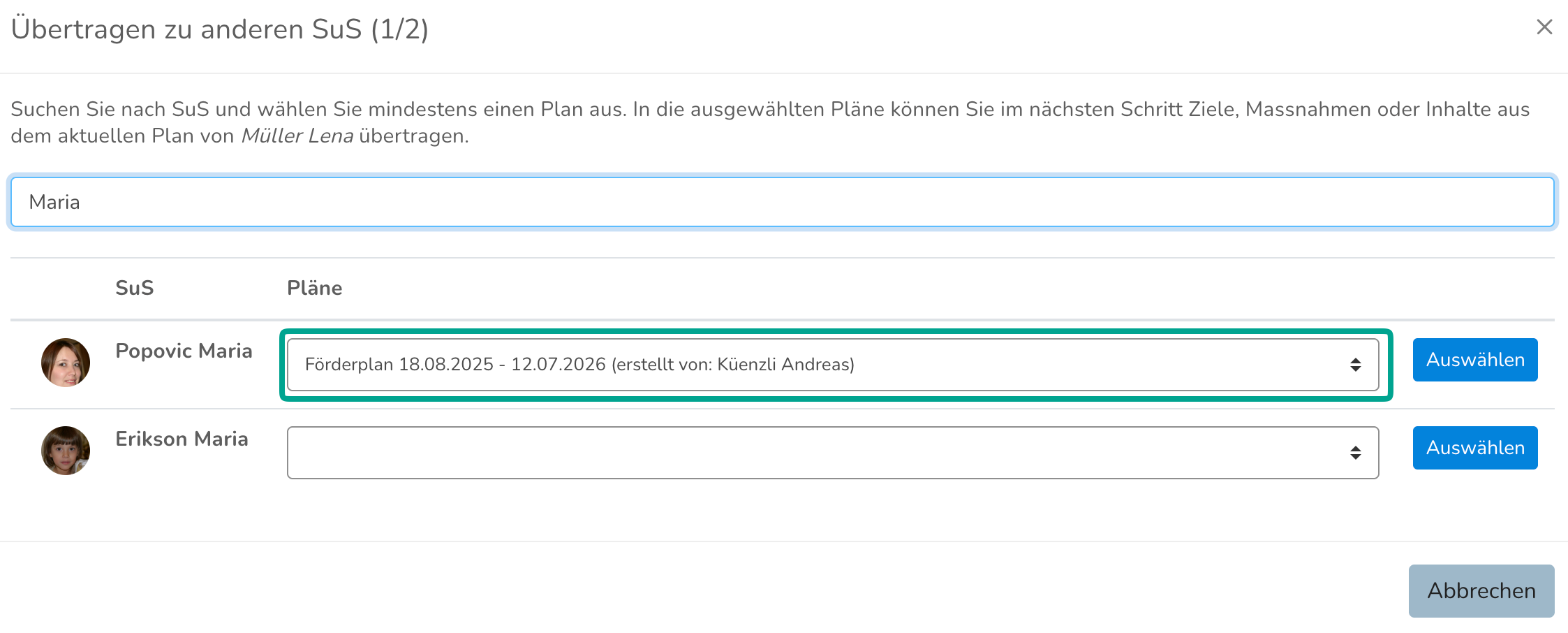
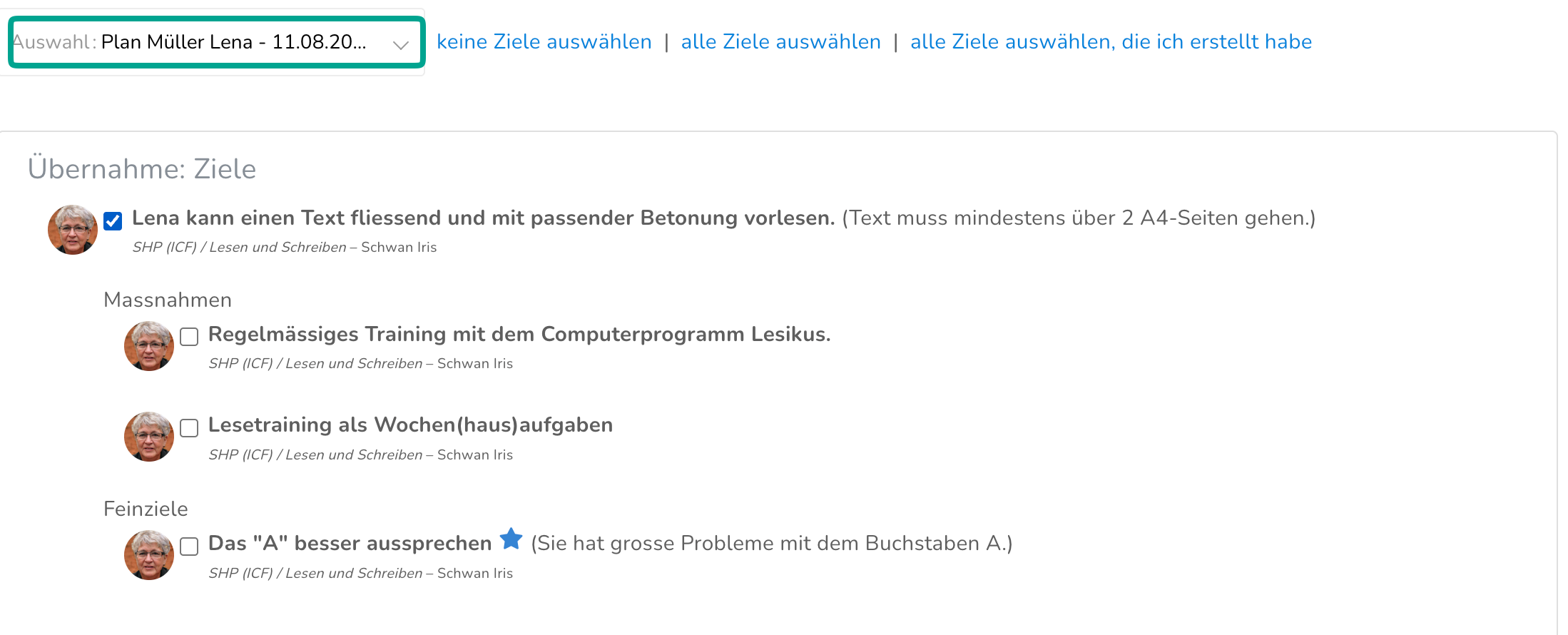
Du kannst jeweils nur Ziele von anderen Kindern übernehmen oder in die Förderpläne von anderen Kindern übertragen, wenn du auch bei diesen Kindern Mitglied des Förderplanteams bist. Nun kannst du zuerst über das Drop-Down oben links entscheiden, aus welchem Förderplan die Ziele übernommen werden sollen. Dann kannst du ankreuzen, welche Ziele und Massnahmen es sein sollen. Wenn du ein Ziel übernehmen möchtest, das von einer anderen Person als dir selbst erstellst wurde, kannst du ein Häkchen setzen, damit die Ersteller-Rechte im neuen Förderplan auf dich übertragen werden.

Klicke nun auf "Übertragen", um die Ziele zu übertragen.
Massnahmen zu Förderzielen erfassen
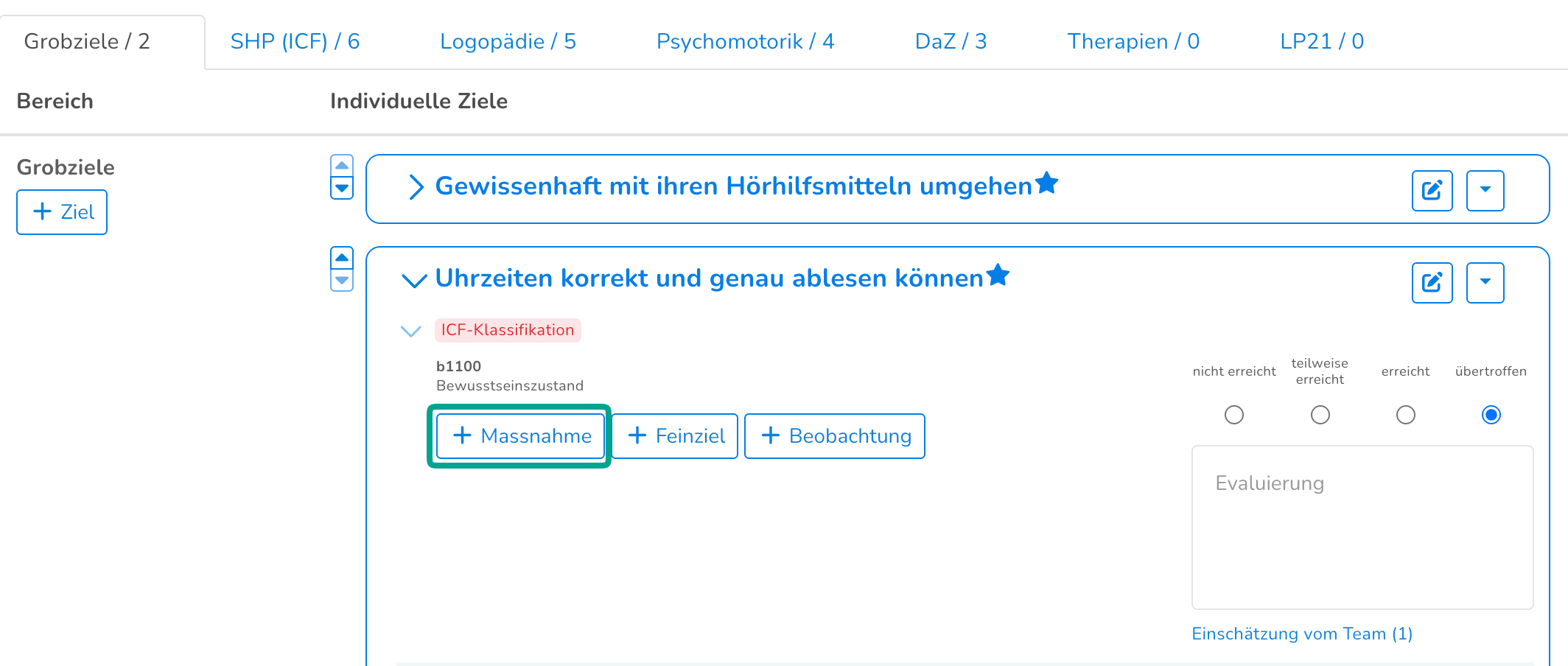
Sobald ein Ziel in der Förderplanung erstellt wurde, kann man dazu Massnahmen erfassen. Klicke dafür in dem Ziel auf "+ Massnahmen".
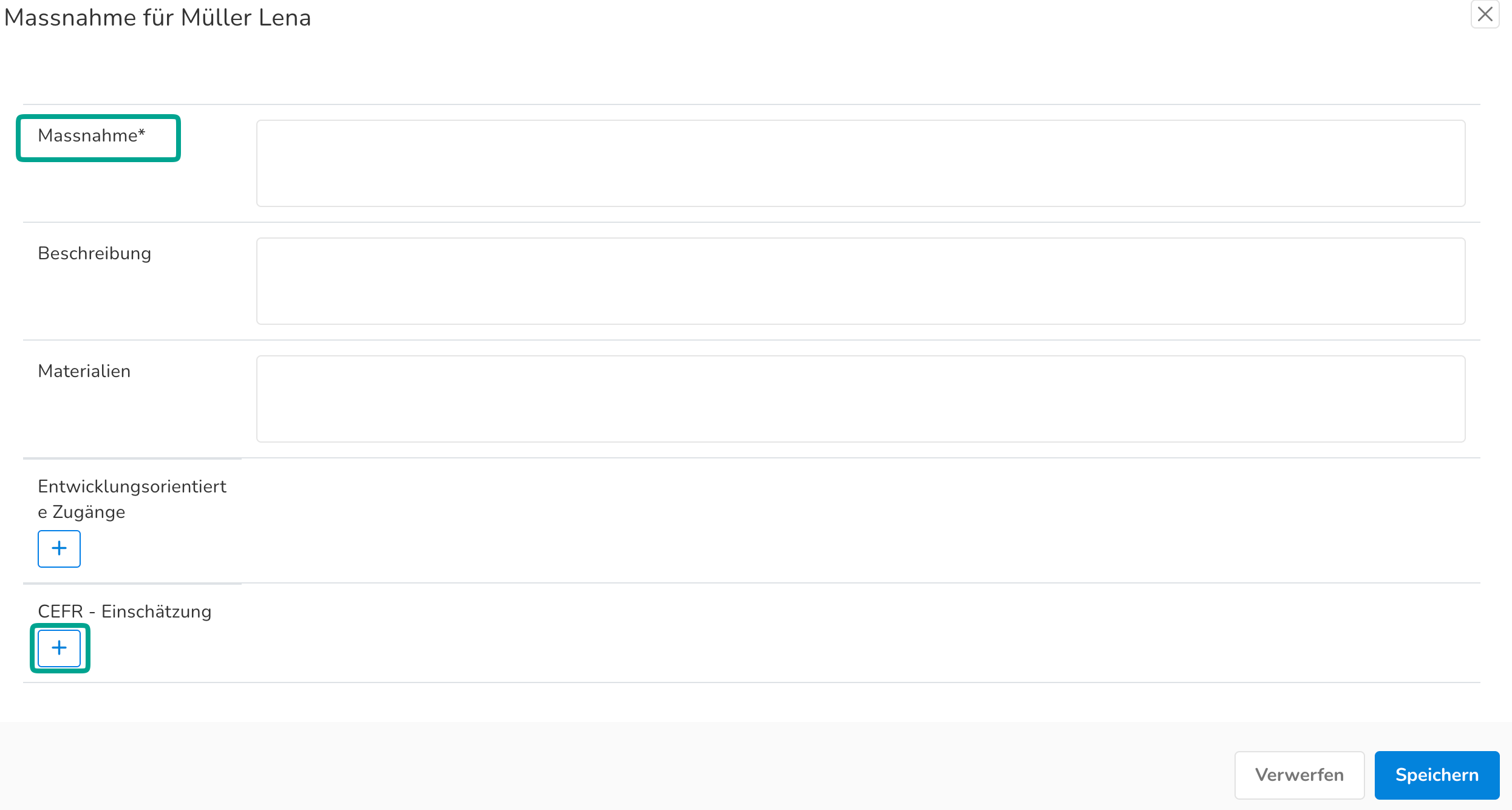
Im nächsten Fenster kannst du die Massnahme benennen, eine Beschreibung einfügen und falls benötigt Materialien zur Umsetzung der Massnahme definieren. Wenn in deiner Schule hinterlegt, kannst du beispielsweise auch auf den Katalog CEFR-Einschätzung zurückgreifen. Klicke dann auf "Speichern".
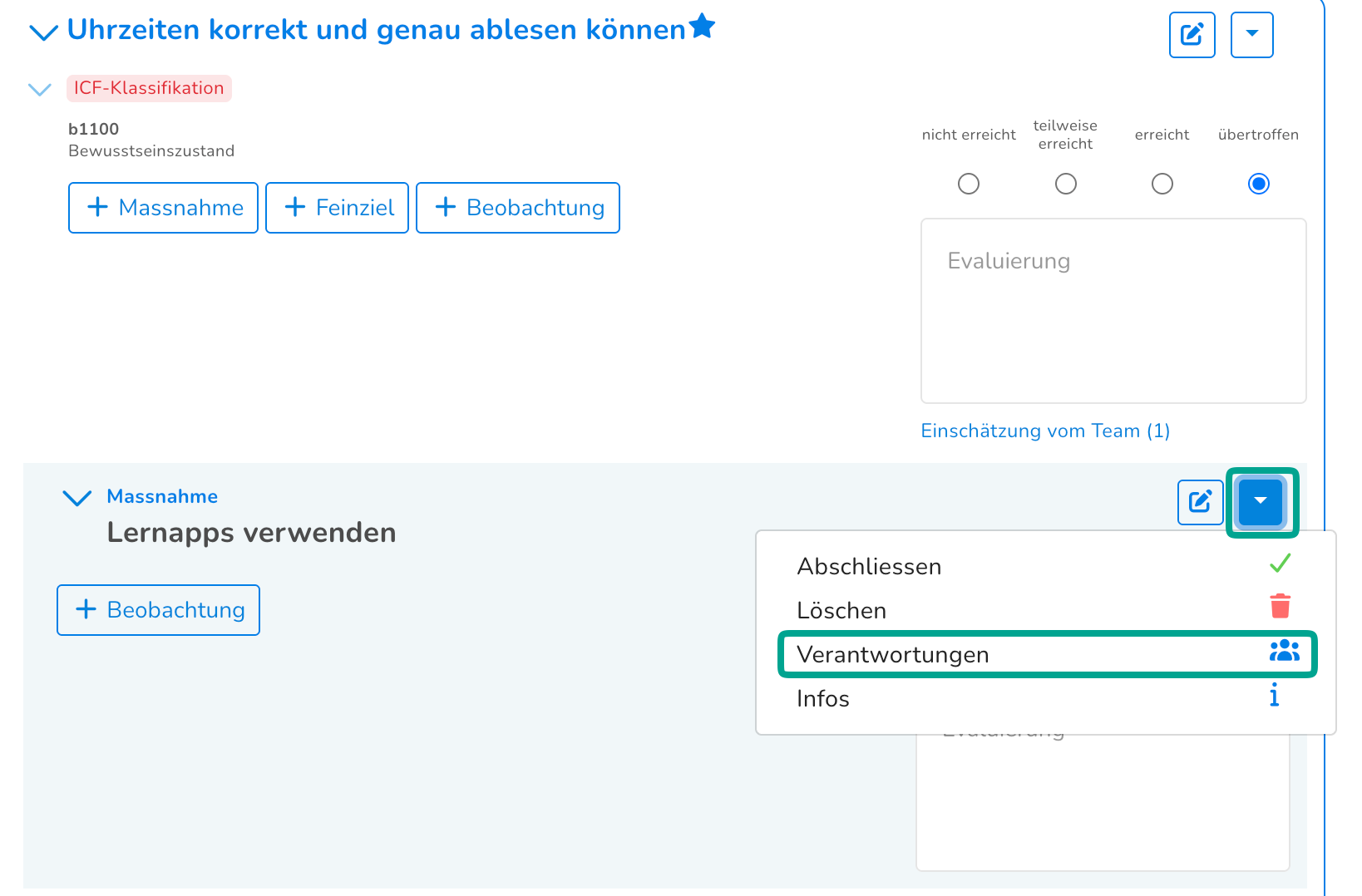
Die Verantwortung für einzelne Massnahmen kann Personen zugewiesen werden. Klicke dafür auf den kleinen Pfeil auf der rechten Seite der Massnahme und dann auf Verantwortungen.
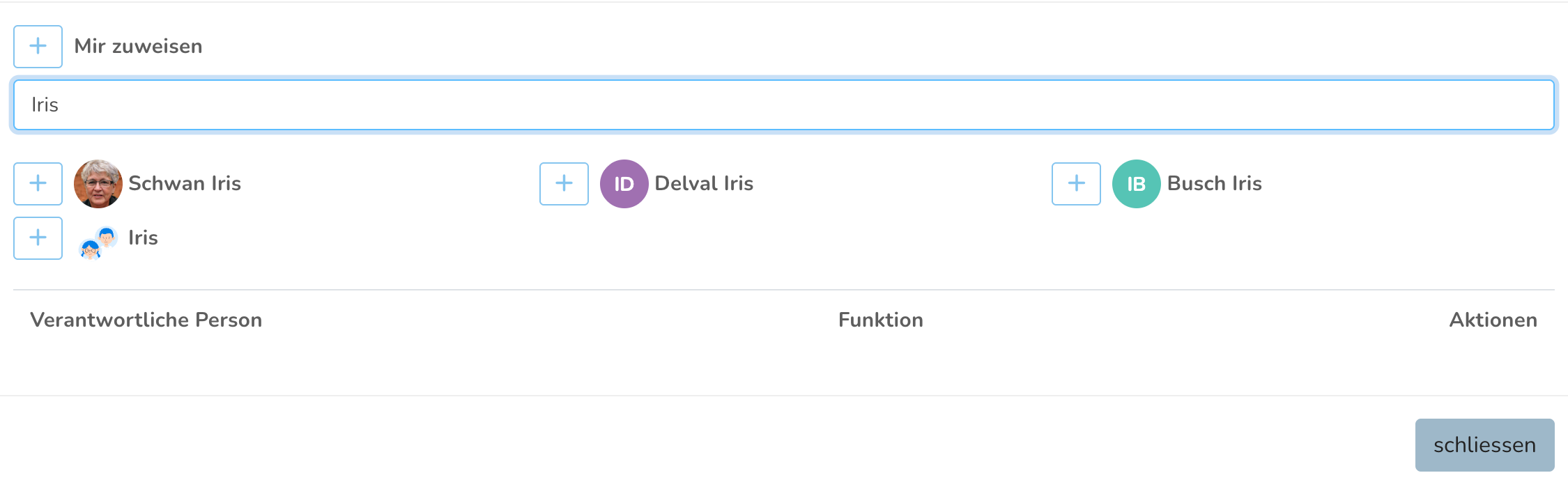
Nun kannst du eine oder mehrere Personen suchen und über das Plussymbol als Verantwortliche hinzufügen.
Förderplan drucken und abschliessen
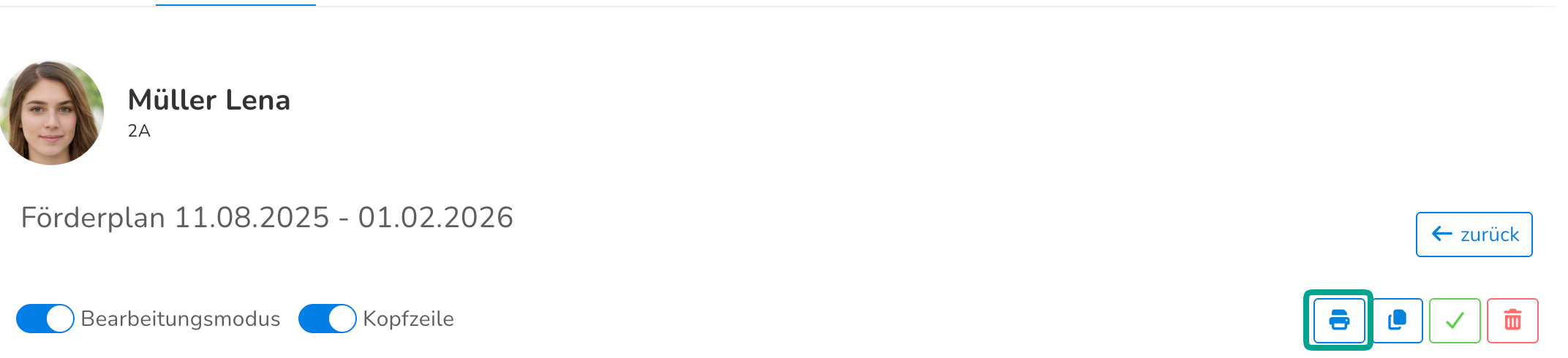
Wenn du den Förderplan eines Kindes ausdrucken möchtest, klicke auf das Druckersymbol oben rechts.
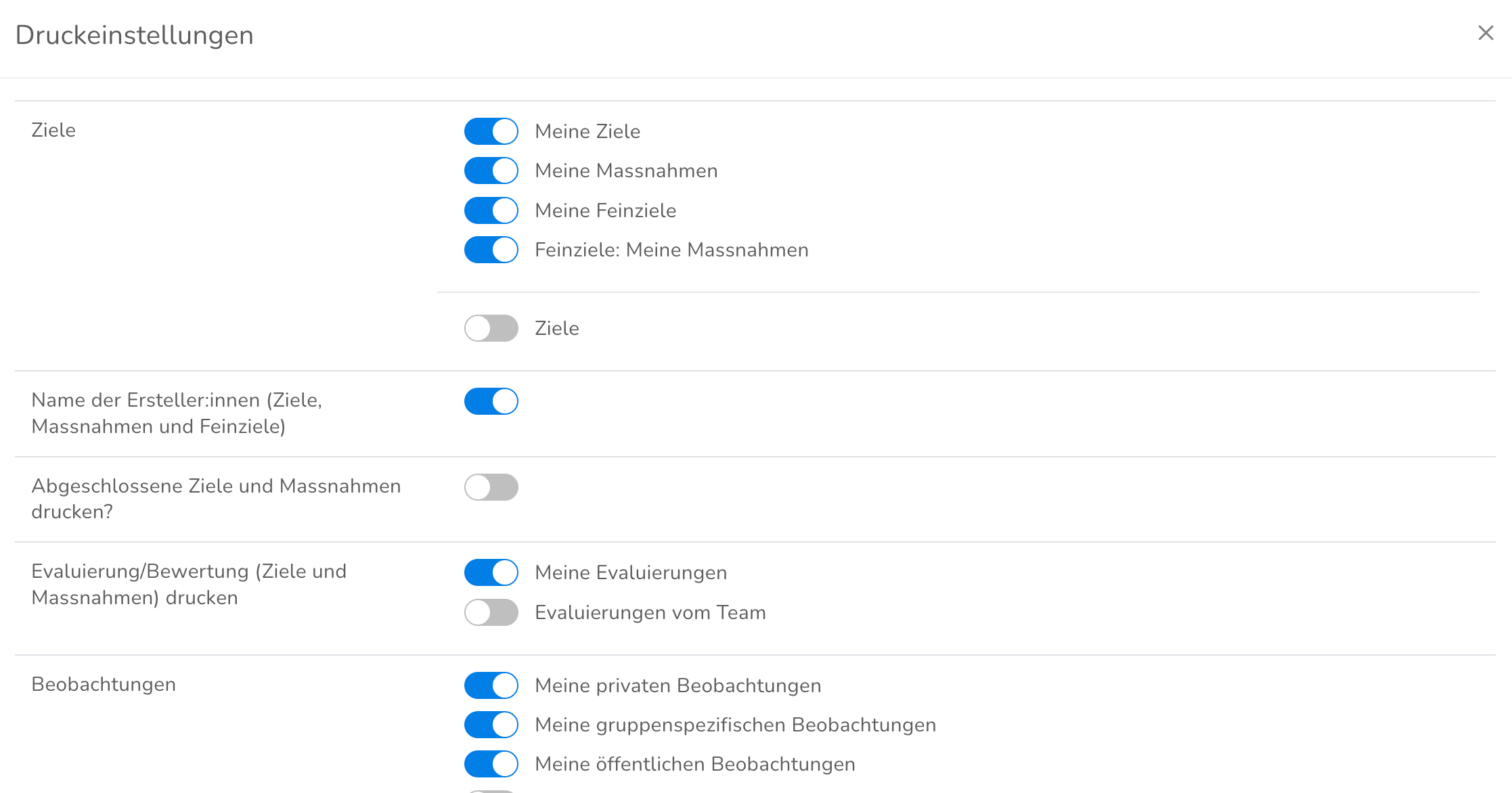
Es öffnet sich ein Fenster, in dem du genau auswählen kannst, welche Inhalte gedruckt werden sollen.
Wenn die Arbeiten an einem Förderplan abgeschlossen sind, beispielsweise, weil der definierte Zeitraum abgelaufen ist und ein neuer Förderplan eröffnet werden soll, kann der Förderplan abgeschlossen werden. Klicke dafür auf das grüne Häkchen oben rechts.

Nun kann der Förderplan nur noch gelesen, aber nicht mehr bearbeitet werden. Sollte es dennoch einmal nötig sein, nachträglich Änderungen an einem bereits geschlossenen Förderplan vorzunehmen, kann er über das Reaktivierensymbol wieder aktiv gesetzt werden.

Weitere hilfreiche FAQ-Artikel: |
Hinweis zum Kompetenzstufen-Wähler (Lehrplan21):
© Die Urheberrechte und sonstigen Rechte liegen bei der BKZ. Der Lehrplan basiert auf der Originalversion des Lehrplans ("Deutschschweizer Erziehungsdirektoren-Konferenz (D-EDK), 2016. Lehrplan 21")
War dieser Artikel hilfreich?
Das ist großartig!
Vielen Dank für das Feedback
Leider konnten wir nicht helfen
Vielen Dank für das Feedback
Feedback gesendet
Wir wissen Ihre Bemühungen zu schätzen und werden versuchen, den Artikel zu korrigieren