In Escola stehen verschiedene Exporte zur Verfügung. Für einfache Exporte z.B. von Adressen, SuS-Daten, Telefonlisten, Gesundheitskarten, Schabi- und BeAxi-Exportlisten können unsere Standardexporte genutzt werden. Mehr dazu erfährst du in unserem ArtikelWie kann ich Daten exportieren, u.a. Telefonalarm, Personenliste, Login-Liste, Adressliste, Schabi-CSV?
Übersicht
Escola bietet Exporte & Synchronisationen für spezifische Systeme an. Escola kann selektiv und abhängig vom gewählten System SuS, Lehrpersonen, Klassen & Arbeitsgruppen exportieren oder synchronisieren. In folgendem Artikel erhältst du einen Überblick über die verschiedenen Export- und Synchronisationsmöglichkeiten und lernen, wie du unabhängig vom Export-Typ (Apple School Manager (ASM), Microsoft School Data Sync (Ms SDS), anykey, netbiblio oder Google Users Export) einen Export konfigurierst. Zugriff auf Exporte & Synchronisationen haben Administratoren in Einschulsystemen sowie Superadministratoren in Mehrschulsystemen.
- Liste unserer Exporte & Synchronisationen
- Wie erstelle ich einen neuen Export?
- Wie definiere ich, was exportiert werden soll (SuS, LPs, Klassen & Arbeitsgruppen)?
- Wie sehe ich, ob eine einzelne Person synchronisiert wird?
- Unterschied zw. Export und Synchronisation
- Bestehende IDs: Was muss ich tun, wenn im Zielsystem bereits SuS & LP-Accounts oder Klassen existieren?
- Möglichkeit zur Anbindung an Umsysteme (Technische Spezifikationen)
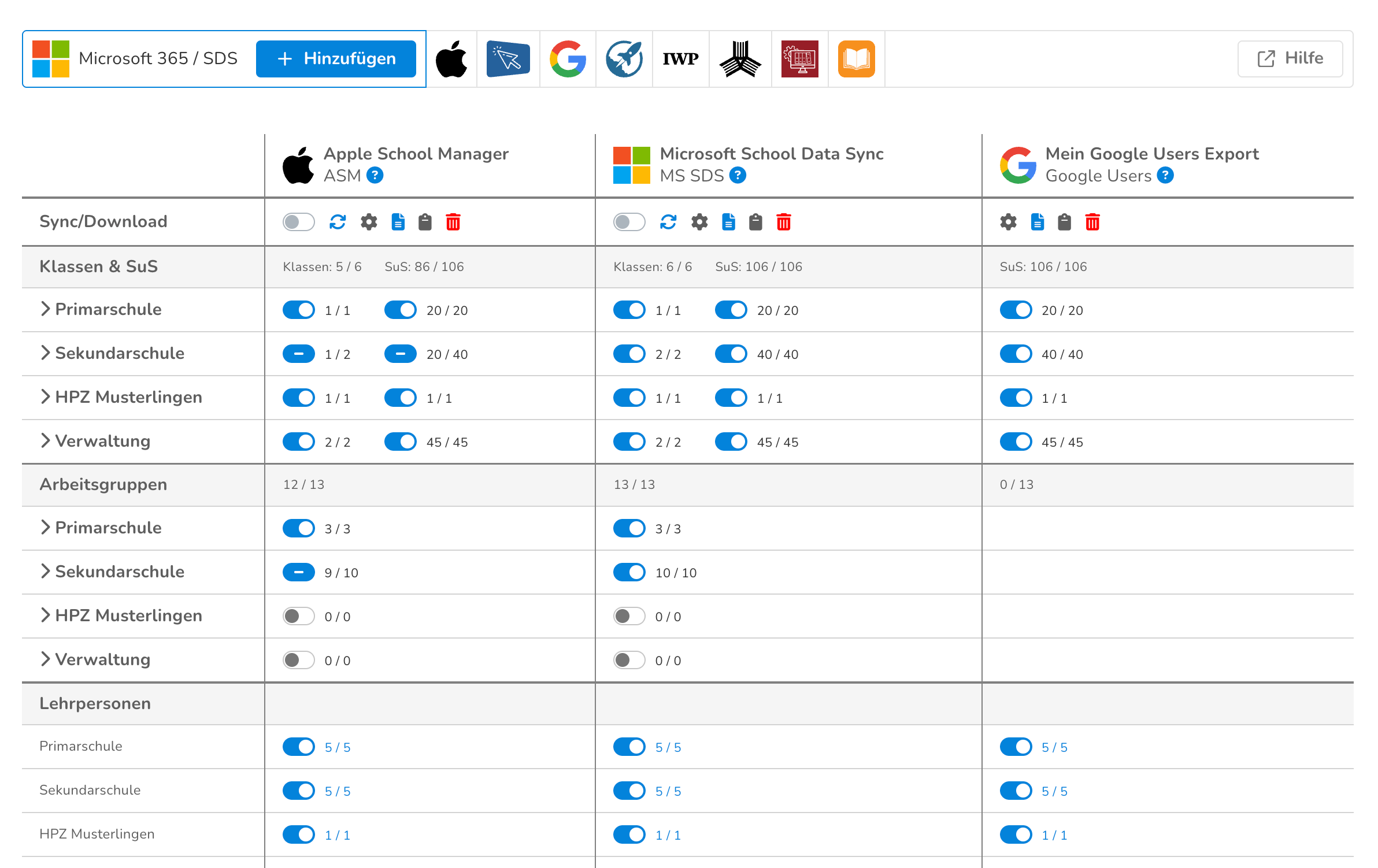
1. Liste unserer Exporte & Synchronisationen
| Zielsystem | Export | Synchronisation | FAQ |
| Apple School Manager (ASM) | Ja | Ja | FAQ: Apple School Manager (ASM) |
| Microsoft School Data Sync (MS SDS) | Ja | Ja | FAQ: Microsoft School Data Sync (MS SDS) |
| Google Users Export | Ja | Nein | |
| Schabi | Ja | Ja | |
| Helmedica Rockethealth | Ja | Ja | |
| IWP Arbeitszeugnis swiss+ | Ja | Ja | |
| AlCoda Netbiblio | Ja | Ja | |
| Predata winMedio | Ja | Ja | |
| mk-solutions Schulbiblio | Ja | Ja |
2. Wie erstelle ich einen neuen Export?
Administratoren (Einschulsysteme) und Superadministratoren (Mehrschulsysteme) finden die verschiedenen Exporte und Synchronisationen unter Verwaltung > Personen im Reiter Exporte & Synchronisationen. Wähle dort das gewünschte System (bzw. die Exportmöglichkeit) aus. In der Tabelle erscheint dann ihr Export. Du kannst mehrere Instanzen von einem Typ erstellen (z.B. mehrere Instanzen des ASM sind oft bei Mehrschulsytemen in Betrieb).
3. Wie definiere ich, was exportiert oder synchronisiert werden soll (SuS, LPs, Klassen & Arbeitsgruppen)?
Nachdem du den Export für ein gewünschtes System erstellt hast, kannst du entscheiden, welche Daten du aus Escola dem Zielsystem zur Verfügung stellen möchtest.
3.1 Klassen- und SuS-Daten
- Wähle im Bereich Klassen die gewünschte Schuleinheit aus, für welche du Daten exportieren/synchronisieren möchtest.
- Du möchtest Klassen und SuS exportieren/synchronisieren:
Aktiviere den Klassen-Schalter bei den gewünschten Klassen, um die Klasse (bzw. Klassenname) zu synchronisieren/exportieren. Aktiviere den SuS-Schalter, um auch alle SchülerInnen der Klasse zu exportieren. Bei aktiviertem SuS-Schalter wird jeder neue SuS aus dieser Klasse automatisch mit dem jeweiligen System synchronisiert.
- Du möchtest keine Klassen, sondern nur die SuS exportieren/synchronisieren:
Deaktiviere den Klassen-Schalter und aktiviere den SuS-Schalter. Bei aktivierten SuS-Schalter wird jeder neue SuS aus dieser Klasse automatisch mit dem jeweiligen System synchronisiert.
- Fachlehrpersonen
In den Einstellungen des Exportes kann eingestellt werden, ob die Fachlehrperson ebenfalls als Lehrpersonen der Klasse exportiert werden sollen.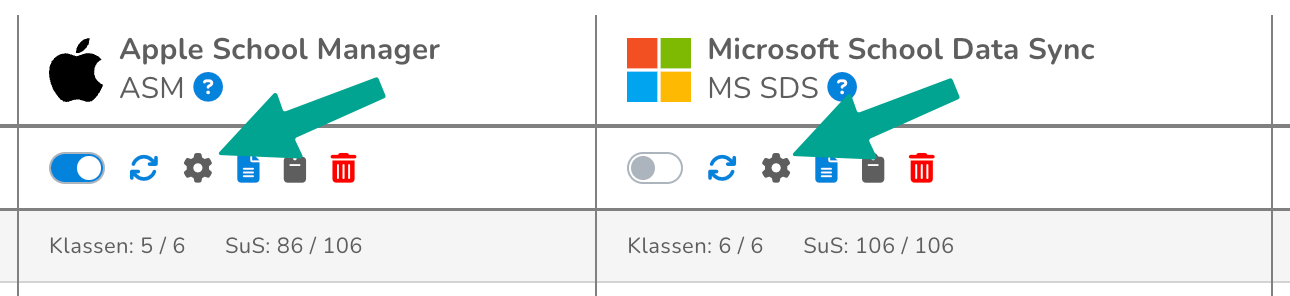
Falls die Fachlehrpersonen von ausgewählten Fächern nicht exportiert werden sollen, kann dies je SE und Fach unter Verwaltung > Fächer definiert werden. - Du möchtest einzelne SuS aus dem Export / der Synchronisation ausschliessen:
Klicke neben dem SuS-Schalter auf die Anzahl der SuS. Ein neues Modal erscheint. Hier kannst die jeweiligen SuS deaktivieren. Diese SuS sind nun ausgeschlossen von der Synchronisation / vom Export.
Modal:
Anzeige nach Deaktivierung einzelner SuS:
- Du möchtest nur vereinzelte, ausgewählte SuS exportieren/synchronisieren, unabhängig von der Klasse:
Du möchtest weder Klassenname noch die SuS einer Klasse synchronisieren? Deaktiviere beide Schalter und wähle einzelne SuS im Modal aus. Nur diese SuS werden synchronisiert/exportiert. Sollten neue SuS in die Klasse kommen werden diese nicht synchronisiert.
3.2 Arbeitsgruppen
- Wähle im Bereich Arbeitsgruppen die gewünschte Schuleinheit aus, für welche du Daten exportieren möchtest. Aktiviere den Schalter bei den gewünschten Arbeitsgruppen.

- Achtung: Alle SuS, die bei bei den Klassen mit dem SuS-Schalter ausgewählt wurden, werden im Export der Arbeitsgruppe berücksichtigt. Falls eine Schülerin oder ein Schüler bei den Klassen deaktiviert ist, wird diese/r auch nicht in den Arbeitsgruppen exportiert/synchronisiert. Kontrolliere die aktivierten/deaktivierten Schülerinnen und Schüler mit einem Klick auf SuS.

3.3 Lehrpersonen
- Schalter aktiv: Wähle im Bereich Lehrpersonen die gewünschte Schuleinheit aus und klicke dann auf den entsprechenden Schalter um die Daten im Export miteinzubeziehen. Du kannst Lehrpersonen aus dem Export ausschliessen, indem du auf die Anzahl Lehrpersonen neben dem Schalter klickst.

- Modal für die Aktivierung/Deaktivierung einzelner LP:

- Schalter inaktiv: Wenn der Schalter deaktiviert ist, können noch immer einzelne LP exportiert werden. Nur diese LP werden dann synchronisiert/exportiert. Sollten neue LP in die Schuleinheit hinzukommen werden diese nicht synchronisiert bei deaktivierten Schalter.

4. Wie sehe ich, ob eine einzelne Person synchronisiert wird?
4.1 Ansicht direkt bei Exporte & Synchronisationen
Klicke direkt bei den Klassen, Arbeitsgruppen oder Lehrpersonen in die Übersicht und schaue, ob die gewünschte Person aktiviert ist.
4.2 Ansicht in der Personenverwaltung
Gehe in auf Verwaltung > Personen > wähledie gewünschte Person aus. Klicke auf Sync / Export. Dort findest du alle relevanten Informationen, mit welchem System diese Person synchronisiert wird oder in welcher Exportliste diese Person vorhanden ist.

5. Unterschied zwischen Export und Synchronisation
5.1 Export
Exportieren von Daten aus Escola zum Zweck der Weiterverarbeitung in einem anderen Softwaresystem. Nachdem ein Export für ein Zielsystem erstellt und konfiguriert wurde, kann mit Klick auf den Download-Button die Export-Datei heruntergeladen werden. Ein Import im Zielsystem (z.B. Microsoft School Data Sync) erfolgt mit unserer Hilfe (kontaktiere uns via support@escola.com), einem Escola-Partner oder selbstständig durch den TICTS/PICTS Ihrer Schule.
5.2 Synchronisation
Periodischer Abgleich der Daten aus Escola mit einem anderen System. Nachdem ein Export für ein Zielsystem erstellt und konfiguriert wurde, kann mit Klick auf den Synchronisations-Button die tägliche Synchronisation aktiviert werden oder manuell ausgelöst werden («Jetzt synchronisieren»-Button). Mit einer Synchronisation kann sichergestellt werden, dass zum Beispiel neue Lehrpersonen, Schüler oder SuS-Arbeitsgruppen-Zuteilungen während dem Schuljahr im Apple School Manager nicht manuell nachgetragen werden müssen.

6. Bestehende IDs: Was muss ich tun, wenn im Zielsystem bereits SuS & LP-Accounts existieren?
6.1 Eine ID besteht schon in den Systemen:
Falls im Apple School Manager (ASM) oder Microsoft School Data Sync (MS SDS) bereits Personen erfasst wurden, kann Escola diese Personen mit in die Synchronisation oder den Export einschliessen, ohne dass doppelte Personen oder Klassen im Zielsystem erstellt werden. Dazu muss bei den entsprechenden Personen auf Escola beim Export die Bestehende ID des Zielsystems gesetzt werden.
Falls dies in Ihrer Schule der Fall ist, respektive im Zielsystem bereits bestehende Nutzer manuell oder über eine andere Schulverwaltungslösung erfasst wurden, kontaktiere uns via support@escola.com bevor du einen Escola Export im Zielsystem (z.B. MS SDS) verarbeiten oder eine automatische Synchronisation startest (z.B. ASM). Wir unterstützen dich gerne und kontrollieren die bestehenden Daten des Zielsystems mit den von Escola generierten Daten. So können wir sicherstellen, dass z.B. keine SuS-Accounts deaktiviert werden oder unnötigerweise neu erstellt werden.

6.2 Du möchtest eine bestehende ID bei einzelnen Personen oder Klassen setzen:
Klicke bei der gewünschten Lehrperson oder dem gewünschten Schülerin oder Schüler neben der Klasse auf SuS bzw. LP. Im Modal sehen Sie ein Eingabefeld für eine Bestehende ID. In dieses Textfeld kopierst du die Bestehende ID aus dem Zielsystem. Details zu den ID-Nummern findest du in den jeweiligen FAQ-Artikeln zum Apple School Manager (ASM) oder Microsoft School Data Sync (MS SDS).
7. Möglichkeit zur Anbindung an Umsysteme (Technische Spezifikationen)
Unsere Export-Modul bietet grundsätzlich die Mögllichkeit, jegliche Daten aus Escola an Umsysteme zu liefern. Die Daten können im gewünschten Formate (bspw. JSON, XML, CSV) aufbereitet werden und vom Umsystem via Push oder Pull abgeholt werden.
6.1 Push
Escola liefert die Daten periodisch an das Umsystem. Der zeitlichen Rhythmus der Lieferung kann via crontab von der Schule definiert werden. Jede Lieferung wird protokolliert, auch das gesendete Datenpaket wird als Archiv gespeichert und nach einem Jahr gelöscht. Der Endpoint ist entweder ein SFTP-Server, den Escola oder das Umsystem zur Verfügung stellt oder eine https-URL des Umsystems. Falls die Daten an eine URL gesendet werden, wird vorgängig mit dem Umsystem eine ClientId und ein Secret ausgetauscht, um eine sichere Übertragung zu gewährleisten. Zusätzlich zur automatisierten Lieferung kann die Schule jederzeit manuell eine Übertragung zum Umsystem auslösen.
6.1 Pull
Das Umsystem erhält eine https-URL von Escola, um die Daten periodisch abzuholen. Vorgängig wird mit dem Umsystem eine ClientId und ein Secret ausgetauscht, um eine sichere Übertragung zu gewährleisten. Jeder Zugriff des Umsystem auf den Endpoint der Schule wird protokolliert, auch das gesendete Datenpaket wird als Archiv gespeichert und nach einem Jahr gelöscht. Es ist möglich, die Zugriffe auf fixe IPs zu beschränken, indem die Schule eine Whitelist in der Konfiguration des Exports führt (Geofencing). Zusätzlich kann konfiguriert werden, wie oft und in welchem Rhythmus die API vom Umsystem abgerufen werden kann, bevor sie die Abfrage verweigert (Throttling).
Lies folgenden Artikel, falls du als Umsystem interessiert an unserer Import-API (Umsystem als Datenlieferant) bist.
War dieser Artikel hilfreich?
Das ist großartig!
Vielen Dank für das Feedback
Leider konnten wir nicht helfen
Vielen Dank für das Feedback
Feedback gesendet
Wir wissen Ihre Bemühungen zu schätzen und werden versuchen, den Artikel zu korrigieren