Der Messenger dient der effizienten Kommunikation innerhalb der Schule. Er ermöglicht den Austausch von Nachrichten zwischen Lehrpersonen, Mitarbeitenden, Schüler:innen und Eltern direkt über das Webportal oder die Escola App.
INHALTSVERZEICHNIS
- Messenger-Einstellungen
- Wo finde ich den Messenger?
- Arten von Nachrichten
- Die Funktionen des Messengers
- Nachrichten verfassen
- Status-Informationen
- Optionen in der Messenger-Übersicht
- Nachricht im Schüler:innen-Dossier ablegen
- Mail-Plus
Messenger-Einstellungen
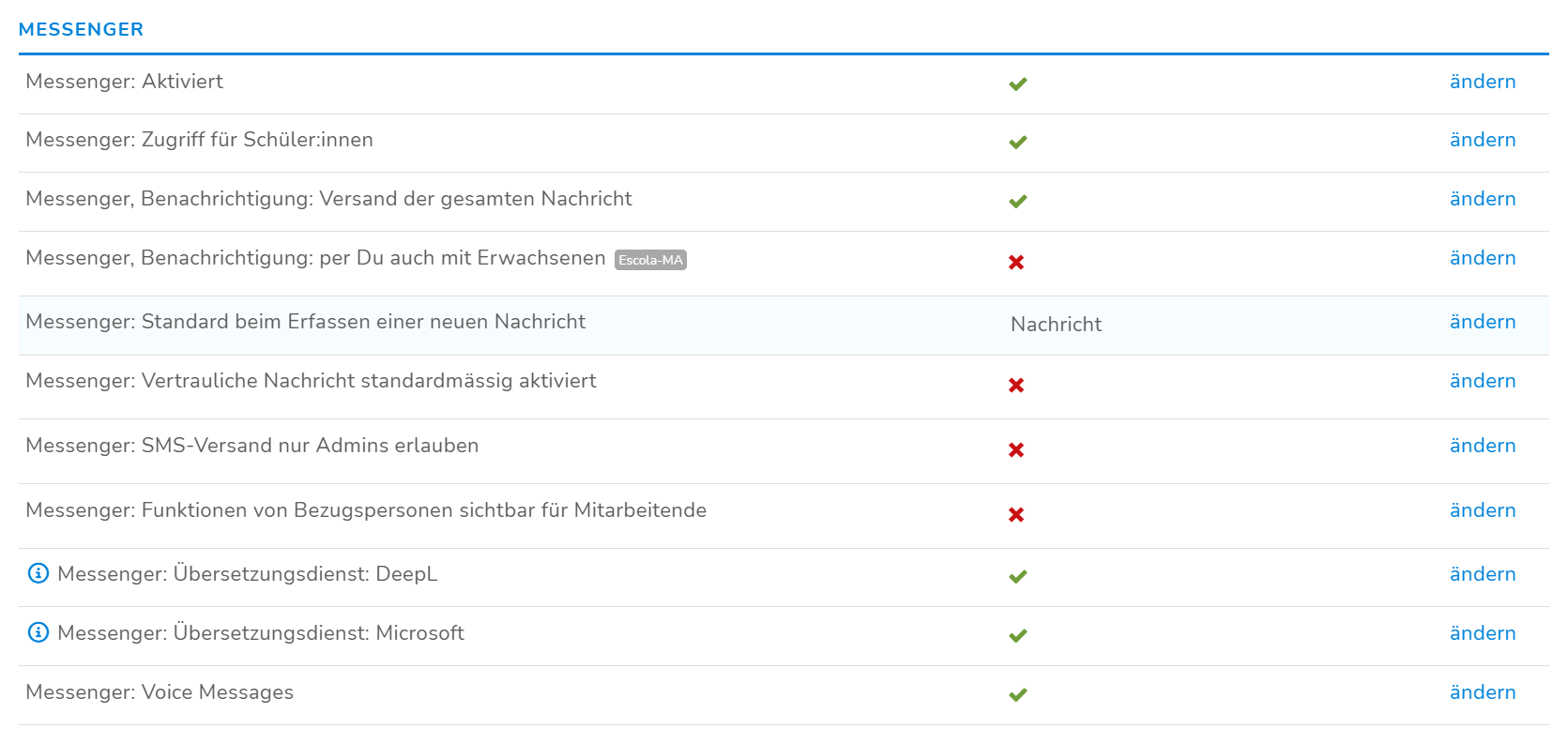
Die Konfiguration der Messenger-Funktionen erfolgt durch Administrator:innen (in Einschulsystemen) oder Superadministrator:innen (in Mehrschulsystemen). Die entsprechenden Optionen sind unter Einstellungen > Control Panel > Messenger zu finden.
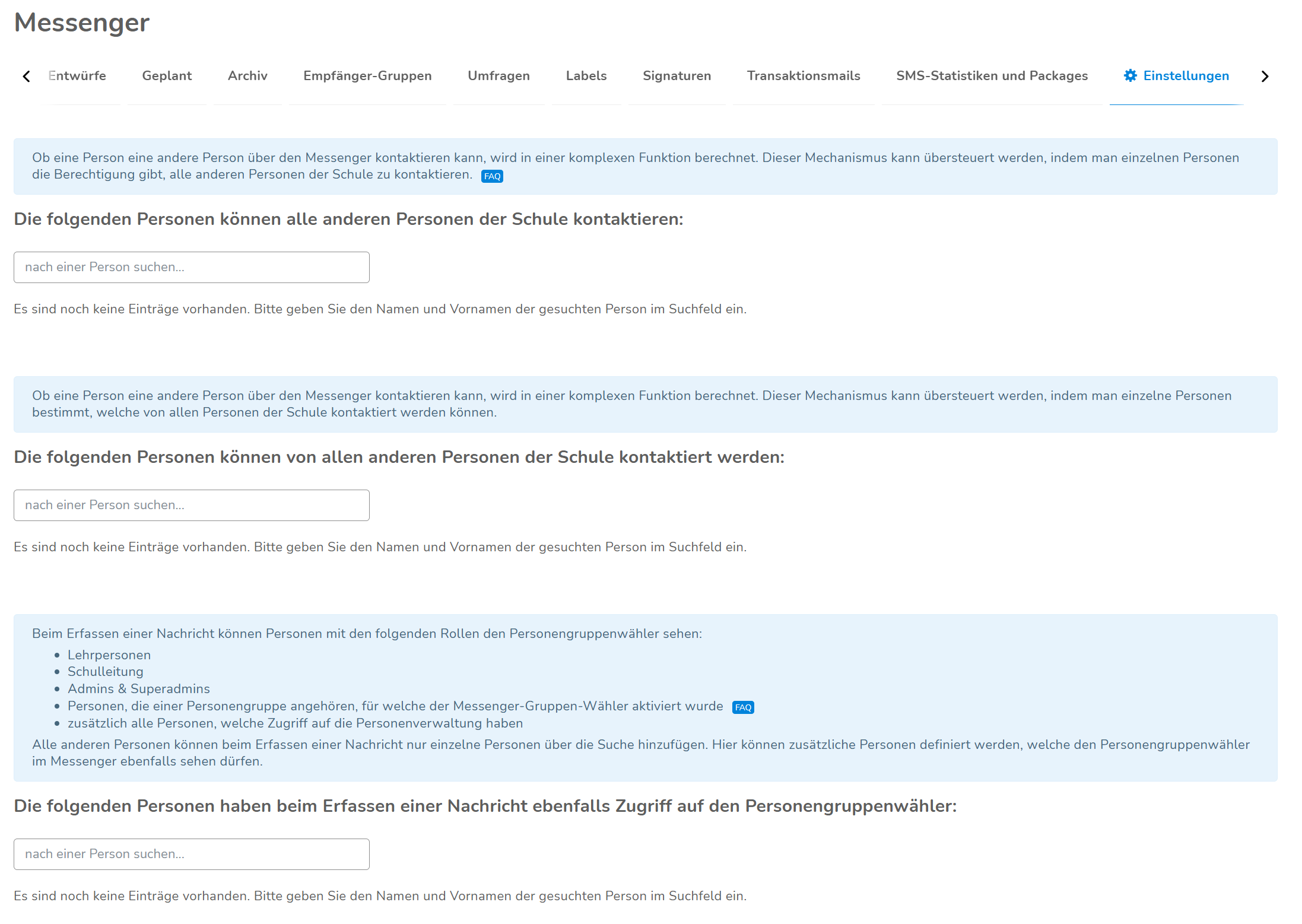
Zusätzlich können unter Messenger > Einstellungen spezifische Kontaktberechtigungen verwaltet werden:
Vollständige Kontaktberechtigung: Festlegung von Personen, die alle anderen Personen der Schule kontaktieren dürfen
Globale Erreichbarkeit: Bestimmung von Personen, die von allen anderen kontaktiert werden können
Zugriff auf Personengruppenwähler: Bestimmte Rollen wie Lehrpersonen, Schulleitungen und Administrator:innen sehen standardmässig den Gruppenwähler. Weitere Personen lassen sich hier manuell hinzufügen
Wo finde ich den Messenger?
Auf der Startseite findest du ganz oben neben dem Dashboard den Menüpunkt "Messenger":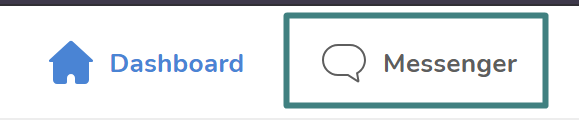
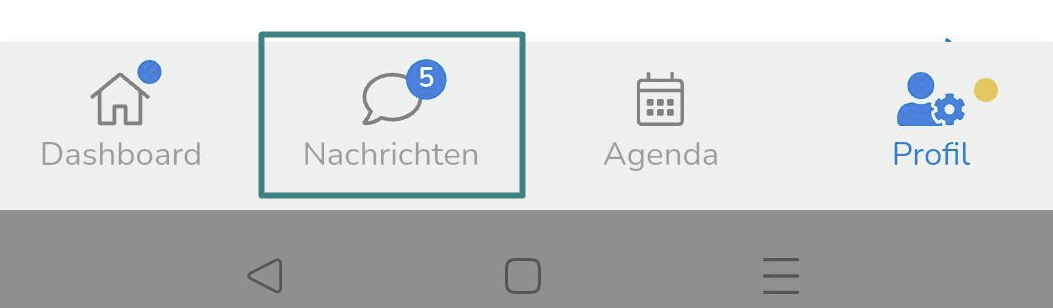
In der App wird der Messenger in der unteren Menüleiste auch neben dem Dashboard mit demselben Symbol als "Nachrichten" angezeigt.
Arten von Nachrichten
Nachricht
Versenden von Nachrichten über das Escola-System (Webzugang oder Escola App).
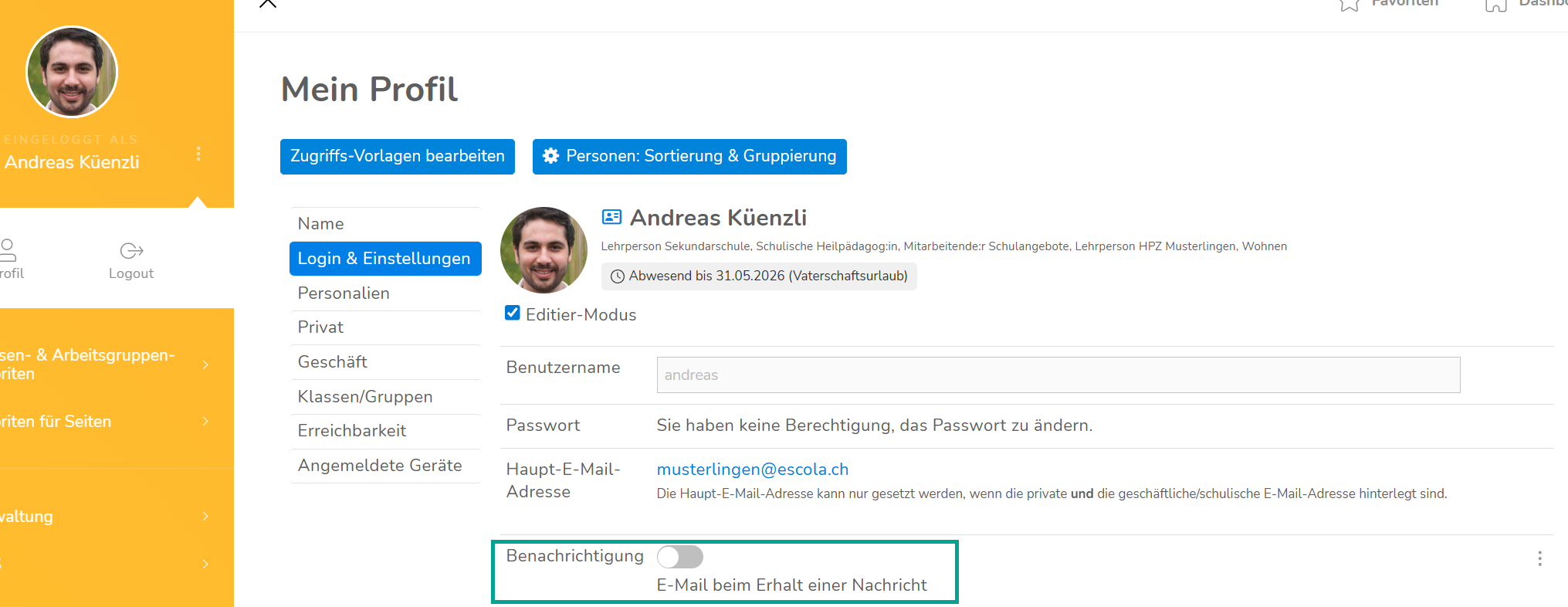
Optional ist es möglich, dass die Empfänger eine Nachricht per E-Mail erhalten, wenn man eine neue Nachricht in Escola erhalten hat. Dies muss jedoch jede Person selbstständig aktivieren im Profil: Auf den Namen links oben klicken > Profil anwählen > Login & Einstellungen > Benachrichtigung.
E-Mail
Versenden von normalen E-Mails über den Messenger. Die E-Mail kommt sowohl als Nachricht im Messenger als auch an die hinterlegte E-Mail-Adresse an (sofern eine hinterlegt ist). Die Funktionen beim E-Mail-Versand sind eingeschränkter als bei einer Nachricht.
SMS
Versenden von SMS über den Messenger.
- Auf Inbox > neue Nachricht > SMS klicken und Empfänger:innen auswählen
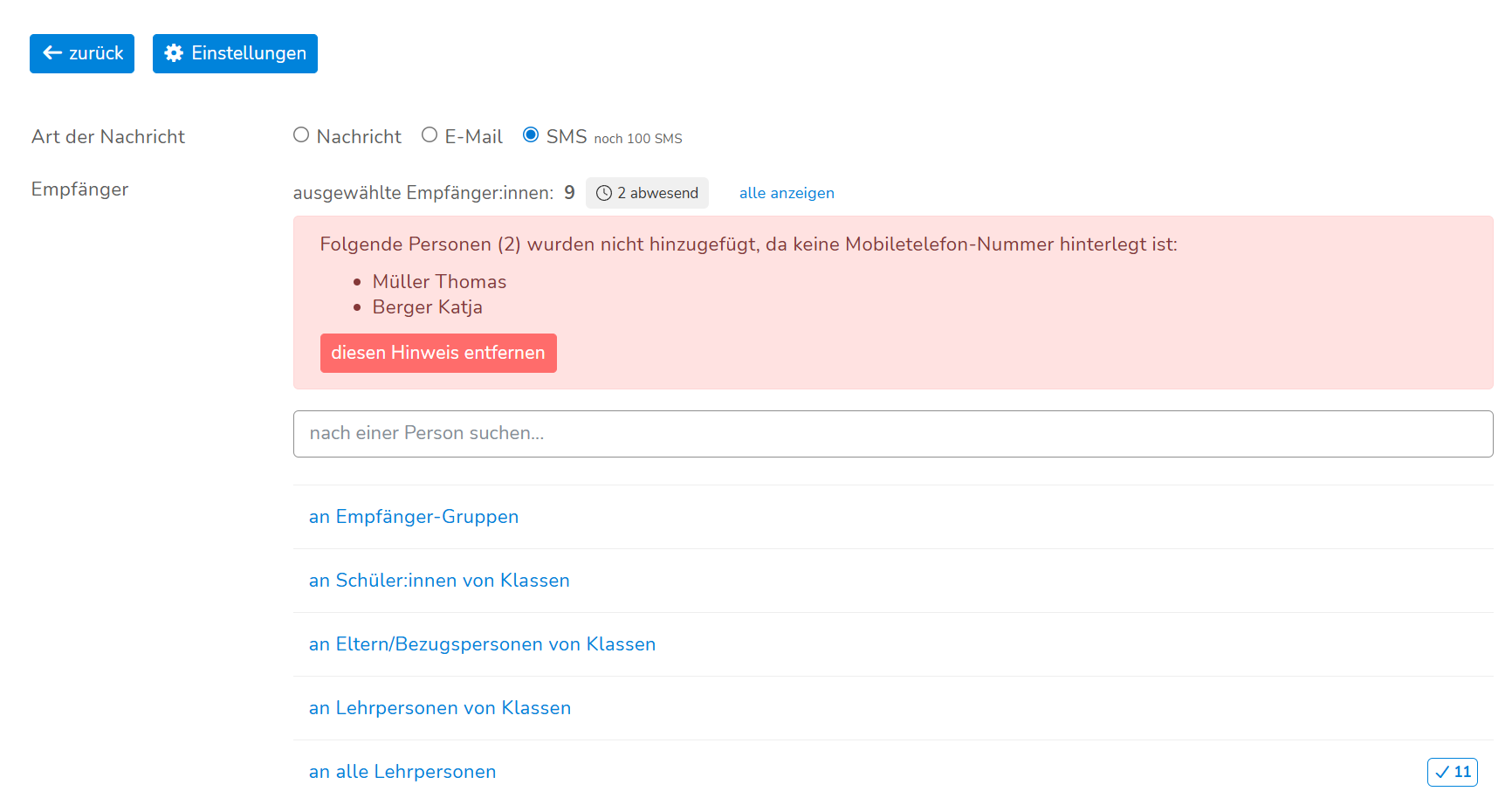
- Sobald bei bestimmten Personen keine mobile Nummer hinterlegt ist, wird eine Fehlermeldung ausgegeben:
- Nachricht verfassen und auf "Nachricht senden" klicken
Die Funktionen des Messengers
- Inbox: Versenden und Lesen von Nachrichten (intern, E-Mail, SMS). Hier stehen Optionen zum Löschen, Archivieren, Beantworten und Weiterleiten zur Verfügung. Nachrichten können zudem mit Labels versehen werden
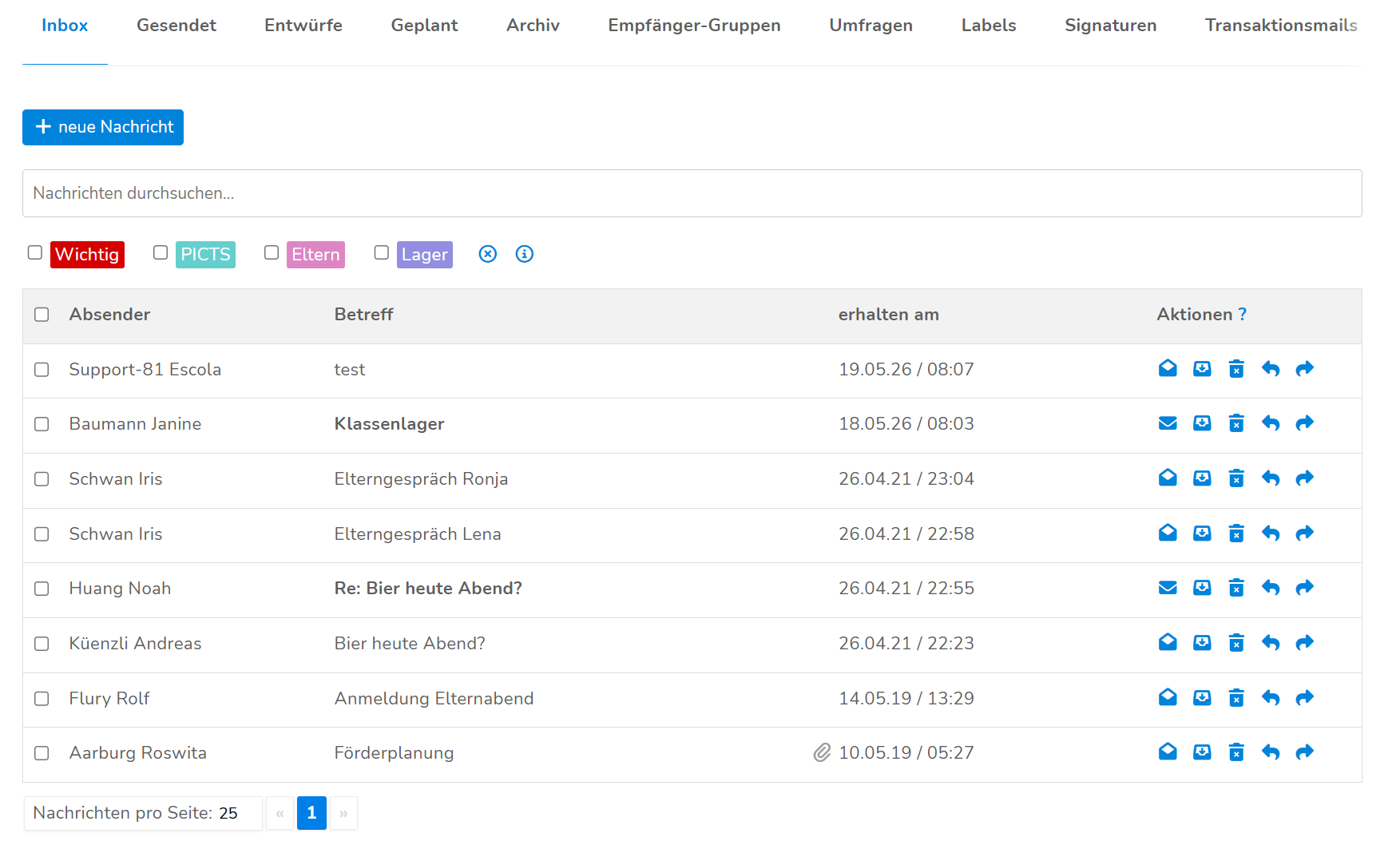
- Gesendet: Übersicht über alle übermittelten Nachrichten mit der Möglichkeit, diese zu lesen, zu löschen, zu beantworten, weiterzuleiten und mit Labels zu versehen
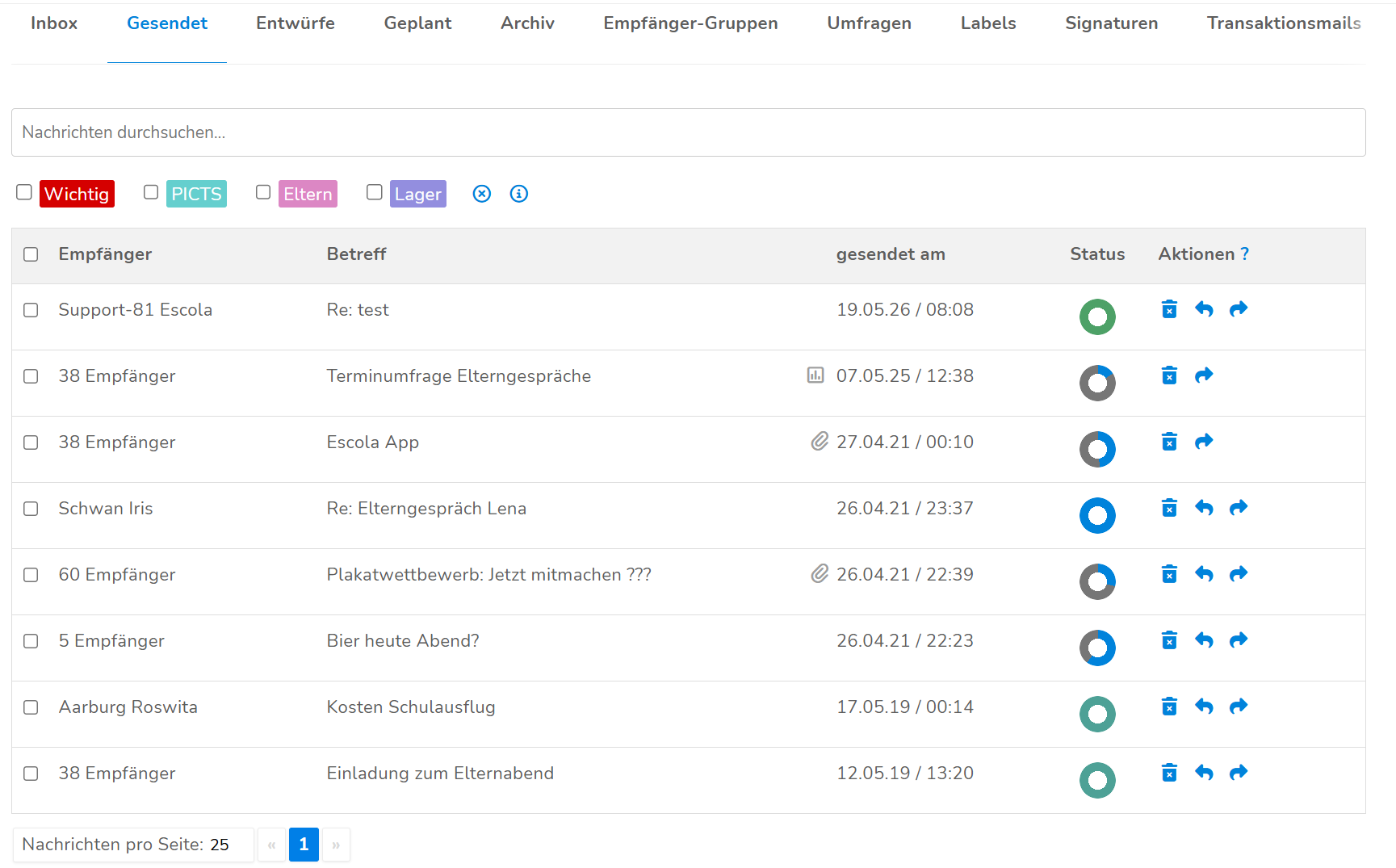
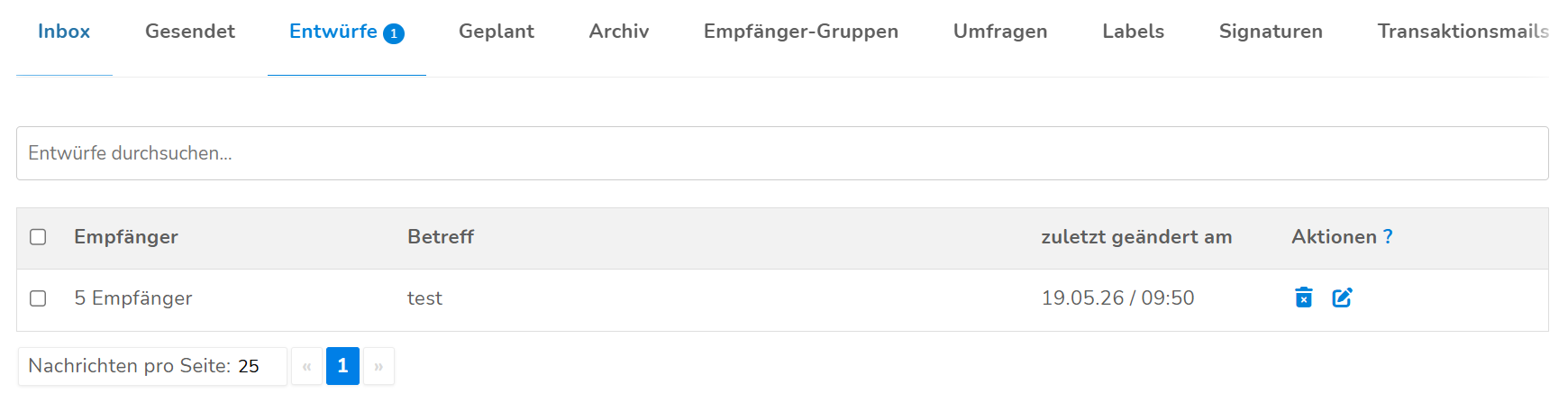
- Entwürfe: Ablageort für unvollständig erfasste oder zwischengespeicherte Nachrichten. Diese lassen sich über ein Suchfeld filtern und über die Symbole entweder löschen oder zur Weiterbearbeitung öffnen
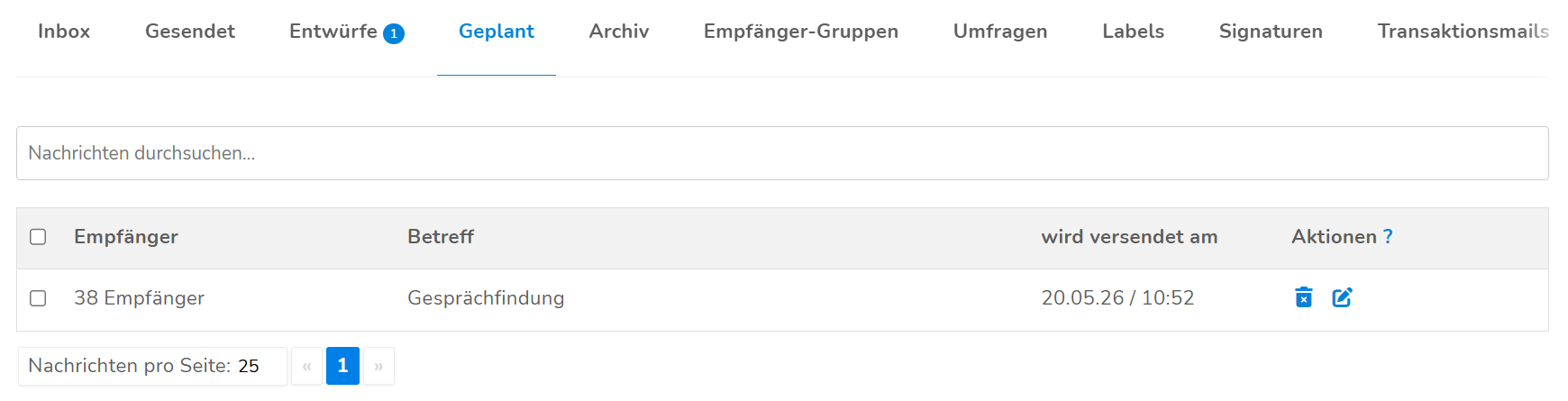
- Geplant: Übersicht aller Nachrichten mit zeitversetztem Versand. Bis zum angezeigten Sendezeitpunkt können geplante Nachrichten bearbeitet oder gelöscht werden
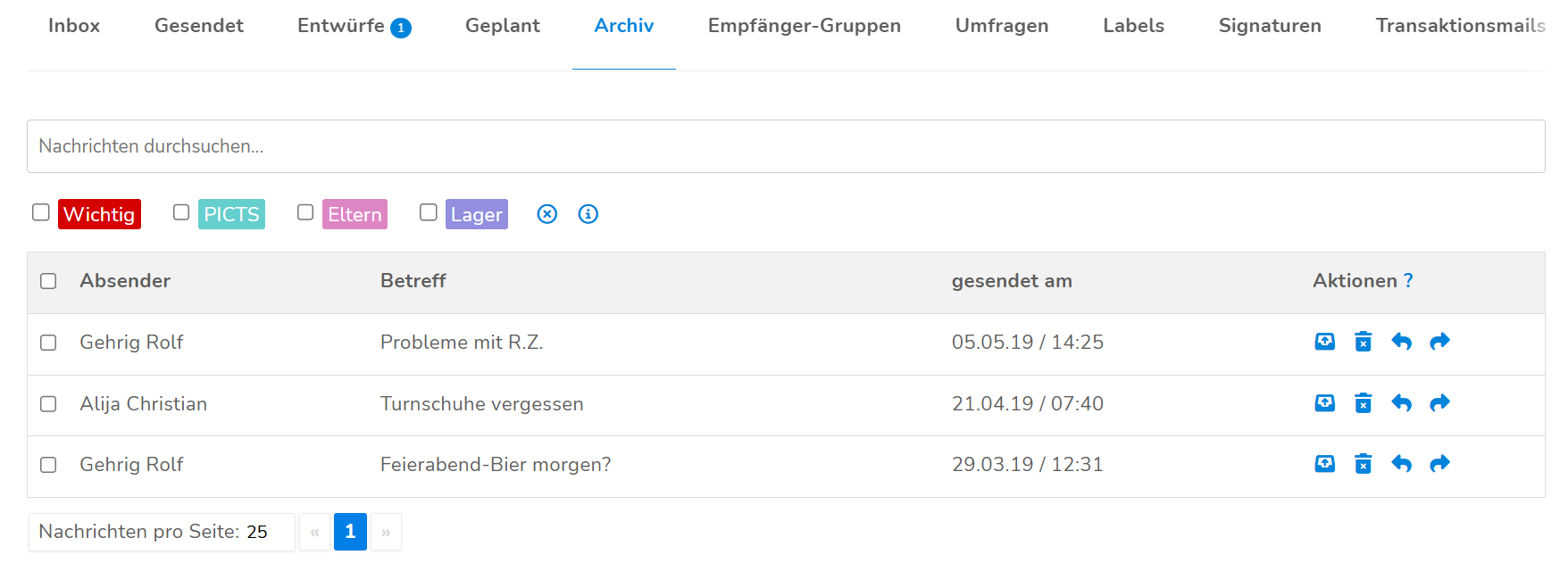
- Archiv: Ablageort für archivierte Nachrichten. Sie können gelöscht, beantwortet, weitergeleitet oder zurück in den Posteingang verschoben werden
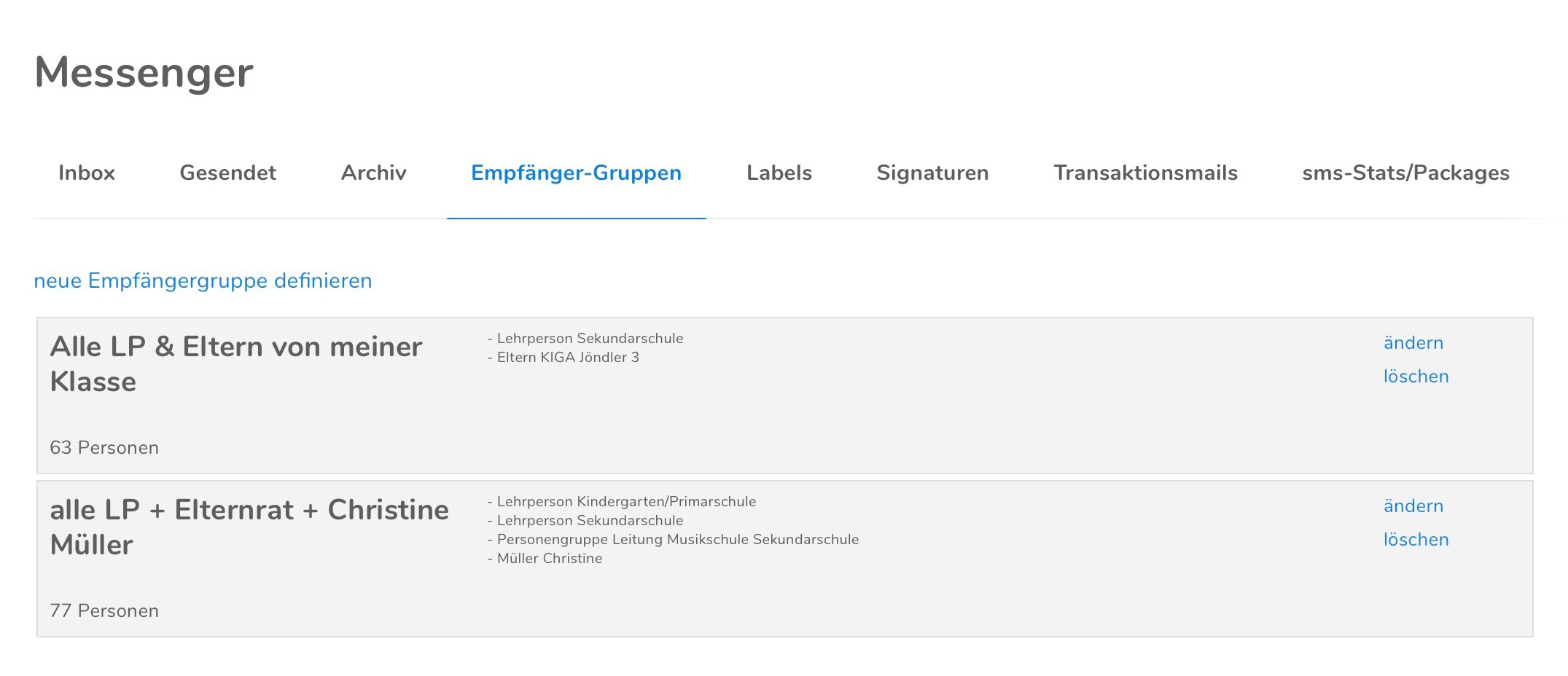
- Empfänger-Gruppen: Definition individueller Gruppen durch Kombination von vorgegebenen Filtern (z. B. Klassen) mit Einzelpersonen. Diese Gruppen erscheinen beim Verfassen einer neuen Nachricht und können mit einem Klick ausgewählt werden
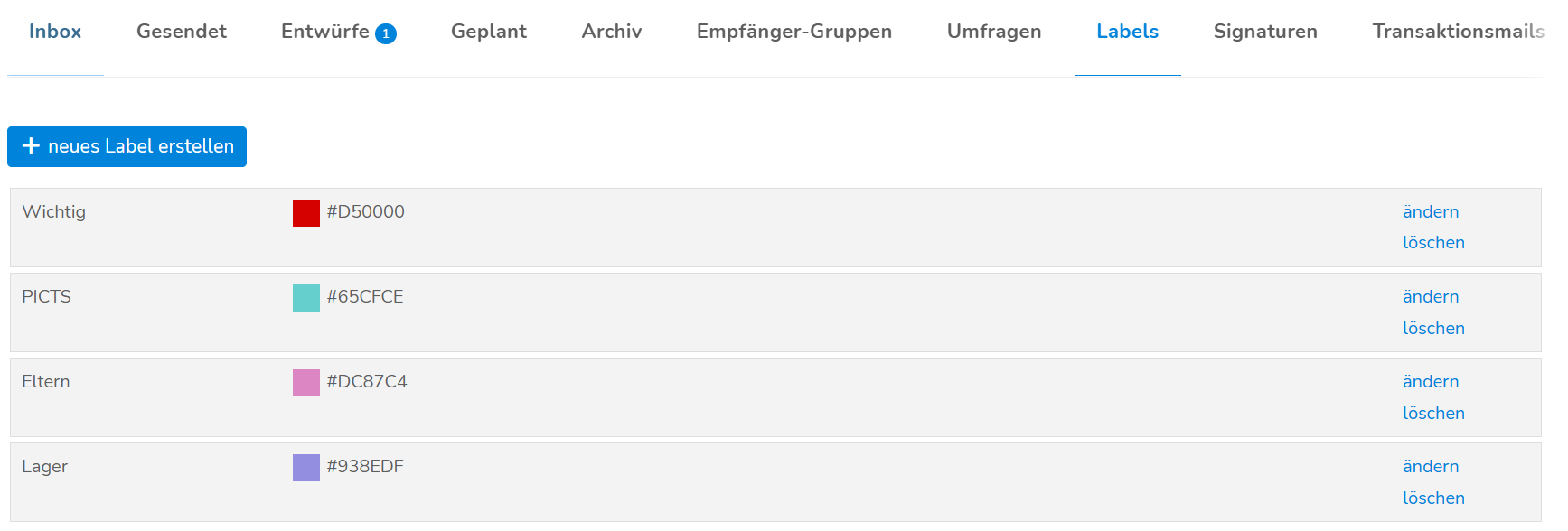
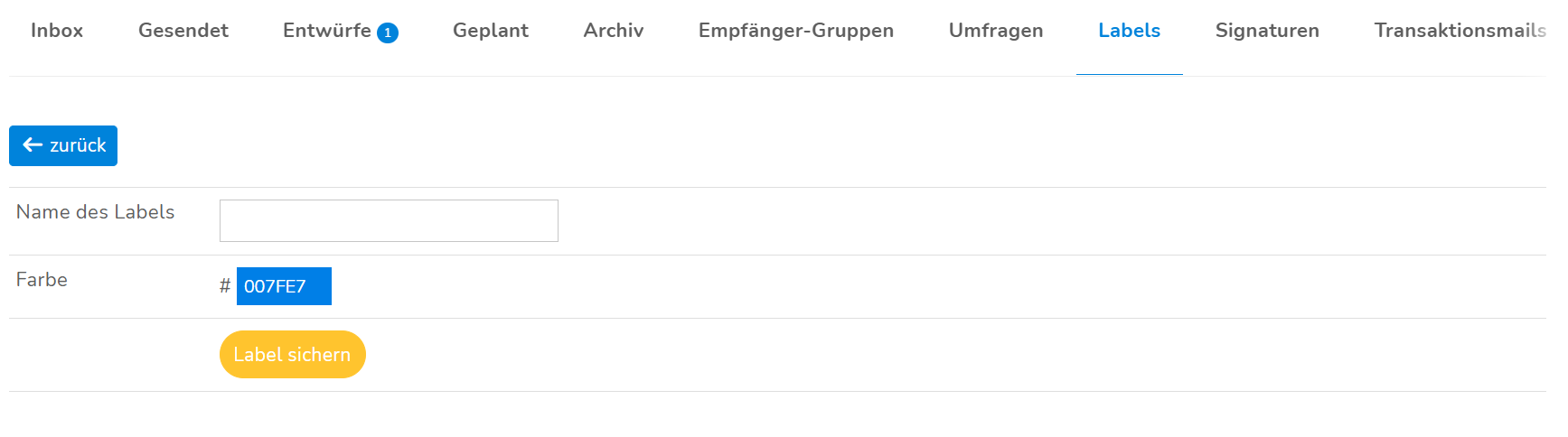
- Labels: Erstellung von Kategorien zur individuellen Organisation des Posteingangs, der gesendeten Nachrichten und des Archivs
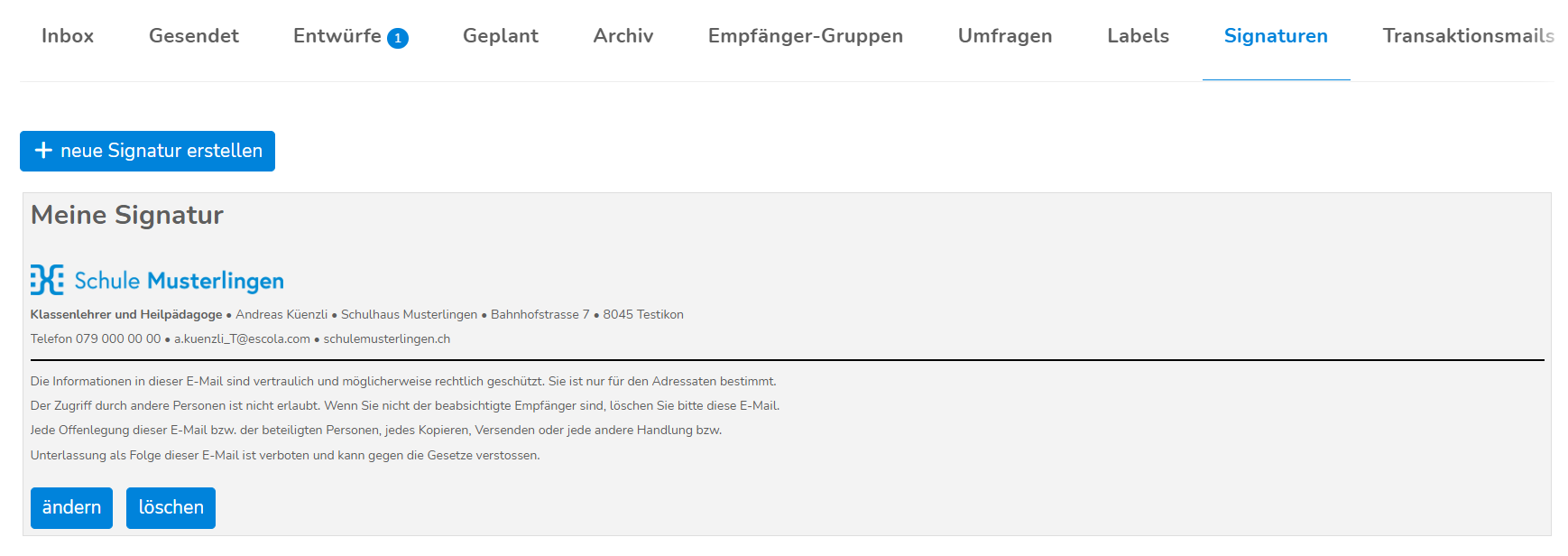
- Signaturen: Erstellung von Signaturen für E-Mails und interne Nachrichten. Falls eine globale Signatur mit Einbindung eines Logos gewünscht ist, siehe -> Signatur für den Messenger erstellen lassen
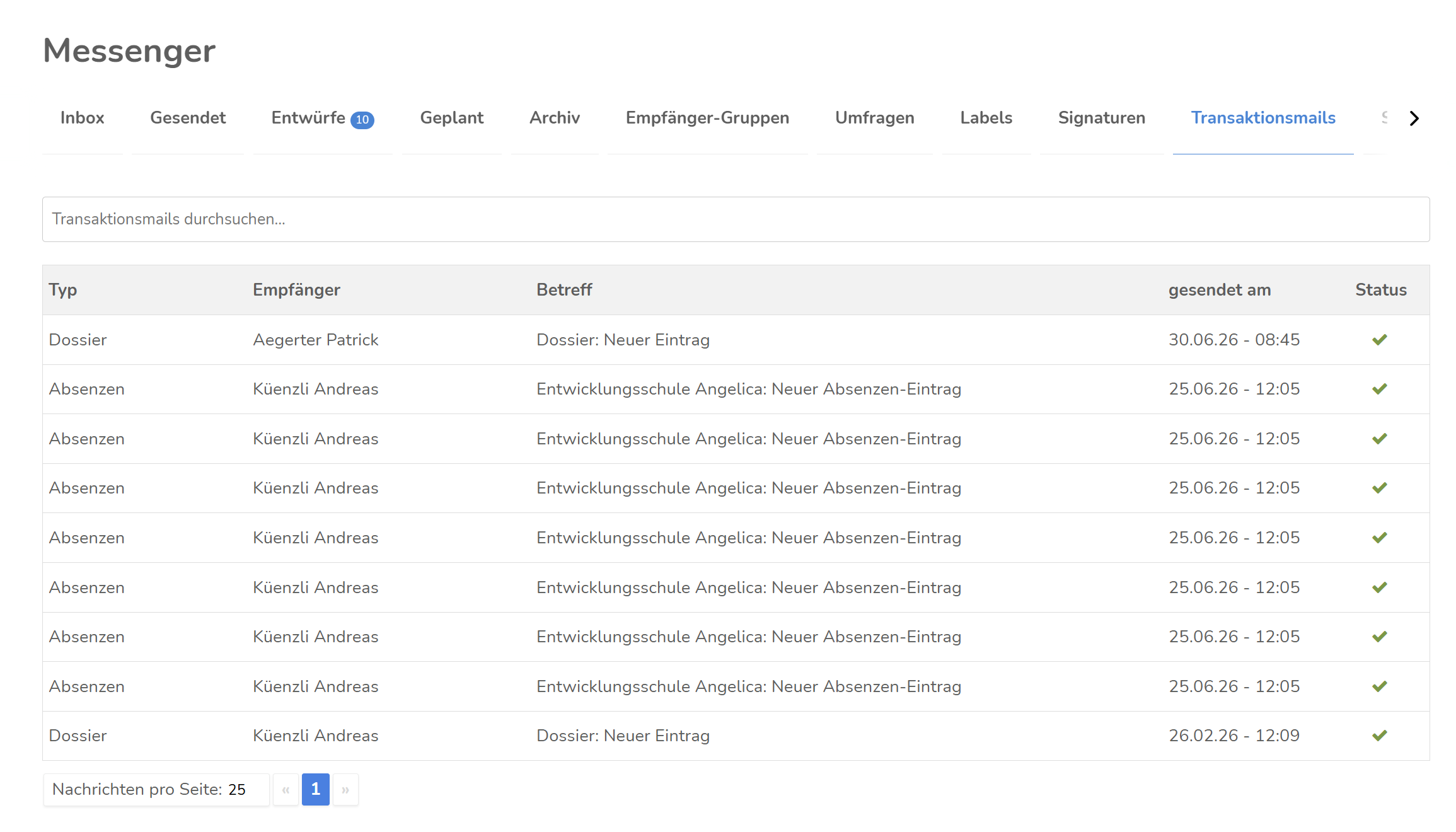
- Transaktionsmails: Hier werden Nachrichten angezeigt, welche automatisch vom Nutzer generiert wurden, z. B. bei Dossier-Einträgen oder Absenzen-Einträgen. Angezeigt werden hier der Typ, der Empfänger, die Betreffzeile, das Datum des Versandes und der Versand-Status (dieser ist nur sichtbar bei Aktivierung des Zusatzmoduls "Mail-Plus")
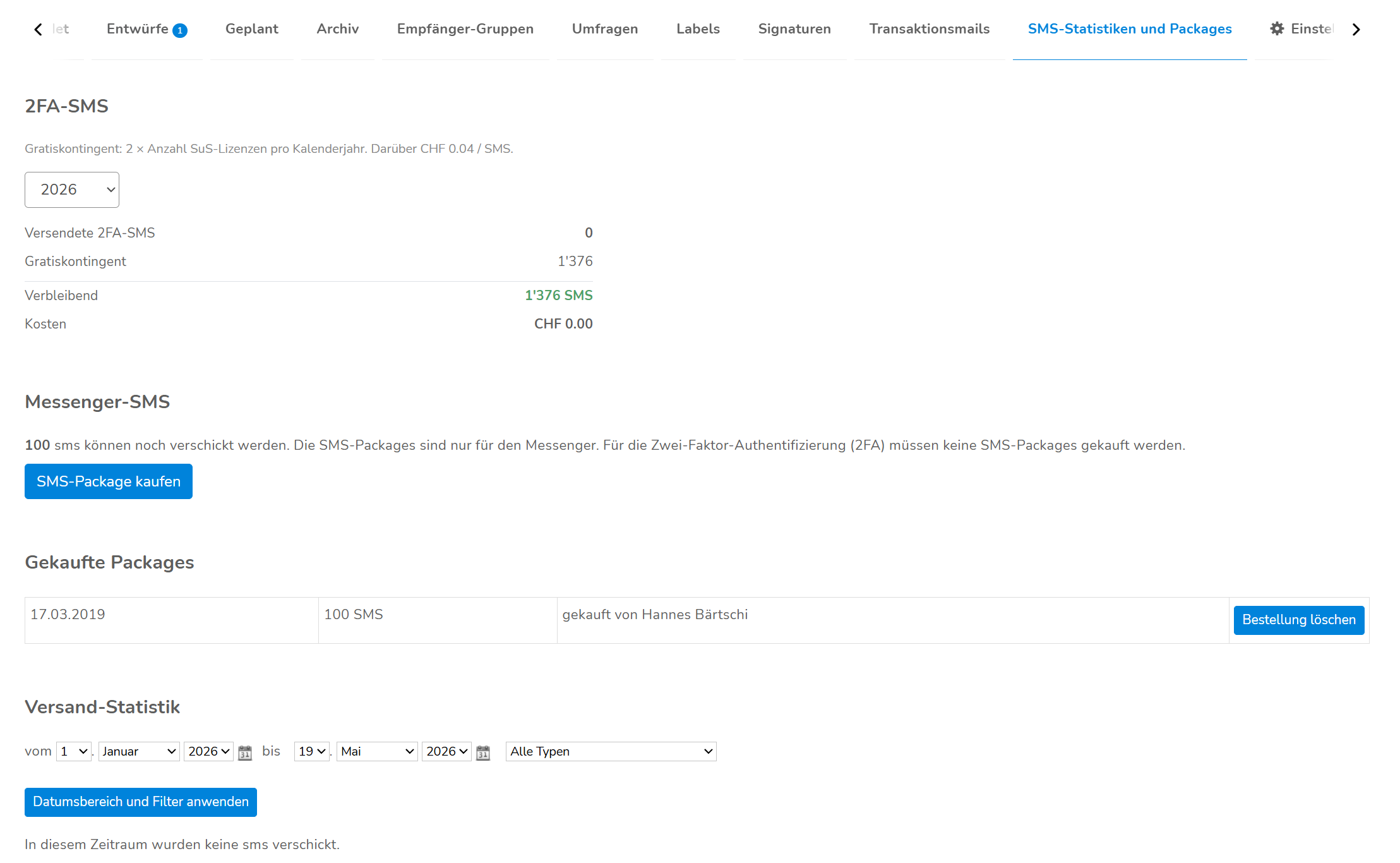
- SMS-Statistiken und Packages: Hier gibt es eine Übersicht über versendete SMS und SMS-Packages können gekauft werden, um SMS unter Inbox > neue Nachricht zu versenden
Nachrichten verfassen
Der Versand einer Nachricht erfolgt über den Messenger-Bereich im Webportal oder in der App.
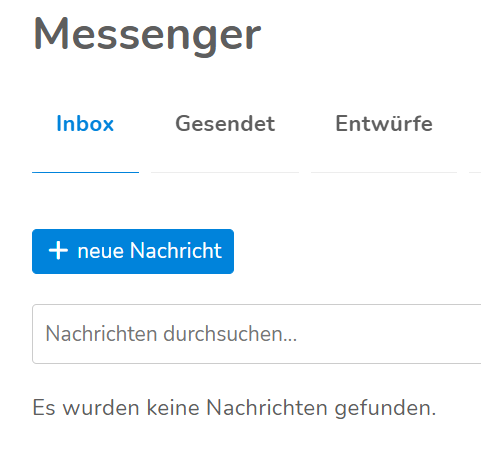
- Um eine neue Nachricht zu erstellen, klicke den Button + neue Nachricht:
- Im nächsten Schritt erfolgt die Auswahl der Art der Nachricht: Nachricht (intern), E-Mail oder SMS:

- Über das Feld Empfänger lassen sich einzelne Personen, Personengruppen oder vordefinierte Empfänger-Gruppen auswählen.
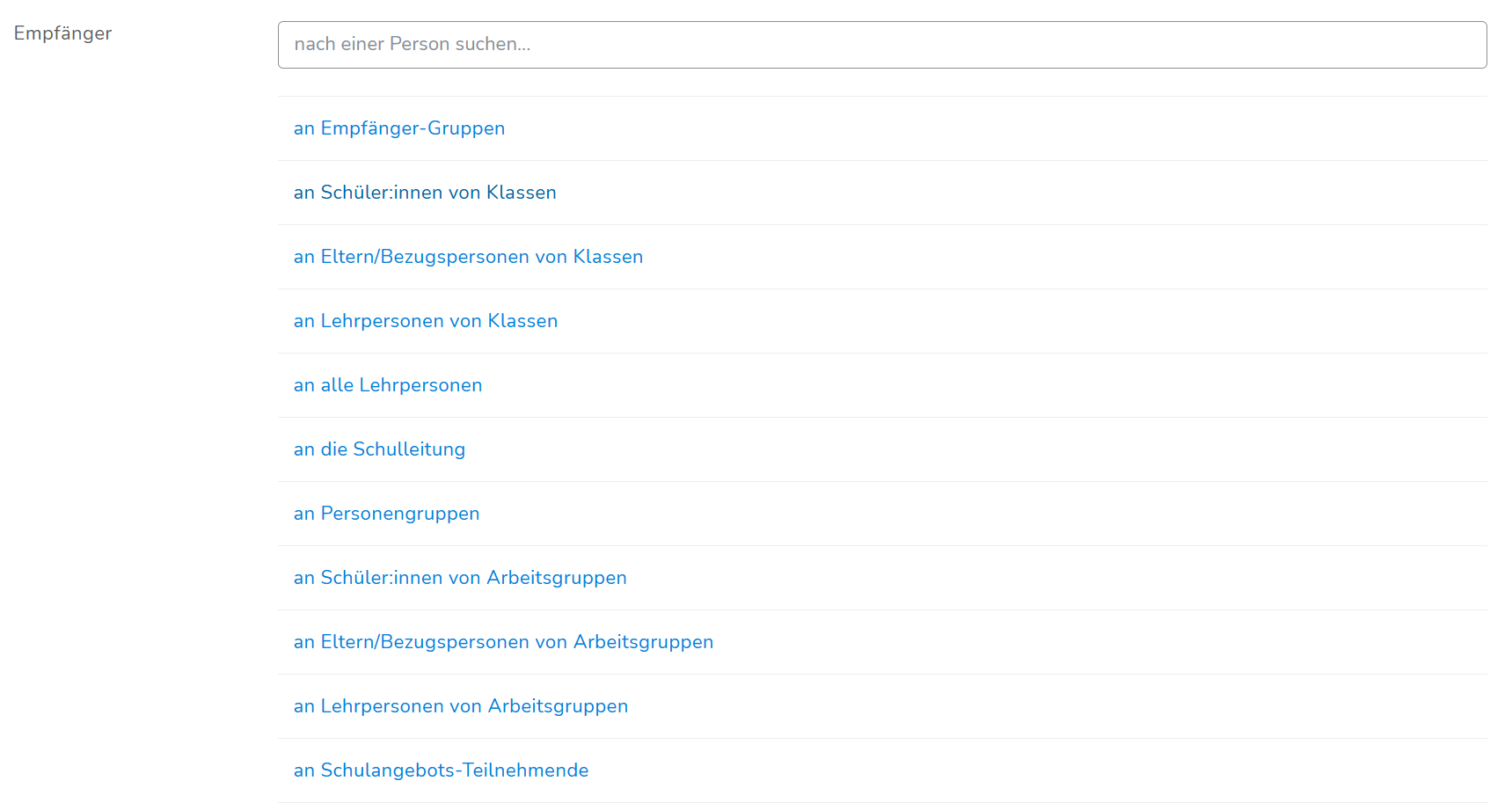
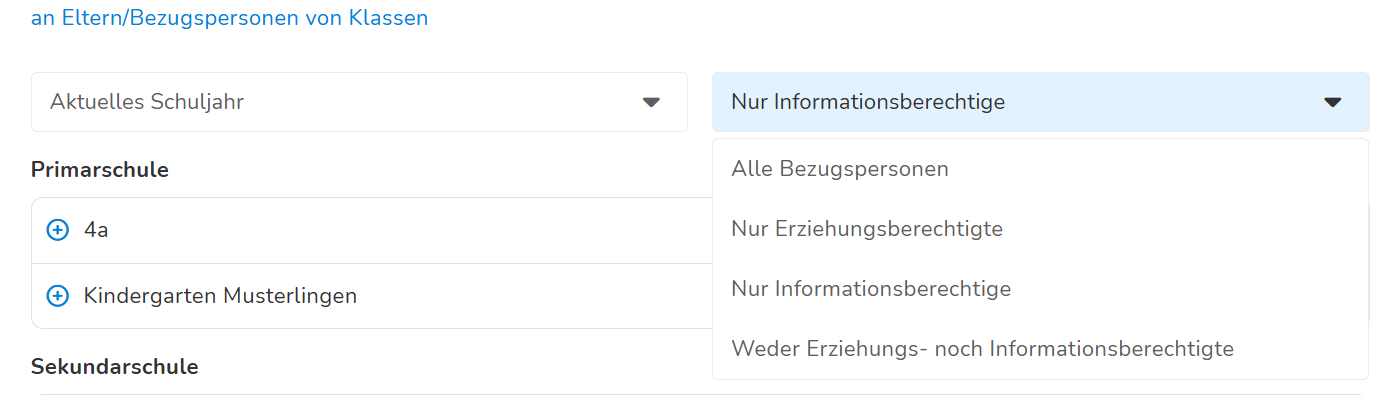
- Bei der Auswahl von Bezugspersonen kann selektiert werden, ob die Nachricht an alle Bezugspersonen, nur an die Erziehungsberechtigten, nur an die Informationsberechtigten oder weder an die Erziehungs- noch an die Informationsberechtigten gesendet werden soll
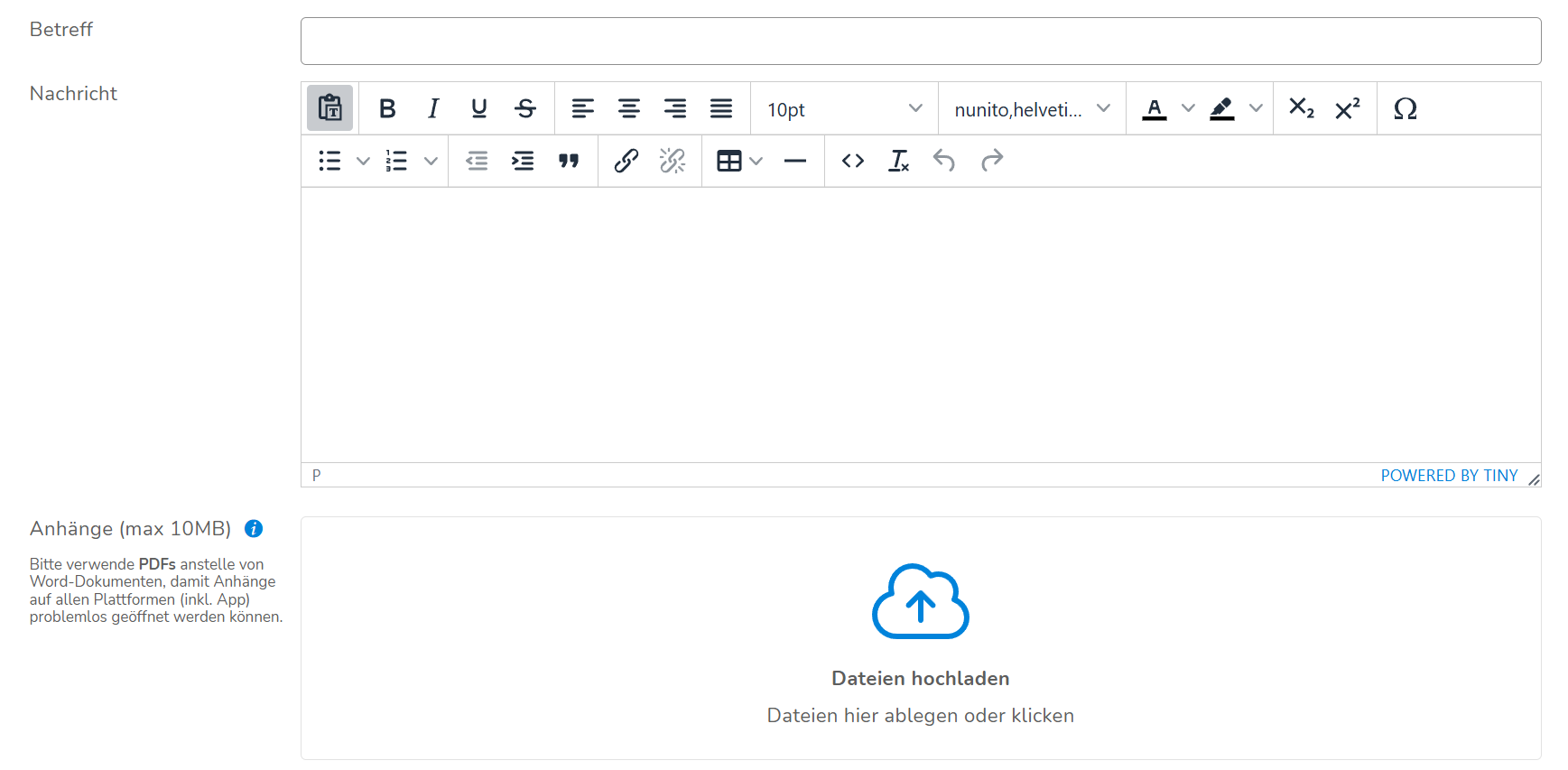
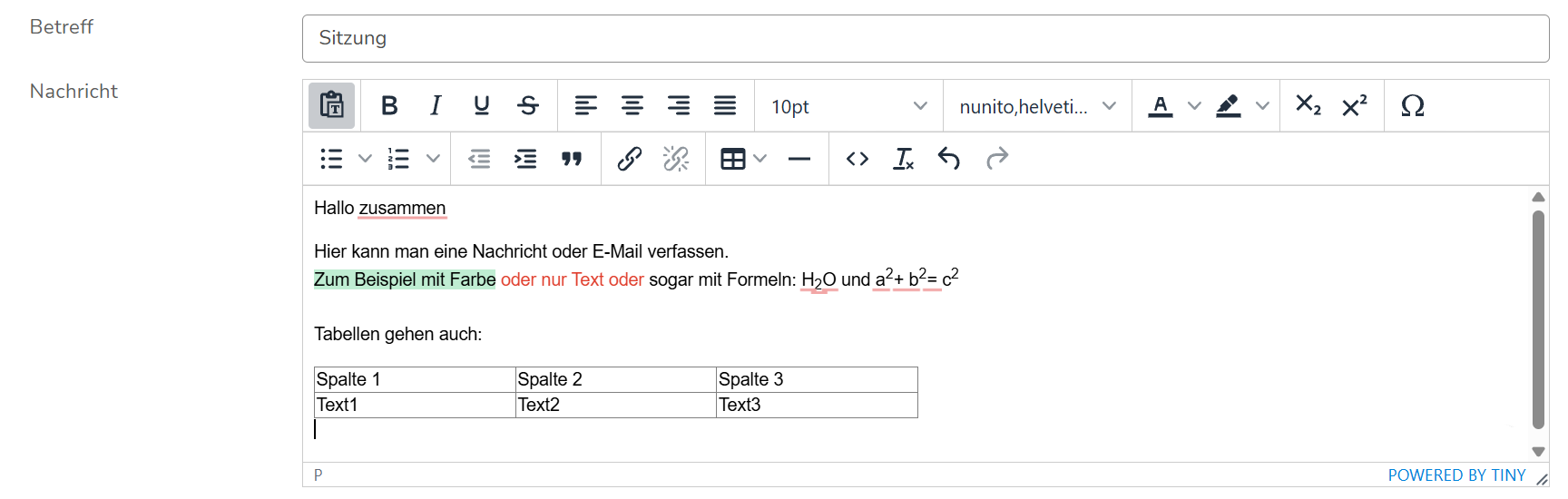
- Nach der Eingabe eines Betreffs kann im Textfeld der Inhalt der Nachricht verfasst werden.
- Über den Reiter Einstellungen können zusätzliche Optionen aktiviert werden:
- Vertraulicher Inhalt: Die Nachricht ist ausschliesslich in Escola lesbar. In E-Mail-Weiterleitungen oder Push-Benachrichtigungen wird der Inhalt nicht angezeigt
- Empfänger verbergen: Die Namen der anderen Empfangenden sind für die einzelnen Personen nicht einsehbar
Broadcast: Diese Funktion verhindert, dass Empfänger:innen auf die Nachricht antworten können
Lesebestätigung: Anforderung einer Bestätigung, sobald die Nachricht geöffnet wurde, siehe dazu auch -> Wie funktioniert die Lesebestätigung im Messenger?
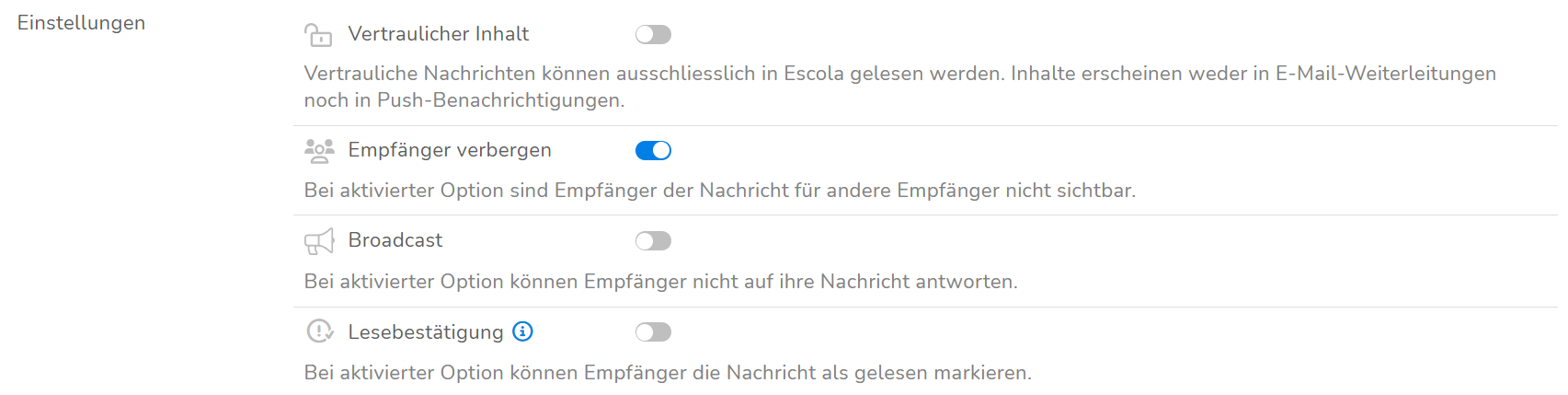
Diese Einstellungen beim Versand einer Nachricht können konfiguriert und standardisiert werden.
- Ein Anhang kann ebenfalls hinzugefügt werden:
- Bei E-Mails dürfen Anhänge insgesamt nicht grösser als 10 MB sein. Für den Massenversand von E-Mails empfehlen wir, kleine Anhänge von max. 1 MB zu verwenden. Falls dies nicht möglich ist, empfehlen wir den Versand an max. 200 Personen gleichzeitig
- Bei Nachrichten gibt es keine Beschränkung der Dateigrösse
- Wenn alle benötigten Eingaben gemacht wurden, kann auf "Nachricht abschicken" geklickt werden.
Status-Informationen
Nach dem Versenden einer Nachricht kann kontrolliert werden, wie der Status der Nachricht ist:
- Grau: Die Nachricht wurde noch nicht gelesen.
- Blau: Die Nachricht wurde gelesen.
- Blaugrün: Die Nachricht wurde als E-Mail versandt.
- Grün: Die Nachricht wurde als gelesen markiert.
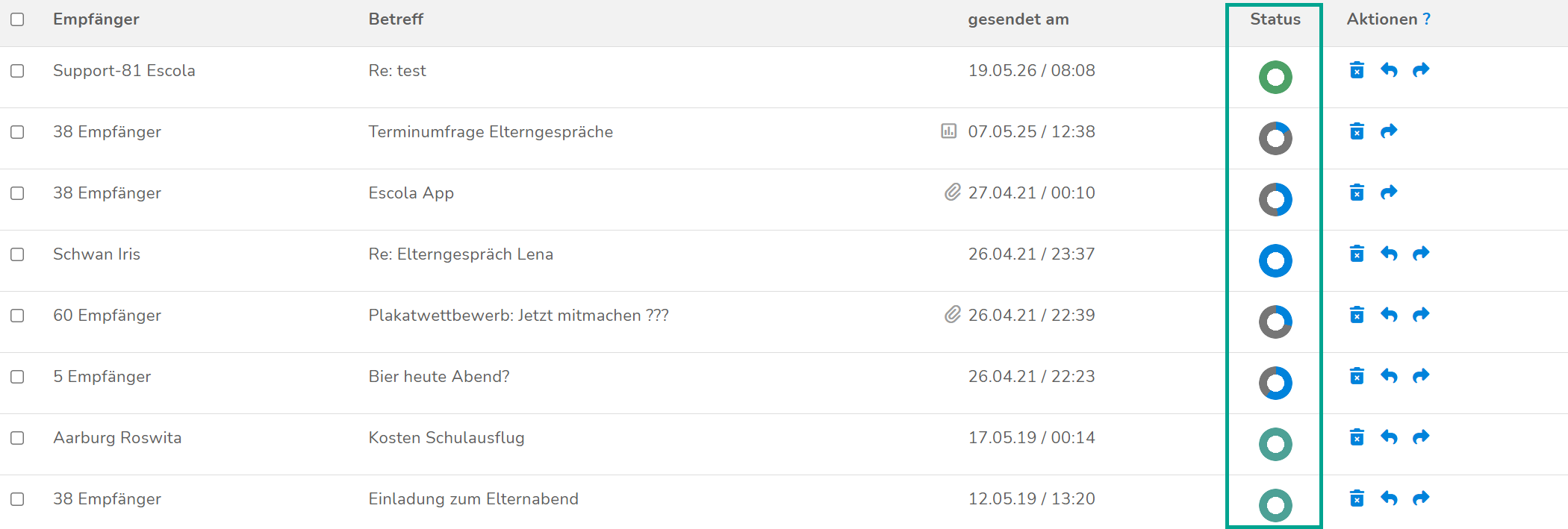
Durch Klick auf den Status und dann auf die Brief-Symbole sind Details einsehbar, wie z.B. wer die Nachricht gelesen/geöffnet hat oder noch nicht:

Optionen in der Messenger-Übersicht
Die Messenger-Übersicht listet alle ein- und ausgehenden Mitteilungen chronologisch auf. Für die effiziente Verwaltung stehen folgende Funktionen zur Verfügung:
Suche: Das Suchfeld erlaubt das Auffinden von Nachrichten anhand von Stichworten oder Namen.
Filter: Die Liste lässt sich mit Labels filtern. Labels können unter Messenger > Labels > neues Label erstellen erstellt werden. Die Filter sind standardmässig UND-verknüpft.
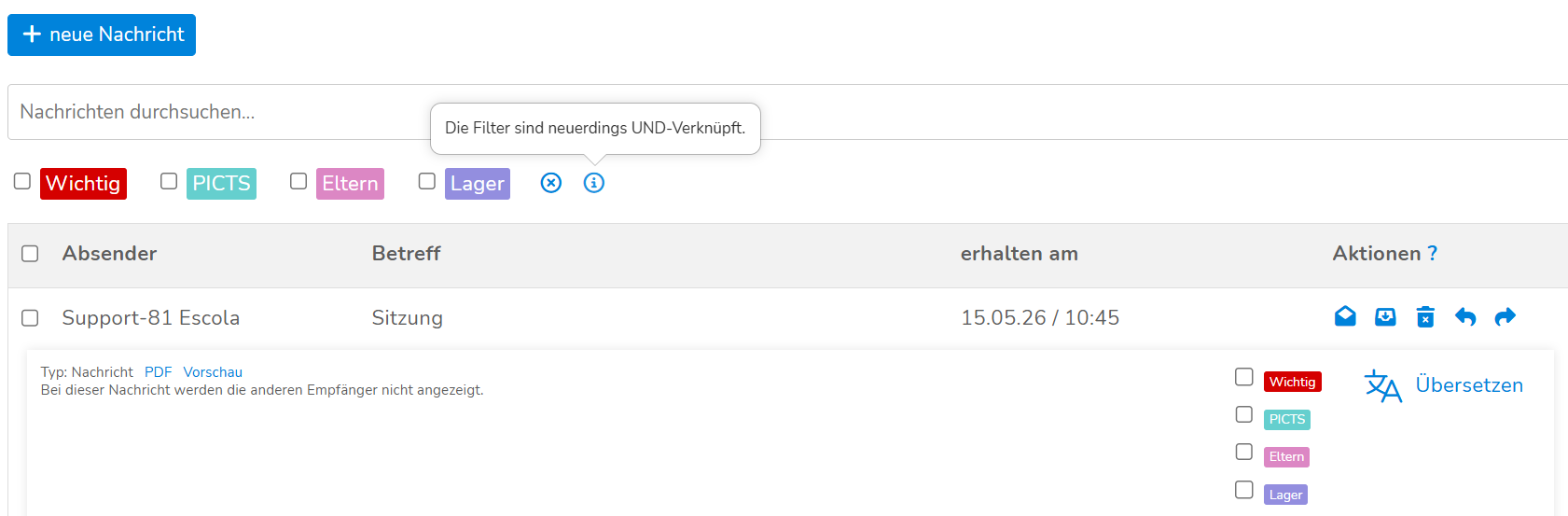
Übersetzung: Mit Übersetzen können fremdsprachige Nachrichten direkt im Messenger übersetzt werden.
Aktionen pro Nachricht:
Antworten: Direkte Rückmeldung an die absendende Person.
Allen antworten: Nachricht an den gesamten Verteiler senden.
Weiterleiten: Nachricht an andere Personen übermitteln.
Archivieren: Nachricht ins Archiv verschieben. Archivierte Nachrichten können weiterhin bearbeitet werden, z.B. in die Inbox zurück schieben, drucken, ablegen und löschen. (Der Vorgang kann widerrufen werden, solange keine andere Aktion ausgeführt und die entsprechende Infobox angezeigt wird.)
Löschen: Nachricht unwiderruflich löschen. Es gibt keine Papierkorbfunktion!
Wichtiger Hinweis: Archivieren und Löschen - diese Vorgänge können widerrufen werden, aber nur, solange keine andere Aktion ausgeführt und die entsprechende Infobox angezeigt wird!
Nachricht im Schüler:innen-Dossier ablegen
Nachrichten lassen sich als PDF-Datei direkt aus dem Messenger in der Dokumentenablage (Dossier) von Schüler:innen speichern.
So gehst du vor:
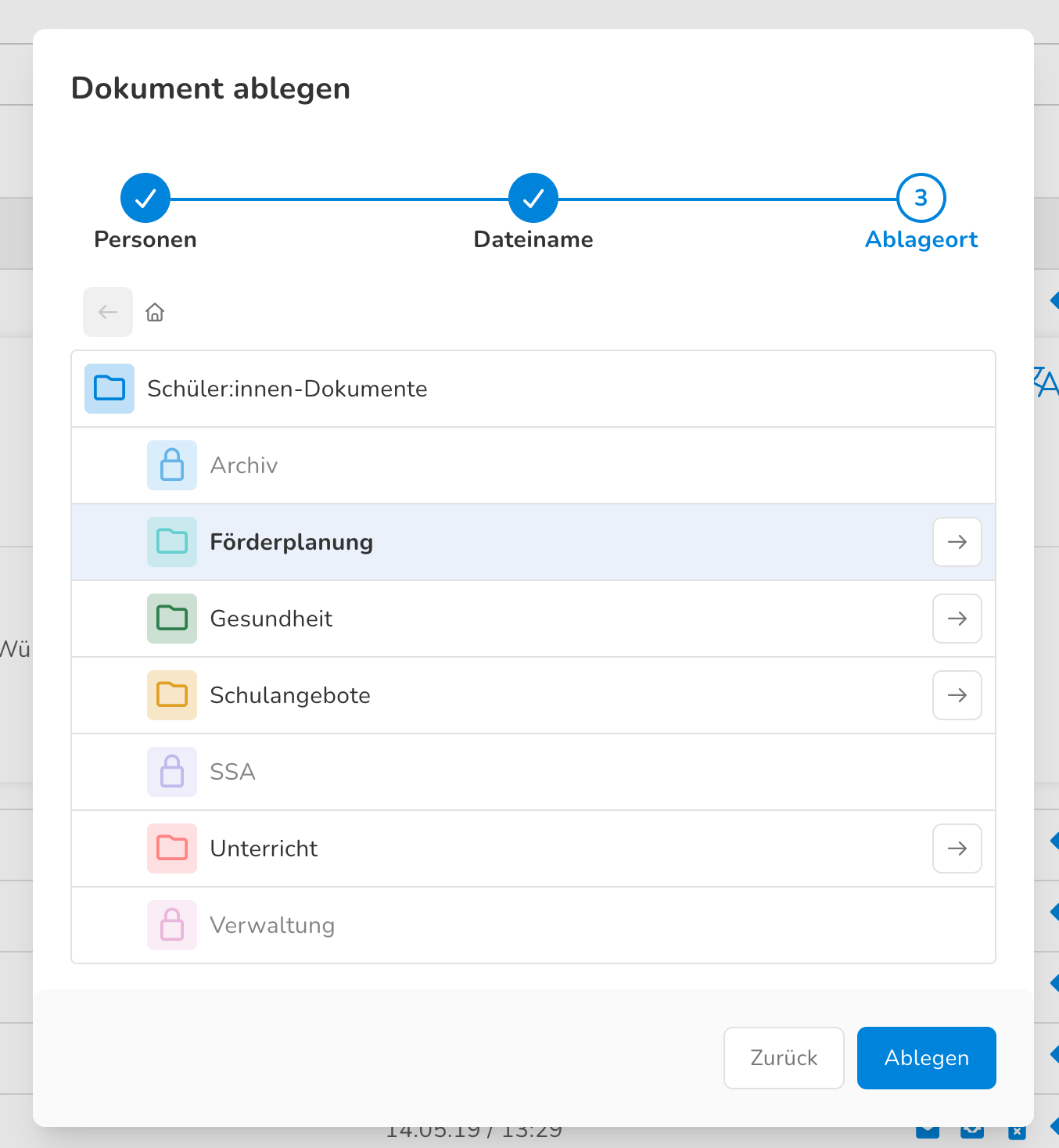
- Aktion starten: Klicke unterhalb der betreffenden Nachricht in der Messenger-Übersicht auf den Link "Bei Schüler:innen-Dokumenten ablegen"

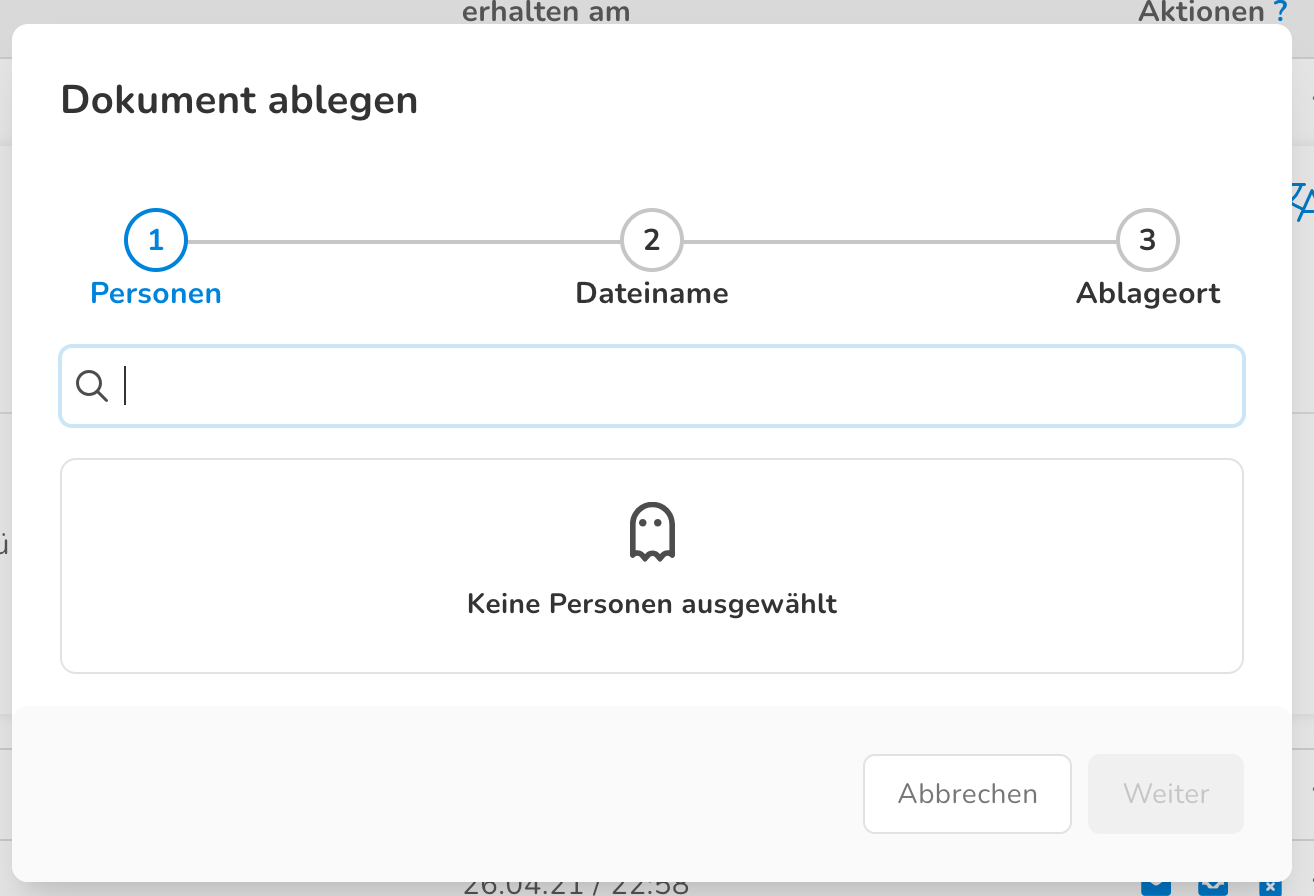
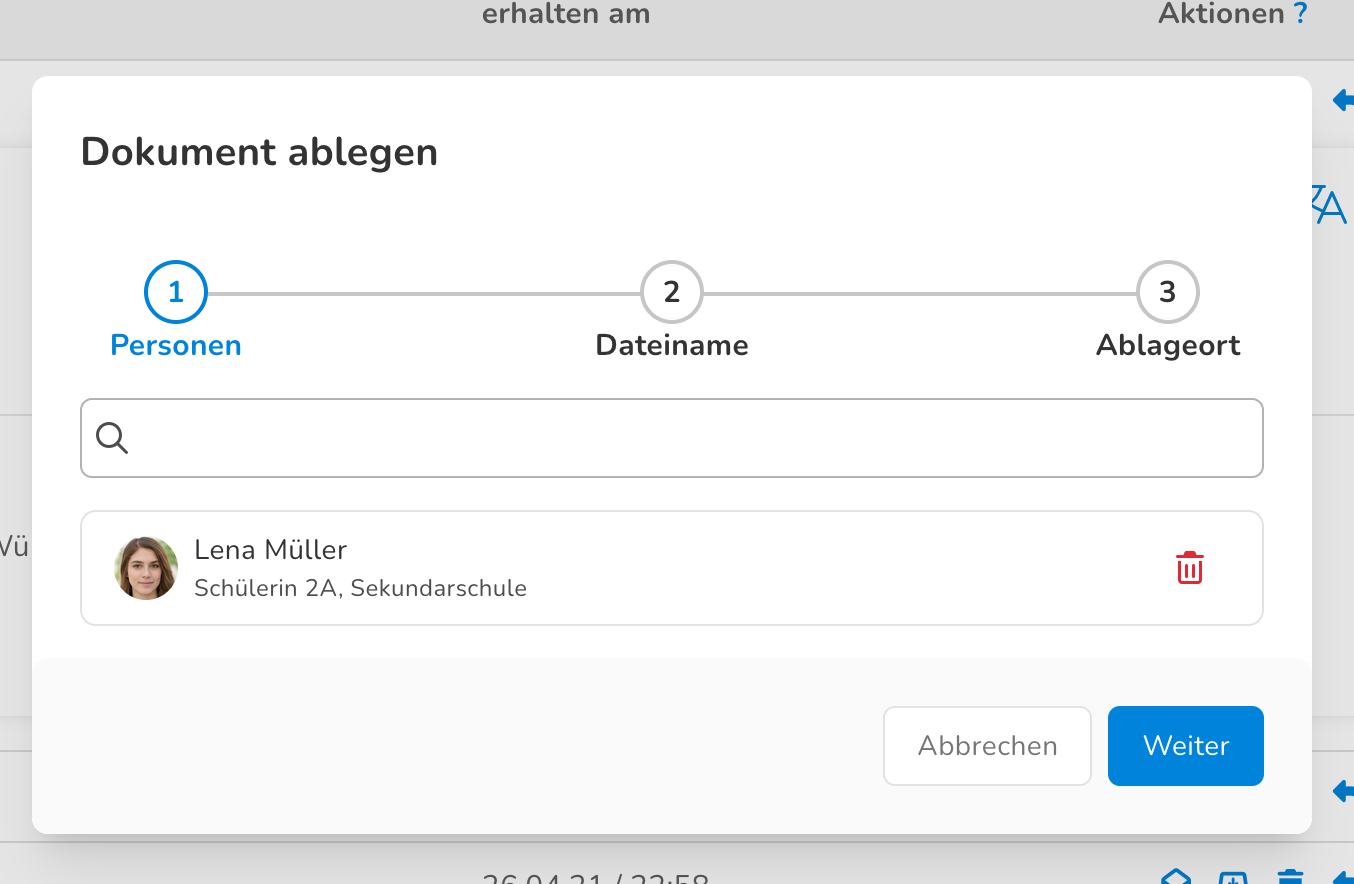
- Schritt 1 – Personen auswählen: Suche über das Eingabefeld nach der gewünschten Schüler:in, wähle die Person aus und klicke auf "Weiter"
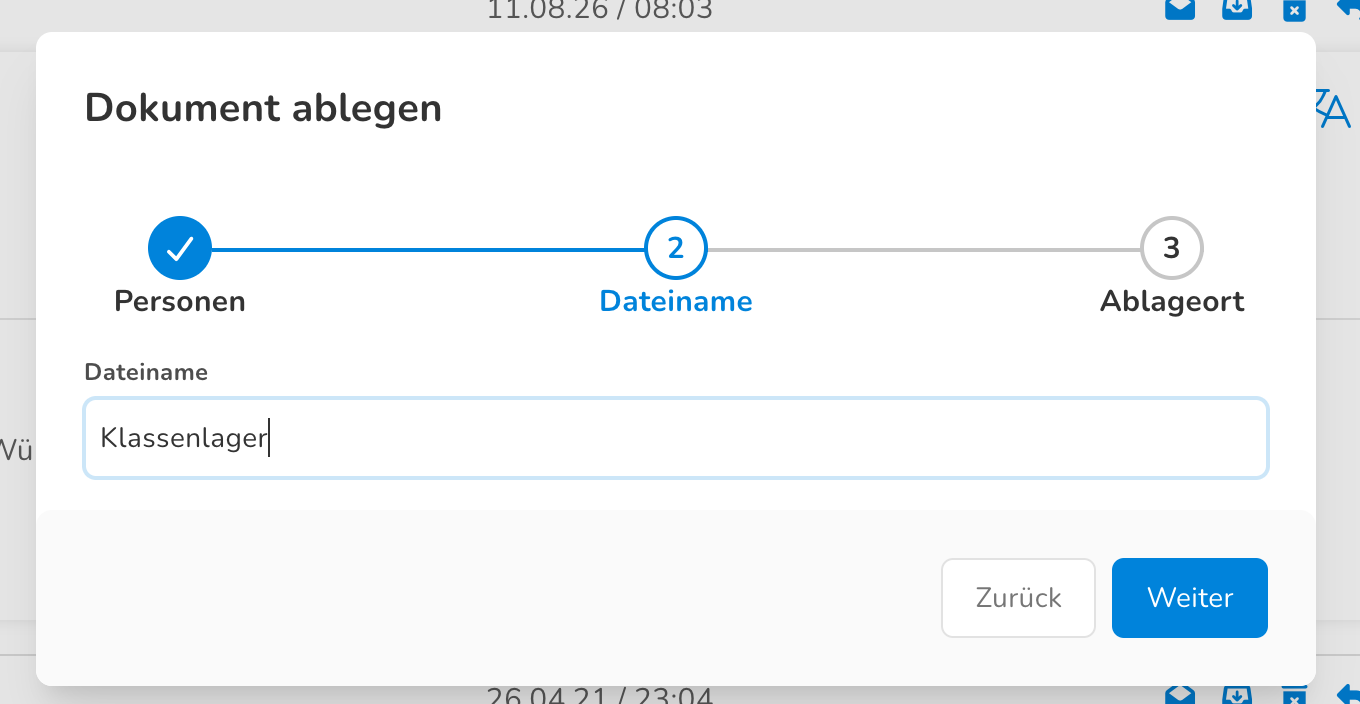
- Schritt 2 – Dateiname festlegen: Passe bei Bedarf den vorgeschlagenen Dateinamen für das erzeugte PDF-Dokument an und klicke auf "Weiter"
- Schritt 3 – Ablageort wählen: Wähle den gewünschten Zielordner innerhalb der Schüler:innen-Dokumente aus (z. B. Förderplanung) und schliesse den Vorgang mit "Ablegen" ab
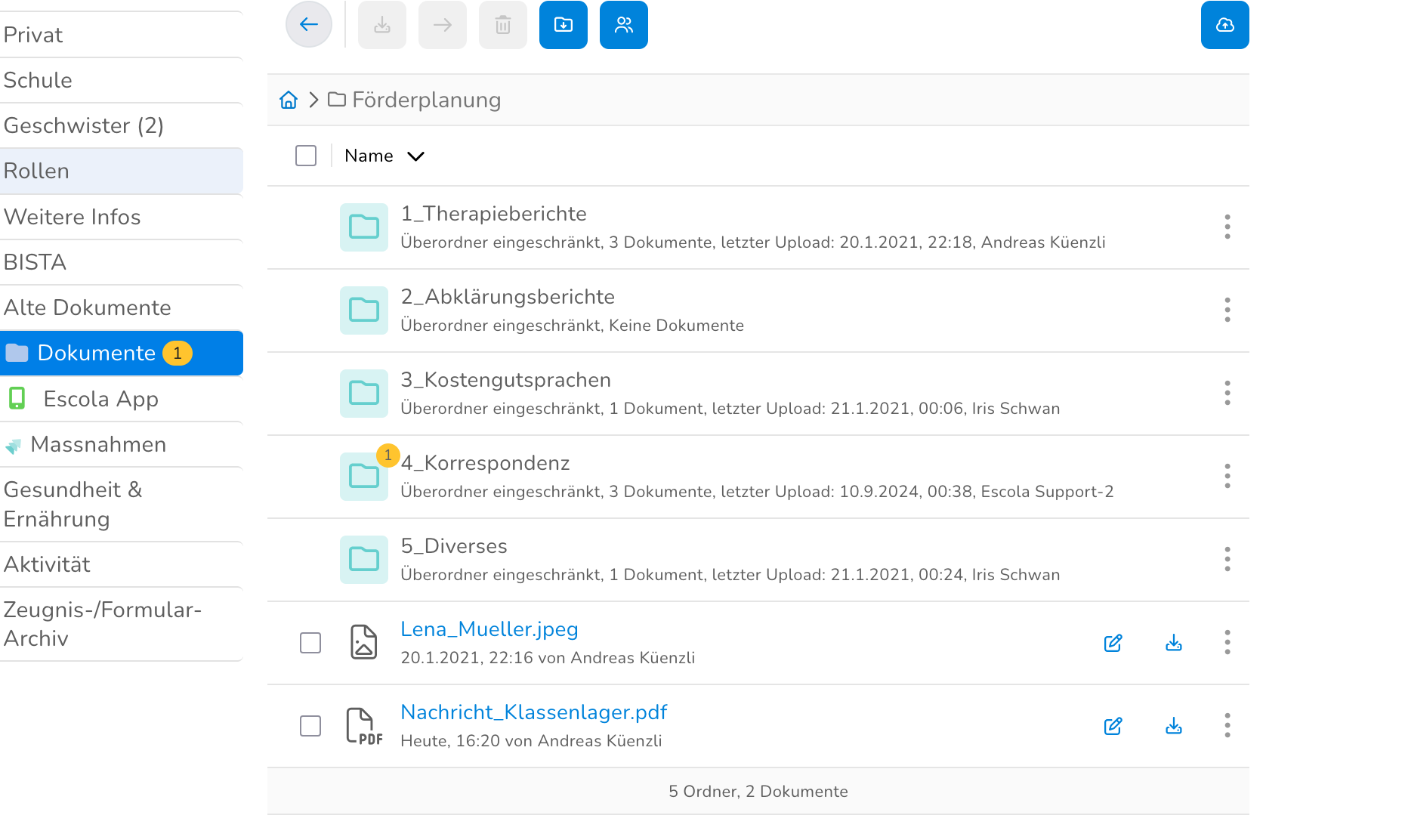
Du findest die Nachricht bei der gewählten Schülerin oder beim gewählten Schüler unter Dokumente im gewünschten Zielordner.
Mail-Plus
Mit Mail-Plus mehr Übersicht erhalten – mit unserem Zusatzmodul MailPlus kann der Status von Nachrichten und Transaktionsnachrichten besser nachvollzogen werden: Wurden die Nachrichten gelesen? Wurden E-Mails abgeblockt? Wurden Nachrichten nicht zugestellt oder existieren E-Mail-Adressen nicht mehr? Einmal am Tag wird eine Nachricht zugestellt mit einer Zusammenstellung, falls es Probleme beim E-Mail-Versand gab. Der Status ist auch direkt in der Inbox, bei den gesendeten Nachrichten, im Archiv und bei Transaktionsmails sichtbar.
Mail angekommen bedeutet:
- Die E-Mail wurde vom Mailserver des Empfängers angenommen und wird in der Regel zugestellt.
- ❗Es besteht weiterhin die Möglichkeit:
- dass die E-Mail-Adresse nicht dem gewünschten Empfänger gehört und der gewünschte Empfänger die E-Mail deshalb nicht erhält
- dass die gesandte E-Mail als Spam eingestuft wird und der gewünschte Empfänger die E-Mail deshalb nicht erhält
Fehler bedeutet:
- Die E-Mail wurde vom Mailserver des Empfängers nicht angenommen und wird in der Regel nicht zugestellt. Empfohlene Massnahme: Überprüfe die eingetragene E-Mail-Adresse beim gewünschten Empfänger.
War dieser Artikel hilfreich?
Das ist großartig!
Vielen Dank für das Feedback
Leider konnten wir nicht helfen
Vielen Dank für das Feedback
Feedback gesendet
Wir wissen Ihre Bemühungen zu schätzen und werden versuchen, den Artikel zu korrigieren