Der Messenger von Escola bietet die Funktion, Umfragen zu erstellen. Dabei können Umfragen mit Auswahl- und Freitextfeldern individuell erstellt und über den Messenger versendet werden. Die Empfänger:innen, wie beispielsweise Bezugspersonen, können die Umfragen im Messenger ausfüllen. Die Antworten werden der Ersteller:in im Messenger angezeigt.
Wichtig: Umfragen, die auf Escola erstellt wurden, können nur über den Escola-Messenger und nicht über E-Mail verschickt werden. Sie können darum nur mit Personen geteilt werden, die auf Escola erfasst sind.
Jede Umfrage kann pro Person nur einmal ausgefüllt werden!
Wenn eine Familie mehrere Kinder hat, kann pro Elternteil trotzdem nur eine Umfrage ausgefüllt werden.
INHALTSVERZEICHNIS
- Erstellen einer Umfrage
- Veröffentlichen einer Umfrage
- Versenden einer Umfrage
- Beantworten einer Umfrage im Browser und in der App
- Auswerten einer Umfrage
Erstellen einer Umfrage
Um eine Umfrage zu erstellen, gehe im Messenger auf den Reiter "Umfrage". Klicke dann auf "Neue Umfrage".

Nun kannst du der Umfrage einen Titel geben und verschiedene Bausteine für den Inhalt auswählen.
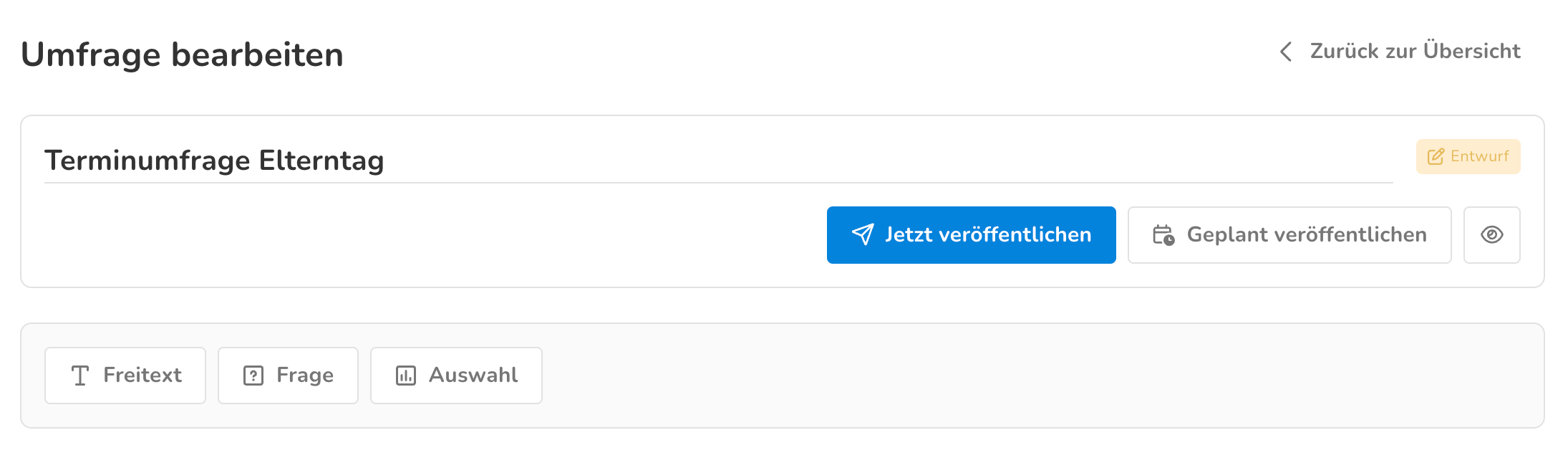
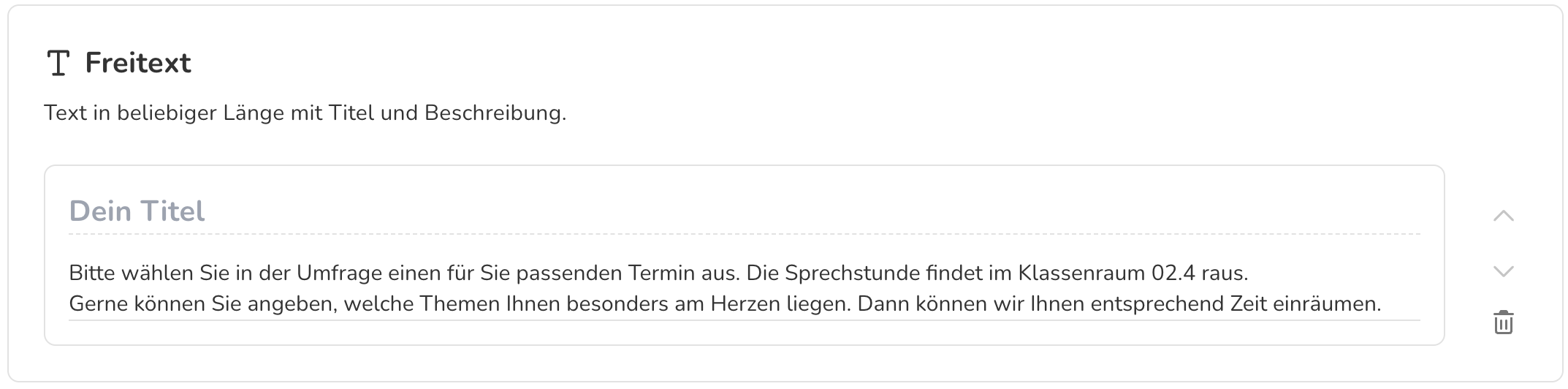
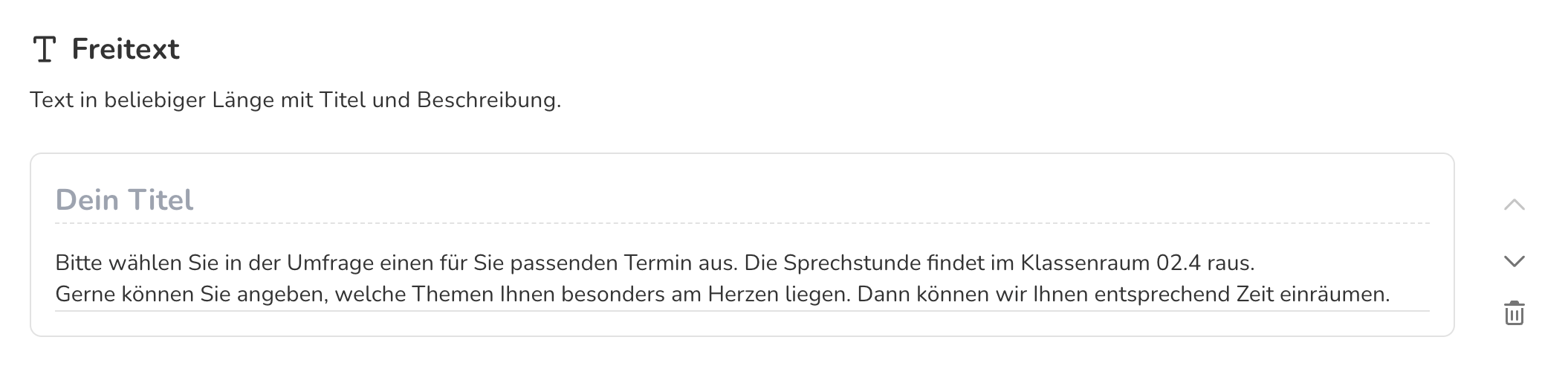
Über "Freitext" kann Text in die Umfrage eingebaut werden, der von den Empfänger:innen lediglich gelesen werden soll.
Mit dem Baustein "Frage" kann eine Frage formuliert werden, die von den Empfänger:innen mit einem freien Text beantwortet werden kann. Wenn die Antworten maximal 200 Zeichen betragen sollen, steht die Option "kurze Antwort" zur Verfügung. Bei diesem Baustein kann festgelegt werden, ob er in der Umfrage als Pflichtfeld ("Erforderlich") angezeigt werden soll oder nicht.
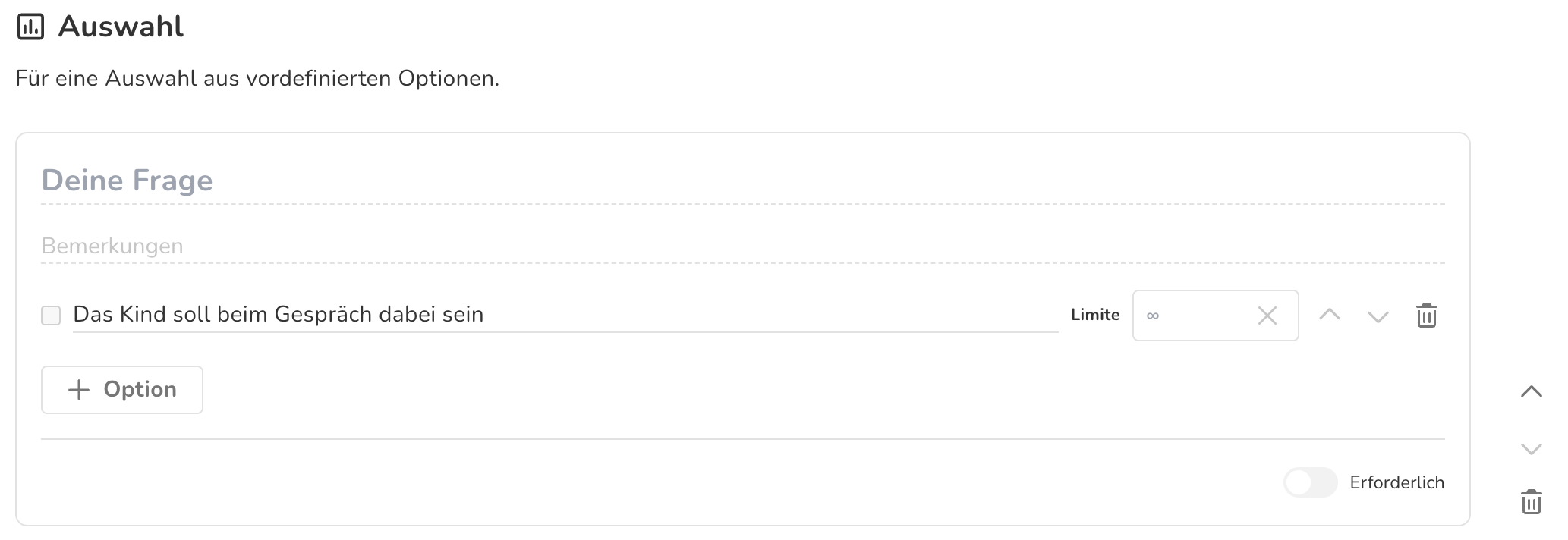
Beim Baustein "Auswahl" kann eine Frage gestellt werden, bei der Antwortmöglichkeiten vorgegeben werden. Hier kann definiert werden, ob auch mehrere Antworten gleichzeitig angekreuzt werden können. Über "Limite" kann definiert werden, wie viele der beantwortenden Personen dieselbe Antwort geben dürfen. Wenn die Limite erreicht ist, steht diese Antwort den anderen Empfänger:innen nicht mehr zur Verfügung. Bei diesem Baustein kann festgelegt werden, ob er in der Umfrage als Pflichtfeld ("Erforderlich") angezeigt werden soll oder nicht.
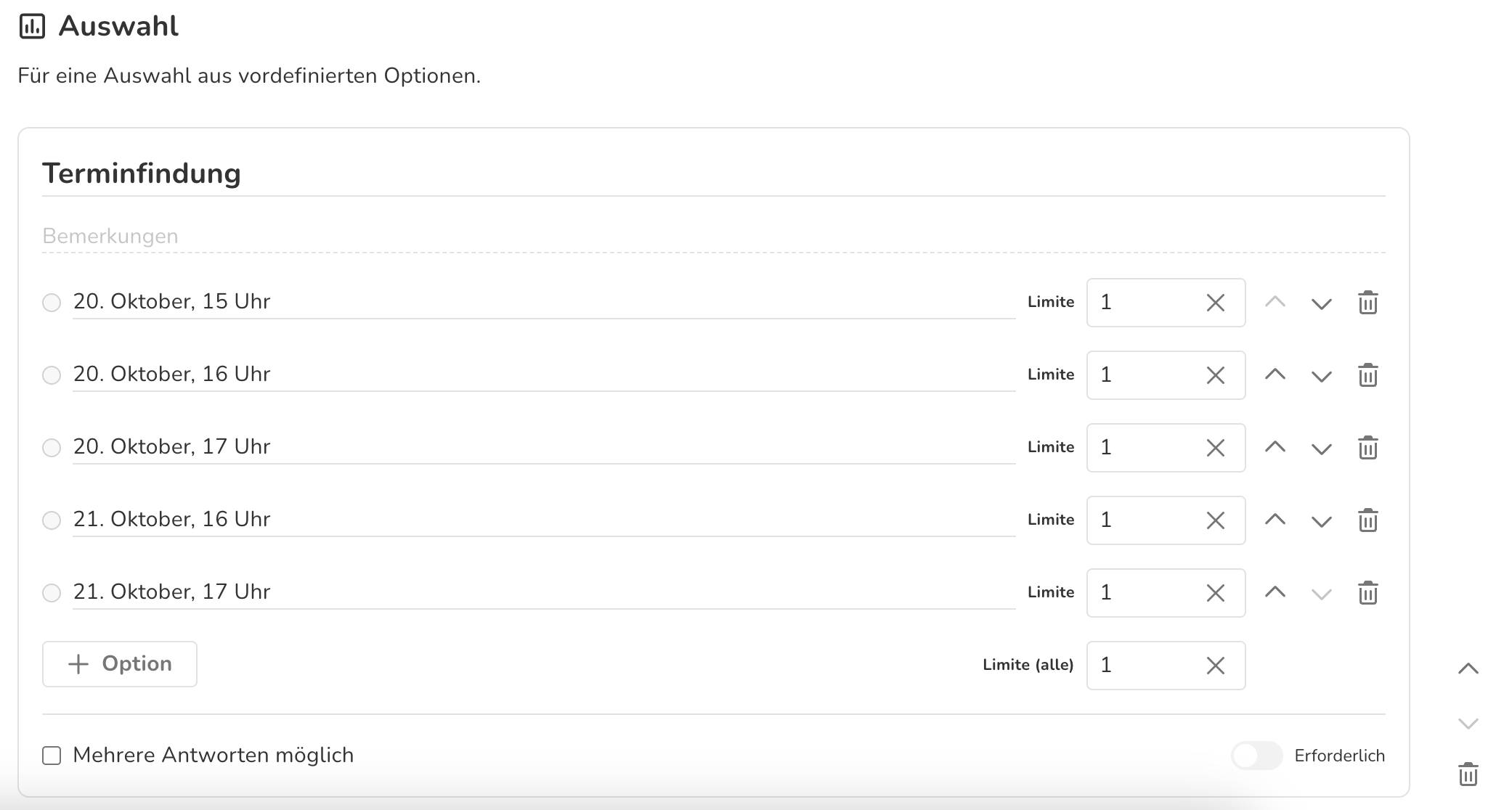
Wird die Anzahl der möglichen Antworten beim Baustein "Auswahl" auf 1 reduziert, indem die anderen Optionen über den Abfalleimer gelöscht werden, kann der Baustein als Bestätigungsfeld genutzt werden.
Veröffentlichen einer Umfrage
Über das Augensymbol kannst du dir eine Vorschau der Umfrage anschauen. Zum Veröffentlichen hast du zwei Möglichkeiten. Entweder klickst du auf "Jetzt veröffentlichen", dann steht die Umfrage ab sofort zur Verfügung. Beachte dabei, dass sie erst ausgefüllt werden kann, wenn du sie an die Personen, die sie ausfüllen sollen, versandt hast.

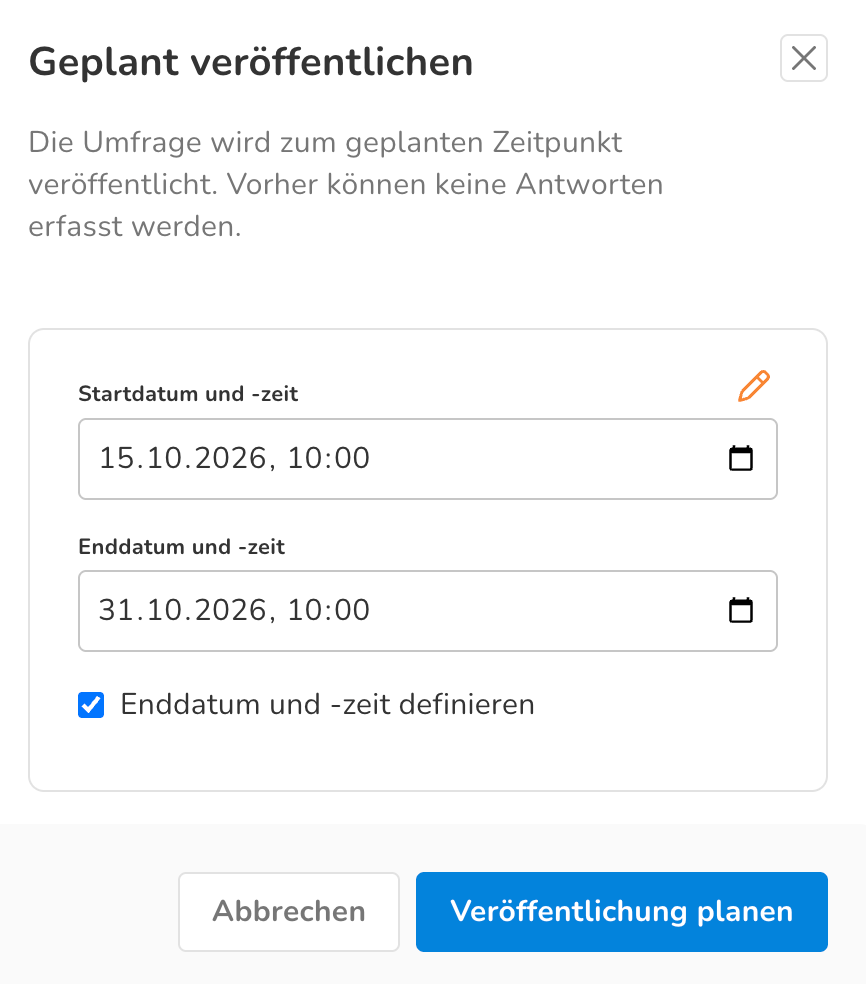
Oder du klickst auf "Geplant veröffentlichen", wenn du einen genauen Zeitraum definieren willst, in dem die Umfrage zum Ausfüllen verfügbar sein soll. Dann kannst du einen Start- und einen Endzeitpunkt festlegen.
Versenden einer Umfrage
Wenn du die Umfrage direkt versenden möchtest, gehe zurück auf die Übersicht. Hier siehst du die erstellte Umfrage, kannst sie nochmal bearbeiten, löschen oder direkt versenden. Für Letzteres klicke auf die Sprechblase ganz rechts.

Alternativ gehe in die Inbox und erstelle eine neue Nachricht. Wie verschicke und erhalte ich Nachrichten im Messenger?
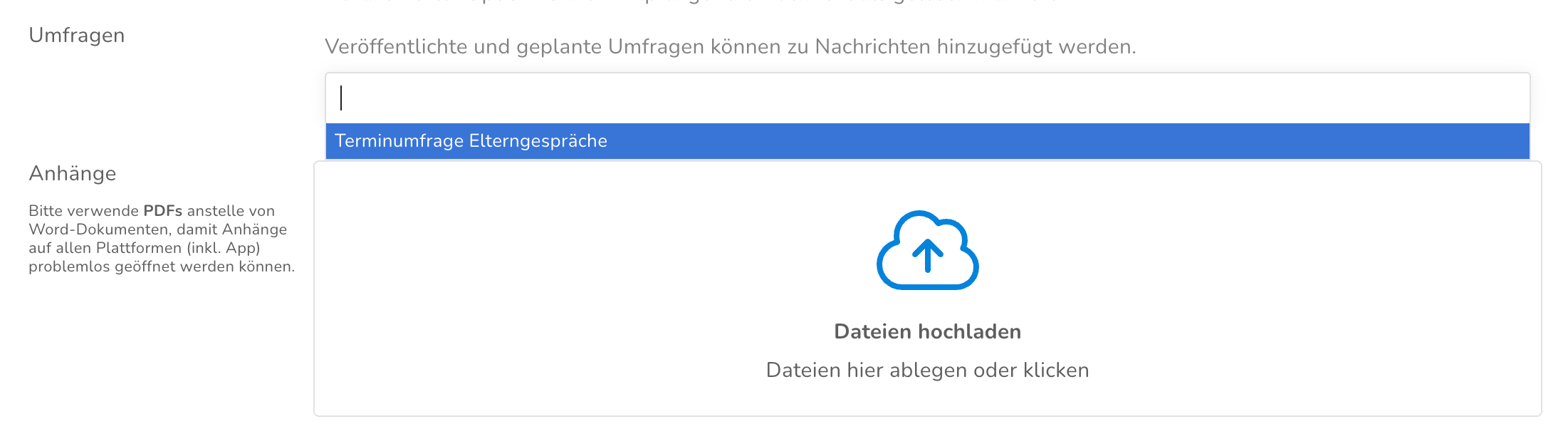
Um die Umfrage der Nachricht anzuhängen, kannst du unten in der Nachricht unter Umfragen über das Drop-down-Menü die entsprechende Umfrage auswählen.
Wie kann ich eine Erinnerung senden?
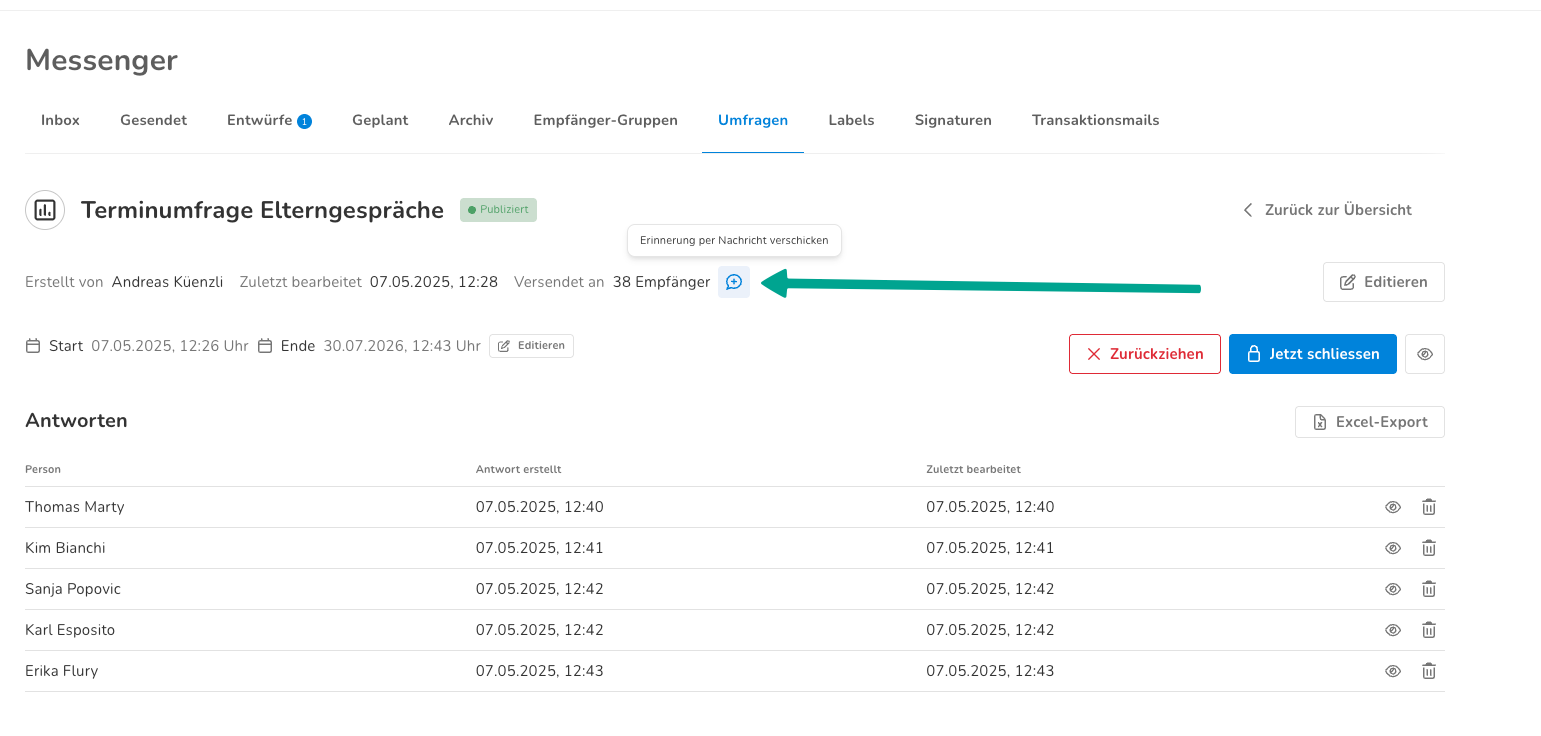
Du kannst alle Personen, die eine Umfrage zwar erhalten, aber noch nicht beantwortet haben, gezielt mit einer Erinnerung anschreiben. Dadurch erinnerst du ausstehende Empfänger:innen schnell und unkompliziert, ohne die Liste manuell filtern zu müssen.
Beantworten einer Umfrage im Browser und in der App
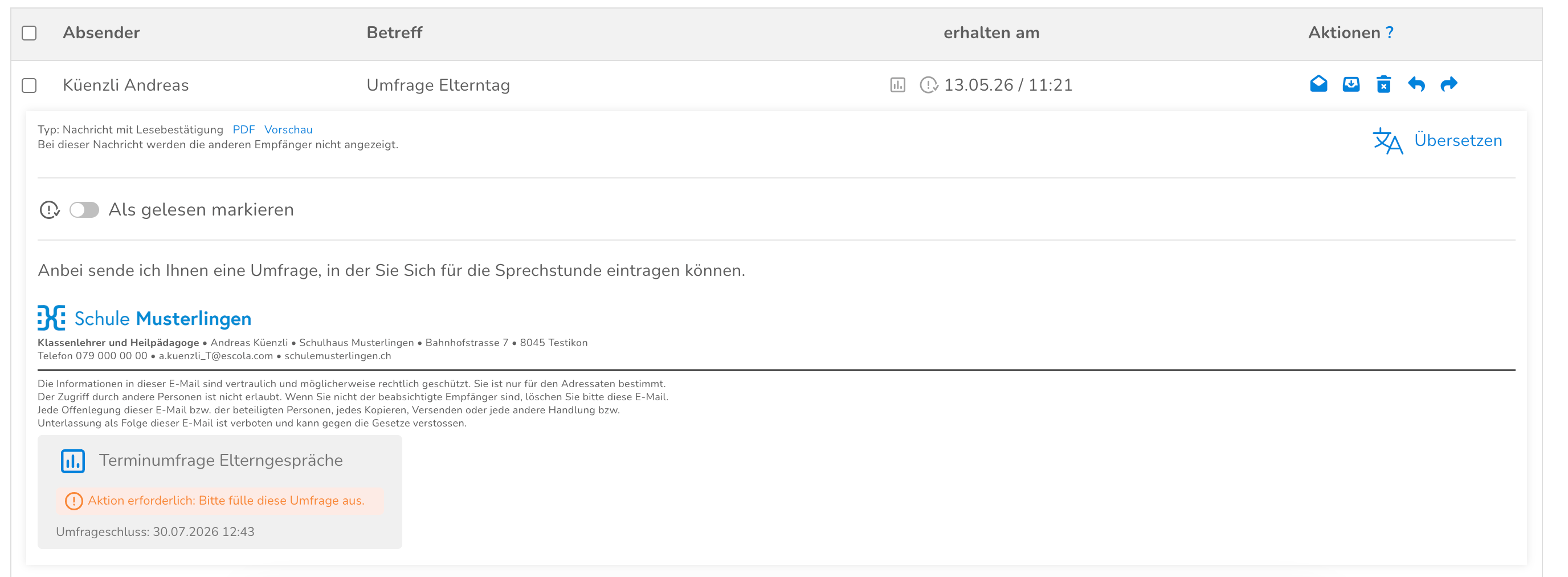
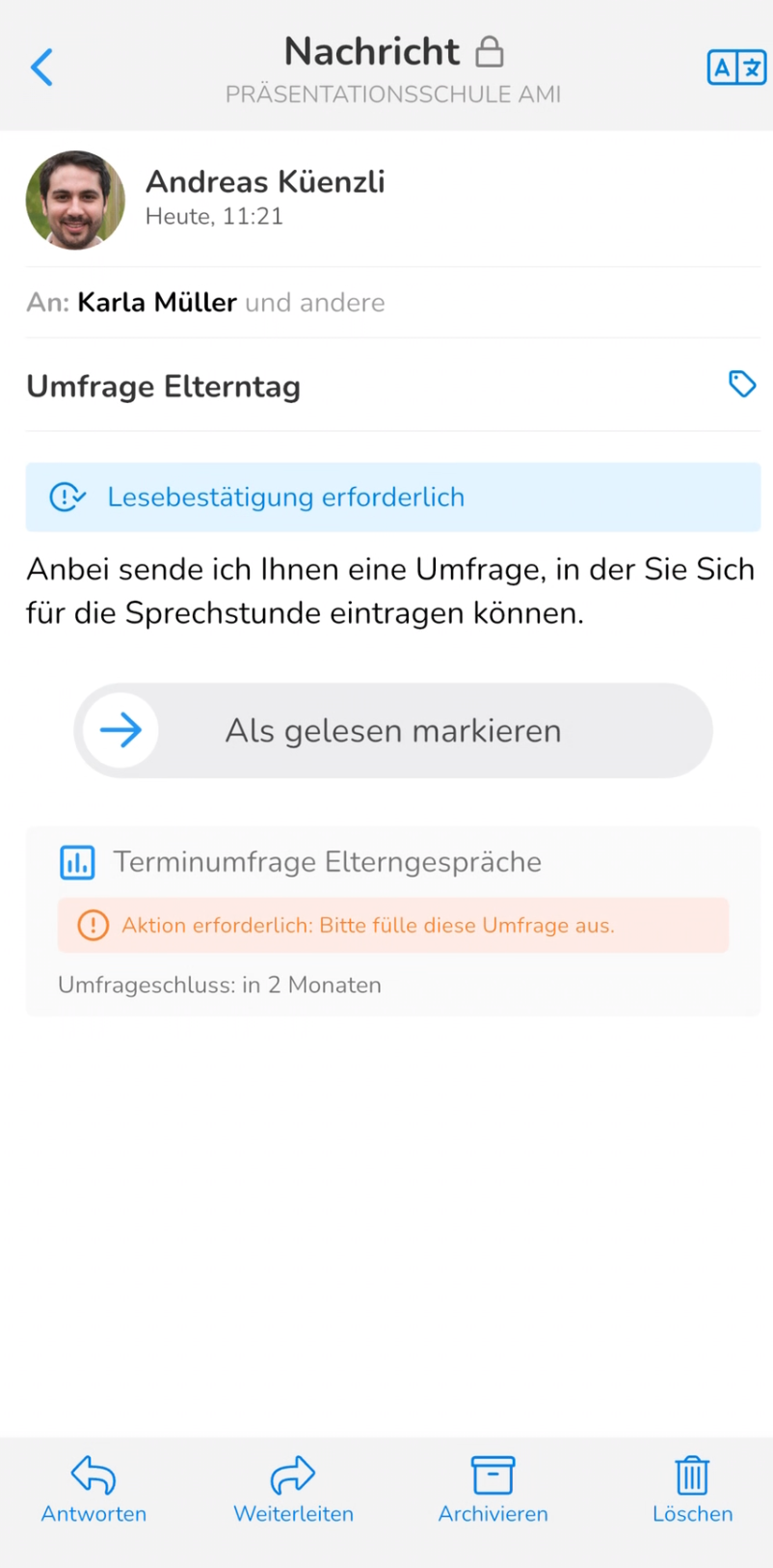
Eine Umfrage kann über den Messenger in der Browserapplikation oder über die Mobile App ausgefüllt werden. Um die Umfrage zu beantworten, gehe in den Messenger und öffne die Nachricht, über die die Umfrage versendet wurde. Dann klicke auf die Umfrage in der Nachricht, um sie zu öffnen und auszufüllen.
Wenn du die Umfrage ausgefüllt hast, klicke auf "Speichern", um deine Antworten einzureichen.
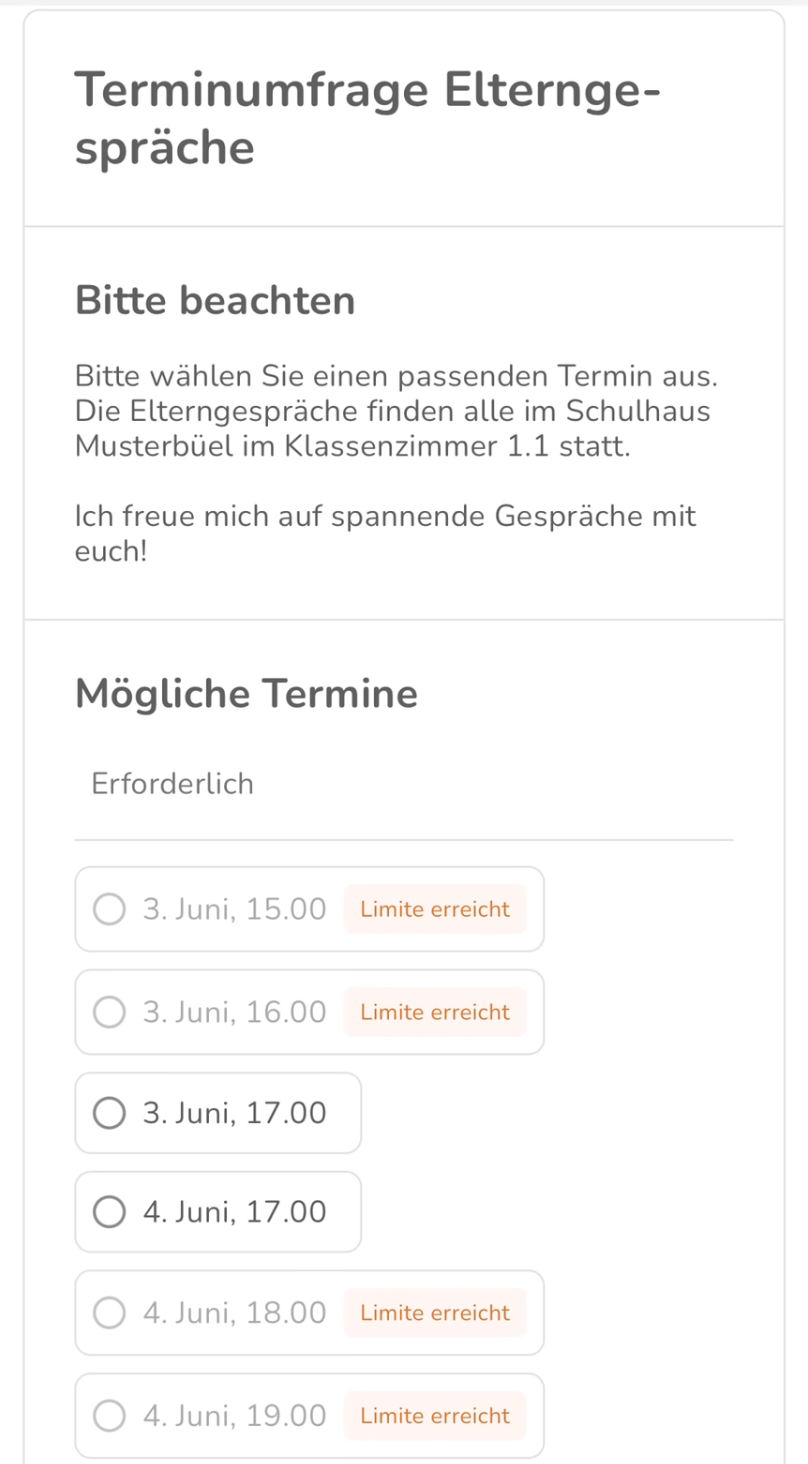
Falls du deine Antworten nochmal überarbeiten möchtest, kannst du danach wieder auf "Editieren" klicken, um deine Antworten anzupassen. Dies ist möglich, solange die Umfrage noch offen ist.
Auswerten einer Umfrage
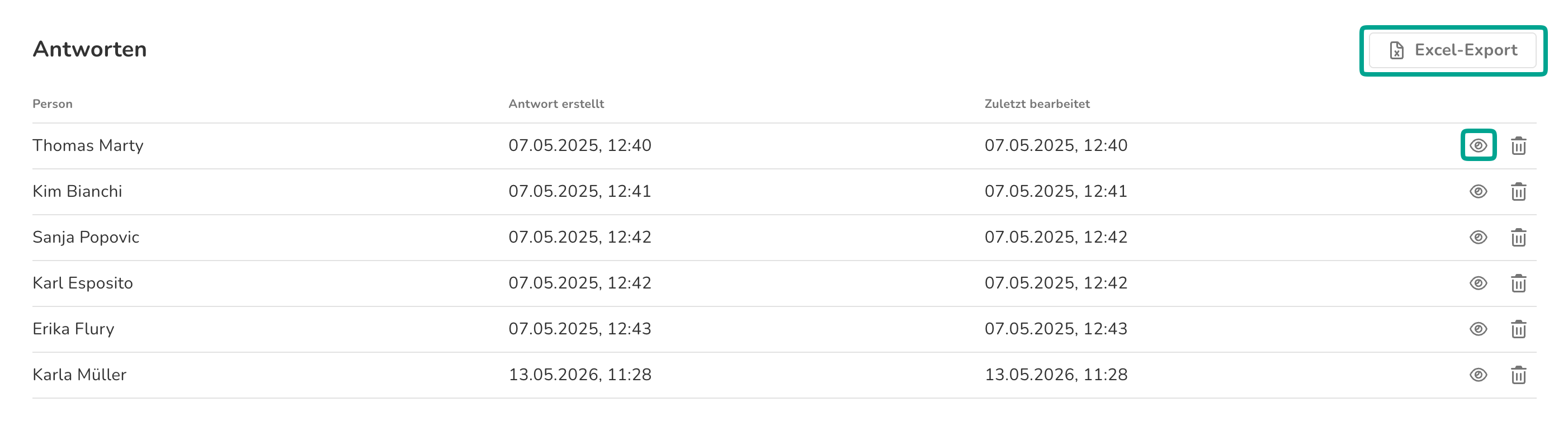
Um die Antworten der Umfrage zu sehen, gehe wieder auf Messenger > Umfragen. Dort wird dir in der Übersicht angezeigt, wie viele Personen die Umfrage bereits ausgefüllt haben.

Wenn du auf die entsprechende Umfrage klickst, kannst du sehen, welche Personen bereits geantwortet haben, und kannst dir über das Augensymbol ihre Antworten anzeigen lassen. Hier besteht auch die Möglichkeit, sich die Ergebnisse im Excel-Format zu exportieren.
War dieser Artikel hilfreich?
Das ist großartig!
Vielen Dank für das Feedback
Leider konnten wir nicht helfen
Vielen Dank für das Feedback
Feedback gesendet
Wir wissen Ihre Bemühungen zu schätzen und werden versuchen, den Artikel zu korrigieren